Sådan opgraderes Intel Unison, når automatiske opdateringer er deaktiveret for Microsoft Store
Oversigt: Følgende artikel indeholder oplysninger om opgradering af Intel Unison-programmet, når de automatiske opdateringer slås fra i Microsoft Store. Du kan støde på en fejl, når du bruger Unison-programmet, hvis de ikke bruger den nyeste version af softwaren. ...
Denne artikel gælder for
Denne artikel gælder ikke for
Denne artikel er ikke knyttet til et bestemt produkt.
Det er ikke alle produktversioner, der er identificeret i denne artikel.
Instruktioner
Intel Unison opgraderes ikke, fordi automatiske opdateringer ikke er aktiveret i Microsoft Store
Microsoft Store kontrollerer jævnligt, om den skal opdatere installerede programmer. Hvis den gør det, opdaterer den softwaren i henhold til Microsoft Store-opdateringspolitikken. Automatiske opdateringer sker kun, når du aktiverer Microsoft Store-indstillingen til opdatering af programmer.
Hvis du deaktiverer automatiske opdateringer i indstillingerne for Microsoft Store: Du skal manuelt kontrollere butiksbiblioteket for at se, om der er tilgængelige opdateringer til Intel Unison-programmet. Du kan gå direkte til Microsoft Store-biblioteket, eller du kan søge efter Intel Unison-programmet i Microsoft Store.
Valgmulighed et: Gennem Microsoft Store-biblioteket
-
Åbn Microsoft Store.
-
Klik på biblioteksikonet i nederste venstre hjørne af butiksskærmen.
-
Find Intel Unison-programmet på listen.
-
Du skal klikke på knappen Opdater, hvis den er tilgængelig på skærmen. Følg vejledningen i opgraderingen for at opdatere programmet.
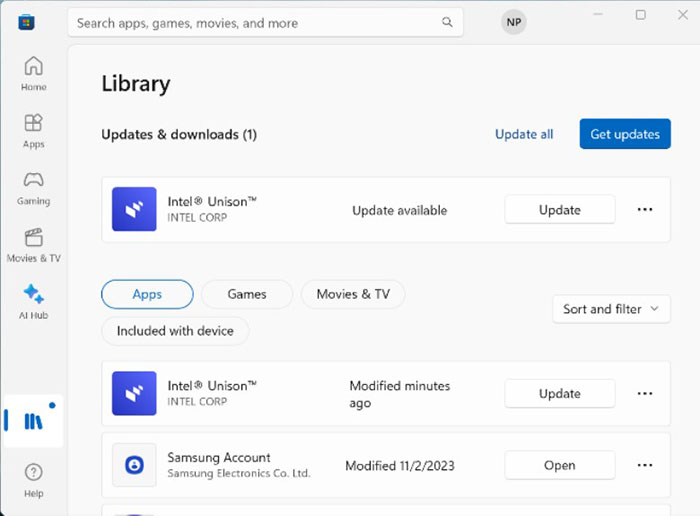
(Figur 1 : Skærmbillede af Microsoft Store-biblioteksside)
Mulighed to: Gennem Microsoft Store-søgningen
-
Åbn Microsoft Store.
-
Klik på søgefeltet øverst på skærmen Store.
-
Indtast
Intel Unisonog tryk på Enter for at køre en søgning. -
Find Intel Unison-programmet på listen over søgeresultater.
-
Åbn Intel Unison-programsiden i Microsoft Store.
-
Du skal klikke på knappen Opdater, hvis den er tilgængelig på skærmen. Følg vejledningen i opgraderingen for at opdatere programmet.
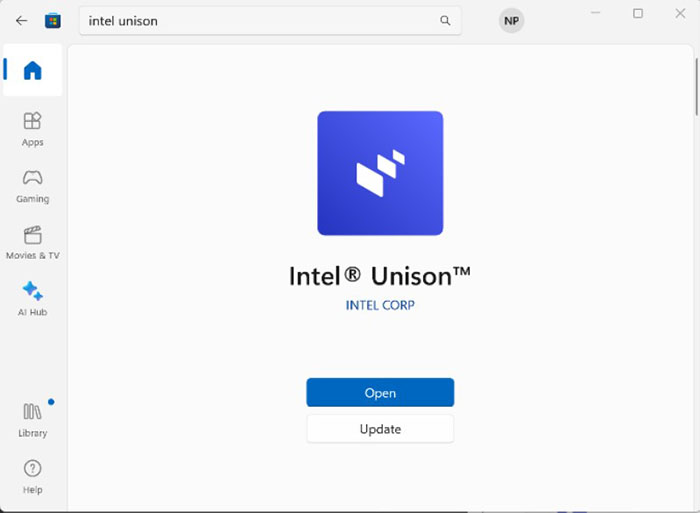
(Figur 2 : Microsoft Store Intel Unison-skærmbillede)
Bemærk: Du kan finde flere oplysninger eller andre supportspørgsmål på Intels supportwebsted nedenfor:

Berørte produkter
Inspiron 13 5330, Inspiron 14 5430, Inspiron 14 7430 2-in-1, Inspiron 14 Plus 7430, Inspiron 16 5630, Inspiron 16 7630 2-in-1, Inspiron 16 Plus 7630, Latitude 7340, Latitude 7440, Latitude 9440 2-in-1, Precision 5480, XPS 13 Plus 9320, XPS 15 9530Artikelegenskaber
Artikelnummer: 000220113
Artikeltype: How To
Senest ændret: 19 maj 2026
Version: 3
Find svar på dine spørgsmål fra andre Dell-brugere
Supportservices
Kontrollér, om din enhed er dækket af supportservices.