Avamar: Sådan administrerer du sessionssikkerhed med Avinstaller Installation Package (AVP)
Oversigt: Denne artikel forklarer, hvordan du administrerer sikkerhedsindstillingerne for Avamar-sessionen ved hjælp af Avinstaller-installationspakken (AVP).
Denne artikel gælder for
Denne artikel gælder ikke for
Denne artikel er ikke knyttet til et bestemt produkt.
Det er ikke alle produktversioner, der er identificeret i denne artikel.
Instruktioner
Advarsel: Kørsel af proceduren Session Security AVP kan genstarte Management Console Service (MCS)
1. Download Session Security AVP:
A. Gå til linket Dell produktsupport
B. Log ind for at se downloads.
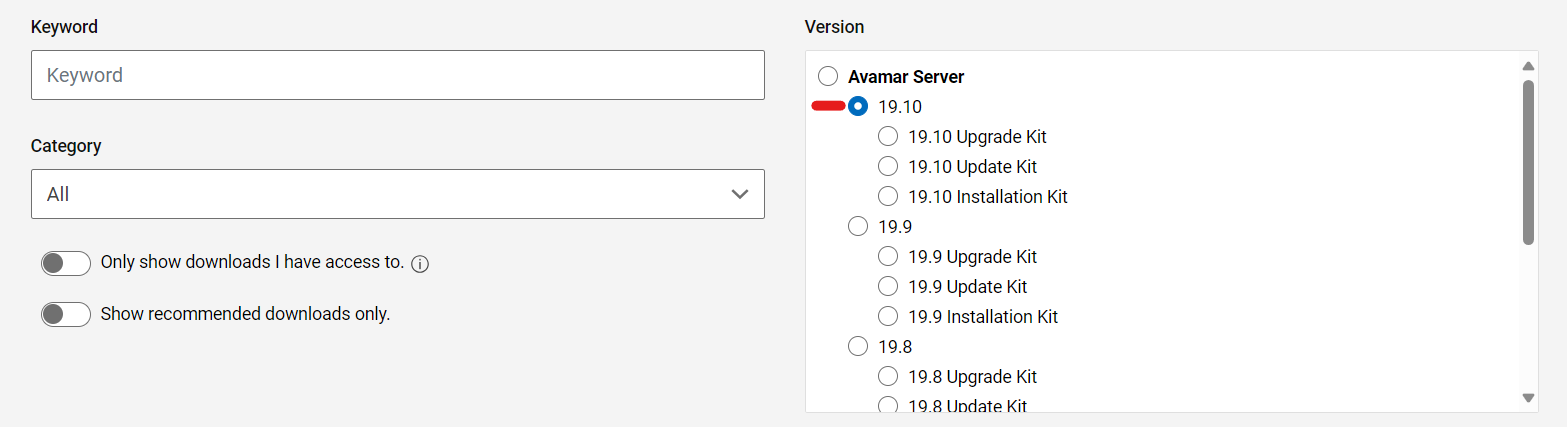
Vælg f.eks. den relevante Avamar-version:
Søg efter workflowpakken til Avamar-sessionssikkerhedskonfiguration:
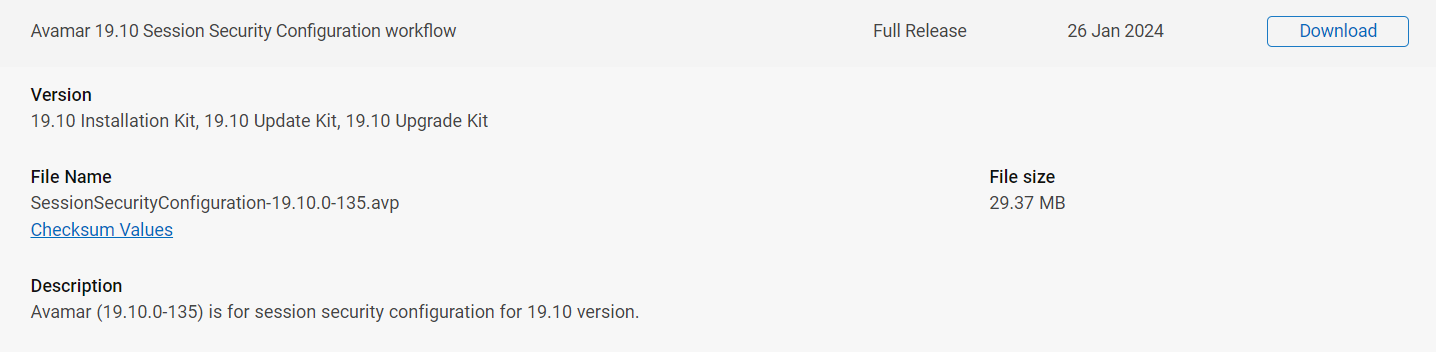
c. Download pakken.
2. Før installation:
Det er bedste praksis at udføre følgende, før du kører konfigurationspakken til sessionssikkerhed:
-
Stop alle sikkerhedskopieringer, replikering, og sørg for, at der ikke kører nogen vedligeholdelse (kontrolpunkt, validering af kontrolpunkt (
hfscheck) og affaldsindsamling). -
Kontroller, at der er et gyldigt kontrolpunkt.
3. Upload Session Security AVP til pakkelageret:
Når den relevante konfigurationspakke til sessionssikkerhed er downloadet, er der to installationsmuligheder:
Mulighed 1:
A. Upload pakken til en midlertidig mappe, f.eks. /home/admin på Avamar-hjælpenoden.
B. Flyt pakken til mappen /data01/avamar/repo/packages:
mv <package-name> /data01/avamar/repo/packages/
AVinstaller-tjenesten registrerer ændringer i mappen og begynder automatisk at indlæse pakken i pakkelageret.
Mulighed 2:
A. Åbn AVinstaller-webservicesiden:
https://<avamar_server_ip_or_hostname>/avi
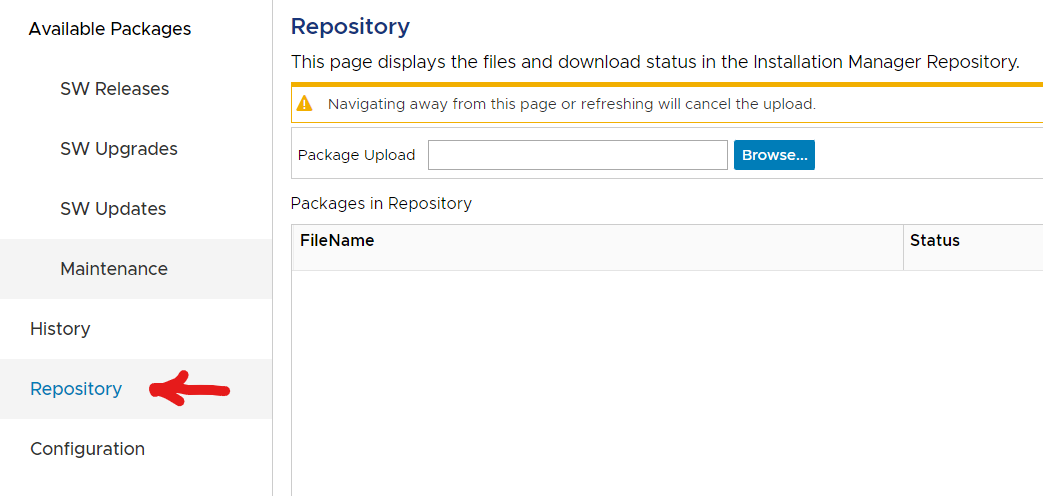
B. Gå til afsnittet Lager:
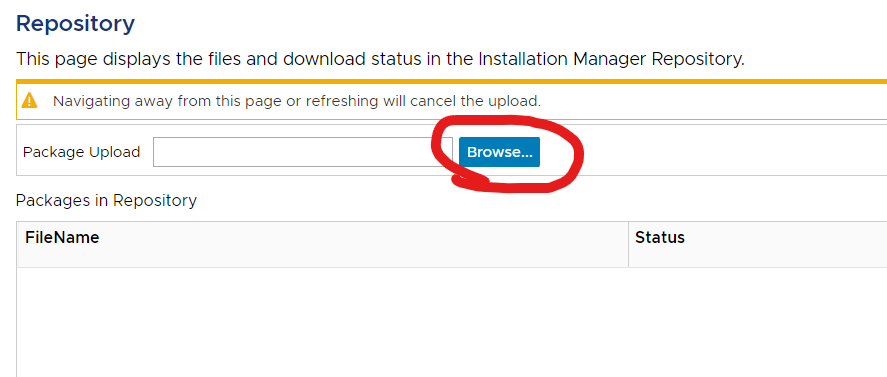
c. Gennemse den lokale maskine efter den downloadede sessionssikkerhedskonfigurationspakke:
Pakken behandler:

Når den er klar, er status "Accepteret":

4. Installer sessionssikkerhed AVP:
A. Hvis pakken ikke blev uploadet ved hjælp af AVinstaller, skal du åbne AVinstaller-webservicesiden:
https://<avamar_server_ip_or_hostname>/avi
B. Gå til fanen "Vedligeholdelse" for at køre pakken.

c. Vælg Kør.
d. På skærmen "Installationsopsætning" skal du vælge fanen Sikkerhedsindstillinger og markere afkrydsningsfeltet "Vis avancerede indstillinger".
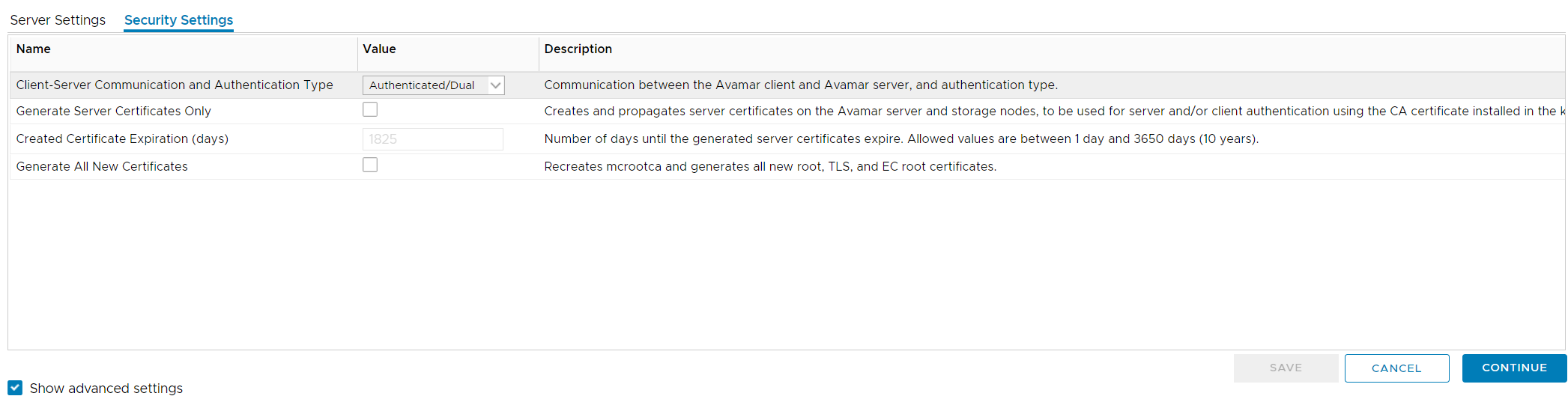
Administrer sikkerhedsindstillinger for sessioner:
Valget af "Klient-server-kommunikations- og godkendelsestype" gør det muligt at vælge de fire understøttede sessionssikkerhedstilstande:
1. Disabled
2. Blandet-Single
3. Godkendt-enkelt
4. Godkendt-dobbelt
Du kan finde flere oplysninger om de forskellige tilstande under Avamar: Sessionssikkerhed
Bemærk: Hvis indstillingerne ændres, sker der en MCS-genstart under kørsel af pakken.
Generer certifikater:
Der er to valgmuligheder for generering af certifikater:
1. Generer kun servercertifikater.
2. Generer alle nye certifikater.
-
-
- Generer kun servercertifikater:
- Når valgt alene, regenererer kun
GSANservercertifikater.- Beskrivelsen på skærmen siger "Opretter og overfører servercertifikater på Avamar-serveren og lagernoder, der skal bruges til server- og/eller klientgodkendelse ved hjælp af
CA certificateinstalleret i nøglebutikken."
- Beskrivelsen på skærmen siger "Opretter og overfører servercertifikater på Avamar-serveren og lagernoder, der skal bruges til server- og/eller klientgodkendelse ved hjælp af
- Dette udfører følgende handlinger på Avamar-gitteret:
- Kører
enable_secure_config.shscript (enable_secure_config.sh --certs), som gør følgende:- Eksporterer det interne Avamar-rodcertifikat fra Avamar Keystore:
- Kører
- Når valgt alene, regenererer kun
- Generer kun servercertifikater:
-
keytool -export -rfc -keystore /usr/local/avamar/lib/avamar_keystore -alias mcrsaroot
-
-
-
-
-
- Gemmer dette rodcertifikat på følgende to placeringer:
-
-
-
-
/home/admin/chain.pem
/usr/local/avamar/etc/chain.pem
-
-
-
-
-
- Rodcertifikatet i avamar_keystore bruges derefter til at signere et nyt certifikatnøglepar til
GSANog gemmes på følgende placeringer:
- Rodcertifikatet i avamar_keystore bruges derefter til at signere et nyt certifikatnøglepar til
-
-
-
-
mcrootca rsatls <nodename> <subject_alt_names>

/home/admin/key.pem
/home/admin/cert.pem
/usr/local/avamar/etc/key.pem
/usr/local/avamar/etc/cert.pem
-
-
-
-
-
- Disse certifikater overføres derefter til eventuelle lagernoder.
- Endelig er
GSAN SSL socketgenindlæses, så nye forbindelser til port 29000 for at betjene de regenererede certifikater.
-
-
-
-
Bemærk: Da det interne Avamar-rodcertifikat ikke ændres, kræver de registrerede klienter, proxyer og Data Domains ikke genregistrering.
-
-
- Generer alle nye certifikater
- Når dette afkrydsningsfelt er markeret, vælger det automatisk også afkrydsningsfeltet "Generer kun servercertifikater".
Dette skyldes den proces, der opstår, når du genererer alle nye certifikater.- Beskrivelsen på skærmen siger: "Genskaber
mcrootcaog genererer alle nye rødder,TLS, and EC root certificates."
- Beskrivelsen på skærmen siger: "Genskaber
- Dette udfører følgende handlinger:
- Regenerer Avamar Internal Root Certificate Authority (CA)
mcrootca all(Dette erstatter den interne Avamar-rod-CA, der er gemt i avamar_keystore
/usr/local/avamar/lib/avamar_keystore) - Regenererer
GSANcertifikater som beskrevet i det foregående afsnit "Generer kun servercertifikater".
- Når dette afkrydsningsfelt er markeret, vælger det automatisk også afkrydsningsfeltet "Generer kun servercertifikater".
- Generer alle nye certifikater
-
Det interne Avamar-rodcertifikat kan ses med følgende kommando:
keytool -list -v -keystore /usr/local/avamar/lib/avamar_keystore -alias mcrsaroot
Advarsel: Efterhånden som det interne Avamar-rodnøglecenter regenereres, skal registrerede proxyer, klienter og Data Domains registreres igen for at kunne erhverve den nye Avamar
root CA og et signeret certifikat fra Avamar MCS, der muliggør sikker gensidig TLS-kommunikation med Avamar.
Bemærk: Hvis proceduren for at erstatte det interne Avamar-rodnøglecenter med et brugerleveret internt rodnøglecenter er blevet fulgt tidligere (ved hjælp af importcert.sh), sletter dette konfigurationen og genererer internt betroede selvsignerede Avamar-certifikater.
Se følgende for at få flere oplysninger: Avamar: Installer eller erstat Avamar Certificate Authority (CA) med User Provided Certificate Authority (CA)
Se følgende for at få flere oplysninger: Avamar: Installer eller erstat Avamar Certificate Authority (CA) med User Provided Certificate Authority (CA)
E. Når du er klar, skal du fortsætte med at køre pakken.
Pakken kan bruges flere gange til at konfigurere disse indstillinger efter behov.
Berørte produkter
AvamarArtikelegenskaber
Artikelnummer: 000222279
Artikeltype: How To
Senest ændret: 19 dec. 2025
Version: 8
Find svar på dine spørgsmål fra andre Dell-brugere
Supportservices
Kontrollér, om din enhed er dækket af supportservices.