Vad är Dell Audio?
Oversigt: Den här artikeln innehåller information om Dell Pair-mjukvaran. Det här är en programvara som gör det enklare att ansluta till dina Bluetooth-headset från Dell på en mobil enhet.
Denne artikel gælder for
Denne artikel gælder ikke for
Denne artikel er ikke knyttet til et bestemt produkt.
Det er ikke alle produktversioner, der er identificeret i denne artikel.
Instruktioner
Innehållsförteckning:
- Inledning
- Installera ditt Dell-ljud
- Ansluter för första gången
- Dells ljudfunktioner
- Programvaruuppdateringar
- Kringutrustning som stöds
- Mer information
Inledning
Dell Audio är en kompletterande mobilapp för Dells trådlösa headset. Med Dell Audio kan du anpassa och aktivera olika headsetfunktioner. Den har globalt stöd för både iOS- och Android-smartphones.* Applikationen är kompatibel med Android 11 och senare, och iOS14 och senare.
Obs! * Det här programmet kanske inte är tillgängligt där du befinner dig. Kontrollera tillgängligheten i lämplig App Store.
Installera ditt Dell-ljud
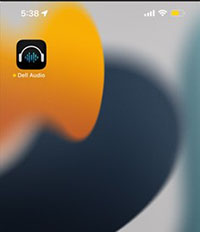
Du kan ladda ner och installera Dell Audio från:
- Apple Application Store (iPhone-operativsystem (iOS))
- Google Play Butik (Android-operativsystem)
(Sök i rätt butik för din telefon med hjälp av sökorden Dell och Audio.
Ansluter för första gången
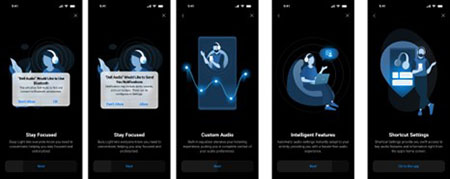
Programmet visar en genomgång när du installerar programmet för första gången. Du kommer till huvudmenyn när genomgången är klar. En fullständig lista över programfunktionerna blir tillgänglig.
Ansluta ditt headset:
Följande instruktioner på skärmen tar dig igenom hur du parkopplar headsetet med Bluetooth.
-
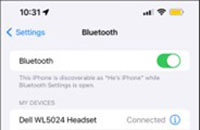
Aktivera Bluetooth i inställningarna för ditt mobila system.
-
Slå på headsetet. Tryck på och håll nere Bluetooth-knappen i tre sekunder för att aktivera parkopplingsläget. (Du bör höra en röstuppmaning för Bluetooth-parning.) LED-strömlampan blinkar blått snabbt under parkopplingen. När den har parats tänds strömlampan i tre sekunder och blinkar långsamt blått.

-
Sök efter Dell-headsetet på din mobila Bluetooth-sida och upprätta anslutningen.
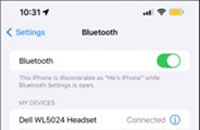
Notera: Den mobila enheten kan upptäcka flera namn när headsetet är i ihopparningsläge. Följande headsetnamn kan visas: (Se till att du väljer och ansluter till Dell WL5024-headsetet.)
- Dell WL5024 Headset
- WL5024
- LEA-Dell WL5024-headset
-
Gå till startsidan för mobila enheter och klicka på ikonen för appen Dell Audio. Den ska börja skanna, ansluta och visa headseten i enlighet med detta.
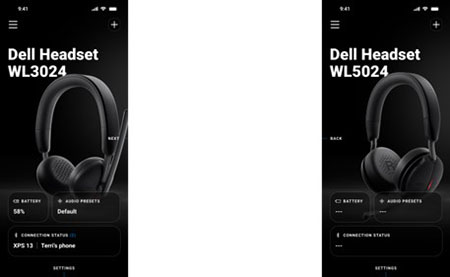
Obs! Dell Audio-mobilappen kan endast ansluta till ett headset åt gången. Du måste koppla bort det parkopplade headsetet om du vill ansluta till ett annat headset.
Glömma ett headset:
-
Du kan ta bort headsetanslutningsposten från Dell Audio med hjälp av Glöm enhet.
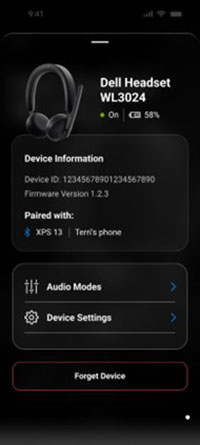
Notera: Bluetooth-parinformationen finns kvar på Bluetooth-sidan Mobila enheter.
Dells ljudfunktioner
Hantera buller
Aktiv brusreducering (ANC)
- Om du aktiverar den aktiva brusreduceringen elimineras bakgrunds- eller omgivningsljud.
- Genom att justera transparensen styr du nivån på det omgivande ljud som hörs.
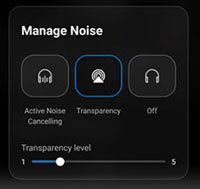
- Programmet ger anpassning av mikrofonens brusreducering. Du kan styra bruset från både det utgående ljudet (nära slutet) och inkommande ljudet (långt bort).
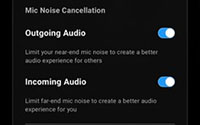
Notera: Dessa funktioner är endast tillgängliga för utvalda headset.
Du kan visa eller ändra andra headsetinställningar som visas under Ljudlägen.
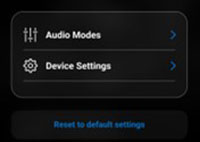
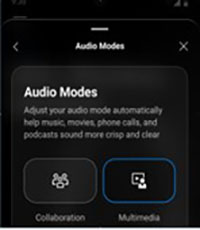
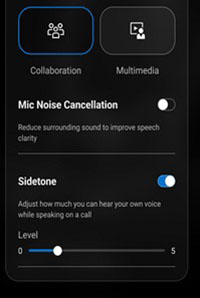
Samarbete:
- Om du slår på brusreduceringsfunktionen för den intelligenta mikrofonen tas alla bakgrundsljud bort och de kan tydligt höra din röst.
- Genom att justera sidotonsreglaget styr du hur högt du hör din egen röst under ett samtal.
Obs! Dessa funktioner gäller endast under ett telefon- eller konferenssamtal.
Multimedia
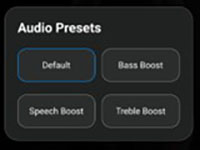
- Följande förinställda högtalarlägen är tillgängliga beroende på vilka ljudförbättringar som krävs i ditt headset som stöds av mobilappen:
- Standard
- Basförstärkning
- Talförstärkning
- Diskanthöjning
- Custom (anpassat)
- Du kan ändra bas-, mellanregister- och diskantnivåerna genom att flytta skjutreglaget för att uppnå önskat ljudintervall under Audio Equalizer.
Dessa funktioner gäller endast vid direktuppspelning av media. (Till exempel: Musik, Podcaster, Ljudböcker och så vidare.)
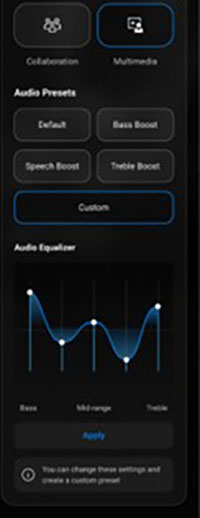
Notera: Du kan öppna funktionen Ljudförinställning med genvägen på din startsida.
Automatiserade åtgärder
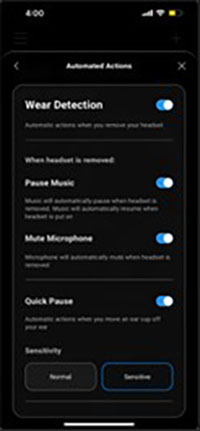
Slitagedetektering:
Du kan aktivera slitagedetektering för att aktivera automatiska åtgärder när du tar bort headsetet.
- Om du slår på pausmusikfunktionen pausas uppspelningen av musik automatiskt när du tar av dig headsetet. Musiken återupptas när du sätter på dig headsetet igen.
- Om du slår på funktionen för att stänga av mikrofonen stängs mikrofonen automatiskt av när du tar av headsetet. Mikrofonen återupptas när du sätter på headsetet igen.
- Om du aktiverar snabbpausfunktionen pausas musiken eller mikrofonen stängs av när du lyfter öronkåpan från örat.
Den här funktionen är endast tillgänglig för utvalda headset.
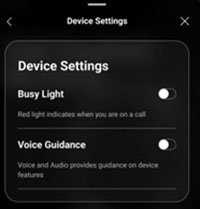
Enhetsinställningar:
- Om du slår på upptagetljusfunktionen aktiveras en indikatorlampa under ett samtal.
- Om du slår på röstvägledningsfunktionen aktiveras hörbara uppmaningar och meddelanden för följande enhetsfunktioner:
- Fullständig: Fullständig uppsättning röstmeddelanden
- Minimal: Röstmeddelanden endast med grundläggande funktioner
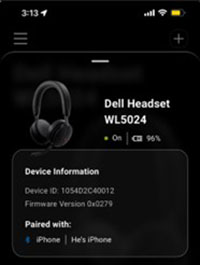
Enhetsinformation eller -status:
Den visar information om headsetenheten när du har anslutit headsetet. Informationen inkluderar:
- Batterinivå
- Enhets-ID
- EC Firmware Version
Programvaruuppdateringar
Programuppdateringen är tillgänglig från Apple App och Google Play Store. Du kan kontrollera om det finns några nya uppdateringar tillgängliga i någon av dessa appbutiker.
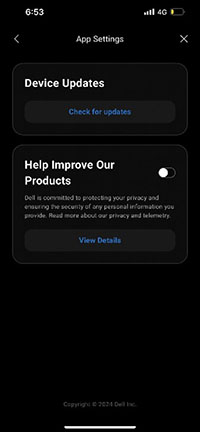
Programinställningar:
Du kan uppdatera enhetens inbyggda programvara med hjälp av programinställningarna:
Kringutrustning som stöds
| Kringutrustning som stöds |
|---|
| Dell Pro Premium trådlöst headset med aktiv brusreducering (ANC) (WL7024): Alternativt kan du använda Dell Premier Wireless ANC-headset |
| Dell Pro Plus trådlöst headset med aktiv brusreducering (WL5024): Alternativt kan Dell Pro Wireless ANC-headset |
| Dell Pro trådlöst headset (WL3024): Alternativt kan Dells trådlösa headset |
| Dell Pro 5 trådlös högtalartelefon SL525 |
| Dell Pro 5 Premium EB525 |
Flere oplysninger
Läs om hur du använder och felsöker problem med Bluetooth-anslutningen. Här finns information om felsökning, instruktionsmanualer och relevanta supportvideor som kan vara till hjälp.
Användarhandboken för Dell Pair finns på onlinehandbokssidan för Dell Pair. Peka eller klicka på knappen Visa PDF mittemot användarhandboken till höger på skärmen. Guiden finns i avsnittet Handböcker och dokument .
Berørte produkter
Dell Audio, Dell Pro 5 Earbuds EB525, Dell Pro 5 Wireless Speakerphone SL525, Dell Pro Wireless Headset WL3024, Dell Pro Plus Wireless ANC Headset WL5024, Dell Pro Premium Wireless ANC Headset WL7024Artikelegenskaber
Artikelnummer: 000222464
Artikeltype: How To
Senest ændret: 12 aug. 2026
Version: 9
Find svar på dine spørgsmål fra andre Dell-brugere
Supportservices
Kontrollér, om din enhed er dækket af supportservices.