什么是戴尔音频?
Oversigt: 以下文章提供有关 Dell Pair 软件的信息。此软件可让您更轻松地在移动设备上连接到戴尔蓝牙耳机。
Denne artikel gælder for
Denne artikel gælder ikke for
Denne artikel er ikke knyttet til et bestemt produkt.
Det er ikke alle produktversioner, der er identificeret i denne artikel.
Instruktioner
目录:
简介
Dell Audio 是戴尔无线耳机的配套配套移动应用程序。Dell Audio 使您能够个性化和启用各种耳机功能。它在全球范围内支持 iOS 和 Android 智能手机。*该应用程序兼容 Android 11 及更高版本以及 iOS14 及更高版本。
注意:* 此应用程序可能在您所在的位置不可用。在相应的 App Store 中查看可用性。
安装Dell Audio
您可以从以下位置下载并安装 Dell Audio:
- Apple 应用程序商店(iPhone 操作系统 (iOS))
- Google Play 商店(Android 操作系统)
(使用关键字 Dell 和 Audio 在正确的商店中搜索您的手机。
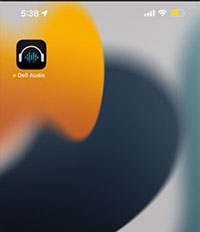
首次连接
首次安装应用程序时,应用程序将显示逐步指导。逐步指导完成后,您将进入主菜单。此时将提供应用程序功能的完整列表。
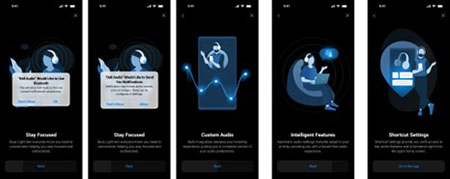
连接耳机:
以下屏幕上的说明将引导您使用蓝牙配对耳机。
-
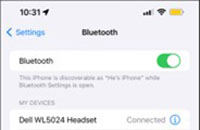
在移动系统设置中启用蓝牙。
-
打开耳机电源。按住电源按钮 3 秒以启动配对模式。(您应该会听到蓝牙配对语音提示。)配对时,电源 LED 指示灯快速闪烁蓝色。配对后,电源 LED 将亮起三秒钟,然后呈蓝色缓慢闪烁。

-
在您的移动蓝牙页面中搜索戴尔耳机并建立连接。
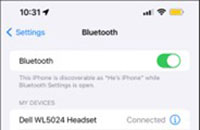
注意:当耳机处于配对模式时,移动设备可能会检测到多个名称。可能会显示以下耳机名称:(确保您选择并连接到 戴尔 WL5024 耳机。)
- 戴尔 WL5024 耳机
- WL5024
- LEA-戴尔 WL5024 耳机
-
转至移动主页,然后单击 Dell Audio 应用程序图标。它应开始相应地扫描、连接和显示耳机。
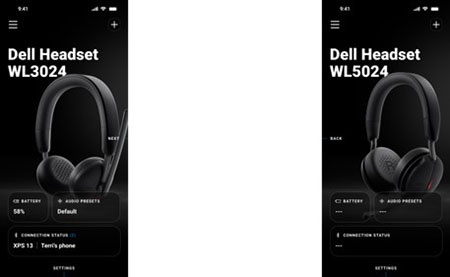
提醒:Dell Audio 移动应用程序一次只能与一个耳机连接。如果要连接到另一个耳机,则必须断开配对耳机的连接。
忘记佩戴耳机:
-
您可以使用 “忘记设备”从 Dell Audio 中删除耳机连接记录。
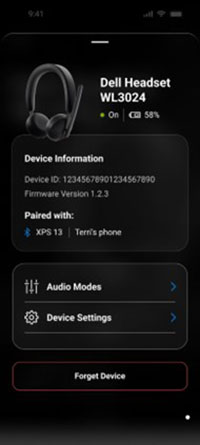
提醒:蓝牙配对信息保留在移动设备蓝牙页面上。
戴尔音频功能
管理噪音
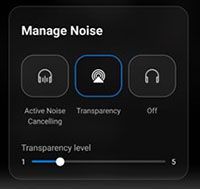
主动降噪
- 开启主动降噪功能,以消除背景和周围的噪音。
- 调整透明度以控制听到的环境声音级别。
- 该应用程序提供麦克风降噪的自定义。您可以控制来自传出音频(近端)和传入音频(远端)的噪音。
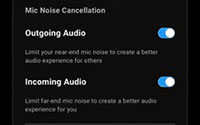
提醒:这些功能仅适用于部分耳机。
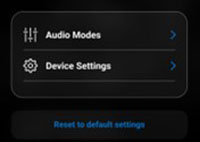
您可以在音频设置下查看或更改保存为模式的其他耳机设置。
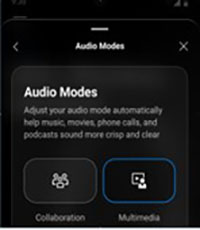
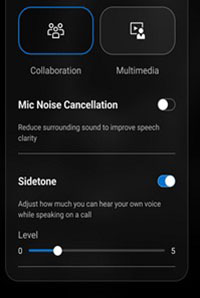
协作:
- 开启智能麦克风的降噪功能可消除任何背景噪音,并且可以清晰地听到您的声音。
- 调整侧音滑块,以控制通话时听到自己声音的大小。
注意:这些功能仅在电话或电话会议期间适用。
多媒体
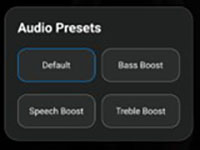
- 以下扬声器预设模式可用,具体取决于移动应用程序支持的耳机中所需的声音增强:
- 标准
- 低音增强
- 语音增强
- 高音提升
- 自定义
- 您可以通过移动滑块来更改低音、中等和高音级别,以实现 Audio Equalizer 下所需的音频范围。(请参阅图 5)。
注意:这些功能仅适用于流媒体。(例如:音乐、播客、有声读物等。)
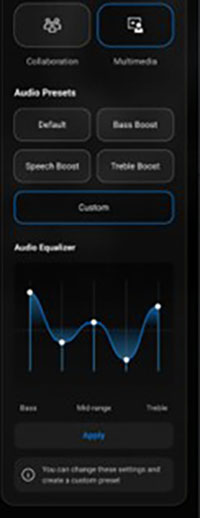
注意:您可以使用主页中的快捷方式打开音频预设功能。
自动化操作
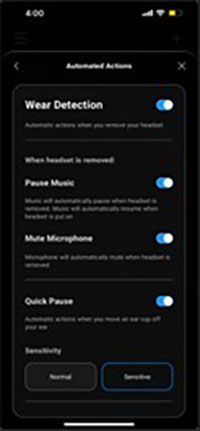
佩戴检测
您可以打开佩戴检测,以便在摘下耳机时启用自动操作。
- 打开暂停音乐功能会在您摘下耳机时自动暂停音乐播放。当您重新戴上耳机时,音乐将恢复。
- 打开麦克风静音功能会在您取下耳机时自动静音麦克风。当您重新戴上耳机时,麦克风将恢复。
- 打开快速暂停功能会在将耳罩提离耳朵时暂停音乐或使麦克风静音。
提醒:此功能仅适用于 Microsoft 365 订阅者。
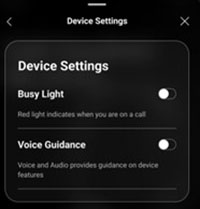
Device Settings:
- 打开忙灯功能,以便在通话时启用指示灯。
- 打开语音指导功能,可听到音频提示和设备功能声明:
- 完整:全套语音提示
- Minimal:仅基本语音提示
设备信息/状态
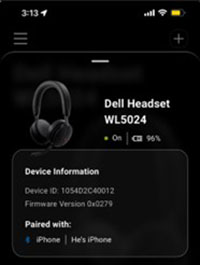
连接耳机后,它会显示有关耳机设备的信息。信息包括:
- 电池级别
- 设备 ID
- 固件版本
软件更新
软件更新可从 Apple App 和 Google Play 商店获得。用户可在各应用程序商店查看是否有新的更新。
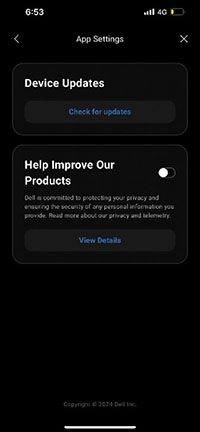
应用程序设置
您可以使用应用程序设置更新设备固件:
支持的外围设备
| 支持的外围设备 |
|---|
| 戴尔 Pro 高级无线主动降噪 (ANC) 耳机 (WL7024):或者,Dell Premier 无线主动降噪耳机 |
| Dell Pro Plus 无线主动降噪耳机 (WL5024):或者,戴尔 Pro 无线主动降噪耳机 |
| Dell Pro 无线耳机 (WL3024):或者,戴尔无线耳机 |
| 戴尔 Pro 5 无线扬声器 SL525 |
| Dell Pro 5 Premium EB525 |
Flere oplysninger
了解如何使用 AW920H 以及对问题进行故障处理。您可以找到有关故障处理步骤、入门指南和相关支持视频的信息以获得帮助。
如需查看 Dell Pair 用户指南,请浏览至 Dell Pair 手册页面。轻触或单击屏幕右边缘用户指南对面的 View PDF 按钮。它位于“Manuals and Documents”部分。
Berørte produkter
Dell Audio, Dell Pro 5 Earbuds EB525, Dell Pro 5 Wireless Speakerphone SL525, Dell Pro Wireless Headset WL3024, Dell Pro Plus Wireless ANC Headset WL5024, Dell Pro Premium Wireless ANC Headset WL7024Artikelegenskaber
Artikelnummer: 000222464
Artikeltype: How To
Senest ændret: 12 aug. 2026
Version: 9
Find svar på dine spørgsmål fra andre Dell-brugere
Supportservices
Kontrollér, om din enhed er dækket af supportservices.