Co to jest Dell Audio?
Oversigt: Poniższy artykuł zawiera informacje na temat oprogramowania Dell Pair. Jest to oprogramowanie ułatwiające nawiązywanie połączenia z urządzeniami mobilnymi Bluetooth firmy Dell.
Denne artikel gælder for
Denne artikel gælder ikke for
Denne artikel er ikke knyttet til et bestemt produkt.
Det er ikke alle produktversioner, der er identificeret i denne artikel.
Instruktioner
Spis treści:
- Wprowadzenie
- Instalowanie zestawu dźwiękowego firmy Dell
- Pierwsze połączenie
- Funkcje audio firmy Dell
- Aktualizacje oprogramowania
- Obsługiwane urządzenia peryferyjne
- Dodatkowe informacje
Wprowadzenie
Dell Audio to mobilna aplikacja towarzysząca bezprzewodowemu zestawowi słuchawkowemu firmy Dell. Funkcja Dell Audio umożliwia personalizację i włączenie różnych funkcji zestawu słuchawkowego. Obsługuje smartfony z systemem iOS i Android na całym świecie*. Aplikacja jest kompatybilna z systemem Android 11 i nowszym oraz iOS14 i nowszym.
Uwaga: * Ta aplikacja może nie być dostępna w Twojej lokalizacji. Sprawdź dostępność w odpowiednim App Store.
Instalowanie zestawu dźwiękowego firmy Dell
Program Dell Audio można pobrać i zainstalować pod adresem:
- Sklep z aplikacjami Apple (system operacyjny iPhone (iOS))
- Sklep Google Play (system operacyjny Android)
(Wyszukaj swój telefon w odpowiednim sklepie, używając słów kluczowych Dell i Audio.
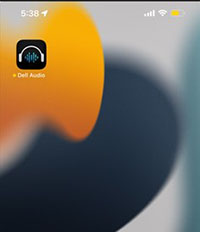
Pierwsze połączenie
Aplikacja wyświetla instrukcję podczas instalowania aplikacji po raz pierwszy. Po zakończeniu przejścia przejdziesz do menu głównego. Dostępna będzie pełna lista funkcji aplikacji.
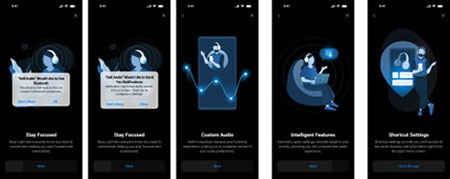
Podłączanie zestawu słuchawkowego:
Poniższe instrukcje wyświetlane na ekranie prowadzą przez proces parowania zestawu słuchawkowego przy użyciu połączenia Bluetooth.
-
Włącz funkcję Bluetooth w ustawieniach urządzenia mobilnego.
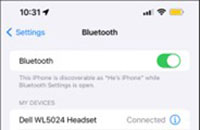
-
Włącz zestaw słuchawkowy. Naciśnij i przytrzymaj przycisk zasilania przez 3 sekundy, aby rozpocząć tryb parowania. (Powinien być słyszalny komunikat głosowy parowania Bluetooth). Podczas parowania dioda LED zasilania szybko miga na niebiesko. Po sparowaniu dioda LED zasilania zaświeci się na trzy sekundy i powoli zacznie migać na niebiesko.

-
Wyszukaj zestaw słuchawkowy firmy Dell na stronie mobilnego modułu Bluetooth i nawiąż połączenie.
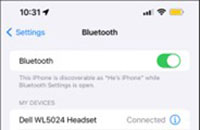
Uwaga: Urządzenie mobilne może wykryć wiele nazw, gdy zestaw słuchawkowy jest w trybie parowania. Mogą pojawić się następujące nazwy zestawów słuchawkowych: (Upewnij się, że wybrano zestaw słuchawkowy Dell WL5024 i połącz się z nim).
- Zestaw słuchawkowy Dell WL5024
- WL5024
- Zestaw słuchawkowy LEA-Dell WL5024
-
Przejdź do strony głównej urządzenia mobilnego i kliknij ikonę aplikacji Dell Audio. Rozpocznie odpowiednie skanowanie, podłączanie i wyświetlanie zestawów słuchawkowych.
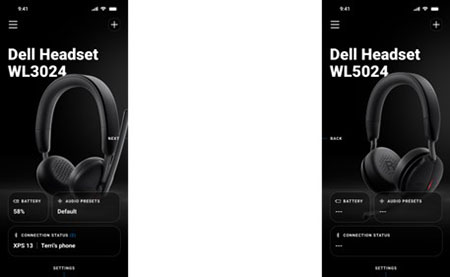
Uwaga: Aplikacja mobilna Dell Audio może łączyć się jednocześnie tylko z jednym zestawem słuchawkowym. Jeśli chcesz połączyć się z innym zestawem słuchawkowym, musisz odłączyć sparowany zestaw słuchawkowy.
Zapomnienie zestawu słuchawkowego:
-
Zapis połączenia zestawu słuchawkowego można usunąć z aplikacji Dell Audio za pomocą opcji Zapomnij urządzenie.
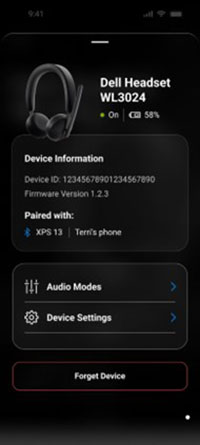
Uwaga: Informacje o parowaniu Bluetooth pozostają na stronie Bluetooth urządzeń mobilnych.
Funkcje audio firmy Dell
Zarządzanie hałasem
Aktywna redukcja szumów
- Włącz funkcję aktywnej redukcji szumów, aby wyeliminować szumy w tle i otoczeniu.
- Dostosuj zrozumiałość, aby kontrolować poziom dźwięku otoczenia.
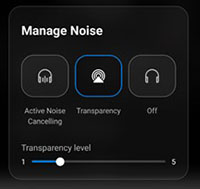
- Aplikacja umożliwia dostosowanie redukcji szumów mikrofonu. Można sterować szumem zarówno dźwięku wychodzącego (near-end), jak i przychodzącego audio (dalekiego końca).
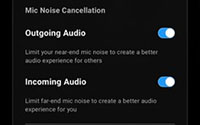
Uwaga: te funkcje są dostępne tylko w przypadku wybranych zestawów słuchawkowych.
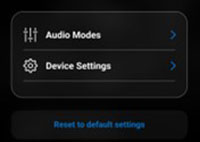
Inne ustawienia zestawu słuchawkowego zapisane jako tryby można wyświetlać i zmieniać w sekcji Ustawienia dźwięku.
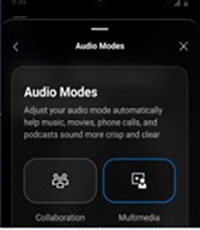
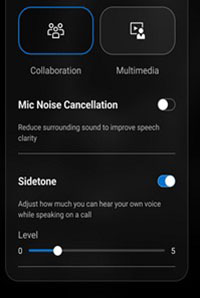
Współpraca:
- Włączenie funkcji redukcji szumów dla mikrofonu inteligentnego usuwa wszelkie szumy w tle i mikrofon wyraźnie słyszy Twój głos.
- Dostosuj suwak samosłyszalności, aby ustawić, jak głośno słyszysz własny głos podczas połączeń.
Uwaga: te funkcje mają zastosowanie tylko podczas połączenia telefonicznego lub konferencyjnego.
Multimedia
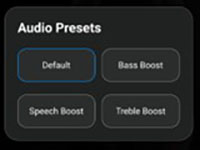
- W zależności od wymaganych ulepszeń dźwięku w zestawie słuchawkowym obsługiwanym przez aplikację mobilną dostępne są następujące wstępnie zaprogramowane tryby głośników:
- Domyślne
- Wzmocnienie basów
- Wzmocnienie mowy
- Wzmocnienie tonów wysokich
- Tryb niestandardowy
- Możesz zmienić poziom tonów niskich, średnich i wysokich, przesuwając suwak, aby uzyskać pożądany zakres dźwięku w korektorze dźwięku (patrz Rysunek 5).
Uwaga: Te funkcje mają zastosowanie tylko w przypadku strumieniowego przesyłania multimediów. (Na przykład: Muzyka, Podkasty, Książki audio itd.)
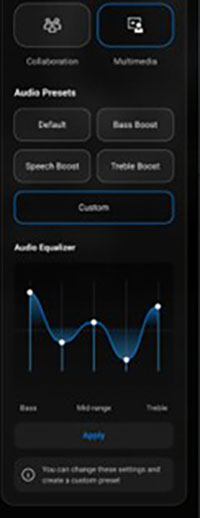
Uwaga: Funkcję Ustawienia wstępne dźwięku można otworzyć za pomocą skrótu na stronie głównej.
Zautomatyzowane działania
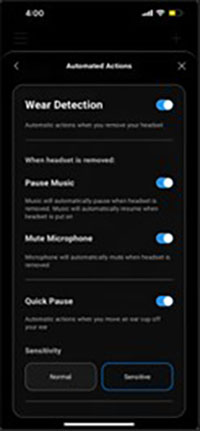
Wykrywanie założenia
Możesz włączyć wykrywanie noszenia, aby aktywować automatyczne działania po zdjęciu zestawu słuchawkowego.
- Włączenie funkcji wstrzymania odtwarzania muzyki powoduje automatyczne wstrzymanie odtwarzania muzyki po zdjęciu zestawu słuchawkowego. Muzyka zostanie wznowiona po ponownym włączeniu zestawu słuchawkowego.
- Włączenie funkcji wyciszenia mikrofonu powoduje automatyczne wyciszenie mikrofonu po zdjęciu zestawu słuchawkowego. Mikrofon zostanie wznowiony po ponownym włączeniu zestawu słuchawkowego.
- Włączenie funkcji Quick Pause wstrzymuje odtwarzanie muzyki lub wycisza mikrofon po zdjęciu nausznika z ucha.
Uwaga: Ta funkcja jest dostępna tylko w przypadku wybranych zestawów słuchawkowych.
Ustawienia urządzeń
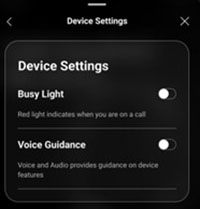
- Włącz funkcję lampki zajęcia, aby indykator świecił podczas połączenia.
- Włącz funkcję komunikatów głosowych, aby słyszeć podpowiedzi i komunikaty dźwiękowe dotyczące funkcji urządzenia:
- Pełny: pełny zestaw monitów głosowych
- Minimalne: Niezbędne tylko komunikaty głosowe
Informacje o urządzeniu/stanie
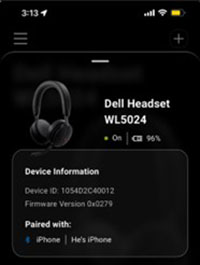
Wyświetla informacje o zestawie słuchawkowym po podłączeniu zestawu słuchawkowego. Informacje te obejmują:
- Poziom baterii
- Identyfikator urządzenia
- Wersja oprogramowania wewnętrznego
Aktualizacje oprogramowania
Aktualizacja oprogramowania jest dostępna w sklepach Apple App i Google Play. Użytkownik może sprawdzać w odpowiednich sklepach z aplikacjami, czy są dostępne nowe aktualizacje.
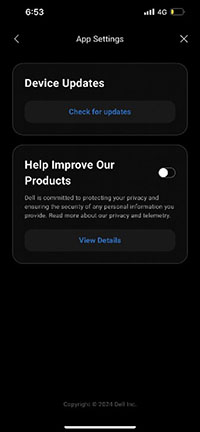
Ustawienia aplikacji:
Oprogramowanie wewnętrzne urządzenia można zaktualizować za pomocą ustawień aplikacji:
Obsługiwane urządzenia peryferyjne
| Obsługiwane urządzenia peryferyjne |
|---|
| Bezprzewodowy zestaw słuchawkowy Dell Pro Premium z aktywną redukcją szumów (ANC) (WL7024): alternatywnie bezprzewodowy zestaw słuchawkowy Dell Premier ANC |
| Bezprzewodowy zestaw słuchawkowy Dell Pro Plus z aktywną redukcją szumów (WL5024): alternatywnie bezprzewodowy zestaw słuchawkowy Dell Pro ANC |
| Bezprzewodowy zestaw słuchawkowy Dell Pro (WL3024): alternatywnie bezprzewodowy zestaw słuchawkowy Dell |
| Bezprzewodowy zestaw głośnomówiący Dell Pro 5 SL525 |
| Dell Pro 5 Plus EB525 |
Flere oplysninger
Wsparcie w rozwiązywaniu problemów z połączeniem Bluetooth
Dowiedz się, jak korzystać z urządzenia AW920H i rozwiązywać związane z nim problemy. Można tu znaleźć informacje na temat czynności rozwiązywania problemów, przewodniki i filmy instruktażowe.
Podręcznik użytkownika narzędzia Dell Pair można znaleźć na stronie internetowego podręcznika użytkownika narzędzia Dell Pair. Dotknij przycisku lub kliknij przycisk Wyświetl plik PDF znajdujący się naprzeciwko podręcznika użytkownika znajdujący się naprzeciwko prawej krawędzi ekranu. Podręcznik znajduje się w sekcji Podręczniki i dokumenty.
Berørte produkter
Dell Audio, Dell Pro 5 Earbuds EB525, Dell Pro 5 Wireless Speakerphone SL525, Dell Pro Wireless Headset WL3024, Dell Pro Plus Wireless ANC Headset WL5024, Dell Pro Premium Wireless ANC Headset WL7024Artikelegenskaber
Artikelnummer: 000222464
Artikeltype: How To
Senest ændret: 12 aug. 2026
Version: 9
Find svar på dine spørgsmål fra andre Dell-brugere
Supportservices
Kontrollér, om din enhed er dækket af supportservices.