Что такое Dell Audio?
Oversigt: В следующей статье представлена информация о программном обеспечении Dell Pair. Это программное обеспечение упрощает подключение к Bluetooth-гарнитурам Dell на мобильном устройстве.
Denne artikel gælder for
Denne artikel gælder ikke for
Denne artikel er ikke knyttet til et bestemt produkt.
Det er ikke alle produktversioner, der er identificeret i denne artikel.
Instruktioner
Содержание
- Введение
- Установка аудиосистемы Dell
- Первое подключение
- Функции аудиосистемы Dell
- Обновления ПО
- Поддерживаемые периферийные устройства
- Дополнительная информация
Введение
Dell Audio — это сопутствующее мобильное приложение для беспроводных гарнитур Dell. Dell Audio позволяет настраивать и включать различные функции гарнитуры. Оно поддерживает смартфоны iOS и Android по всему миру.* Приложение совместимо с Android 11 и выше, а также iOS14 и выше.
Примечание. * Это приложение может быть недоступно в вашем регионе. Проверьте наличие в соответствующем App Store.
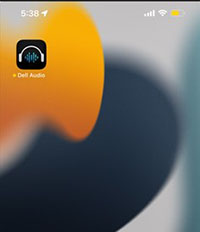
Установка аудиосистемы Dell
Скачать и установить Dell Audio можно следующими способами.
- Магазин приложений Apple (операционная система iPhone (iOS))
- Google Play Store (операционная система Android)
(Выполните поиск в нужном магазине для своего телефона по ключевым словам Dell и Audio.
Первое подключение
При первой установке приложение отображает пошаговое руководство. По завершении прохождения вы попадаете в главное меню. Станет доступен полный список возможностей приложения.
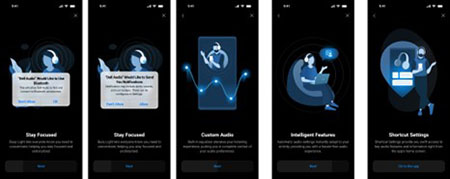
Подключение гарнитуры:
Следующие инструкции на экране помогут выполнить сопряжение гарнитуры с помощью Bluetooth.
-
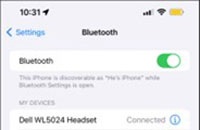
Включите Bluetooth в настройках мобильной системы.
-
Включите гарнитуру. Чтобы включить режим сопряжения, нажмите и удерживайте кнопку питания в течение 3 секунд. (Вы должны услышать голосовой запрос на сопряжение по Bluetooth.) Во время сопряжения индикатор питания быстро мигает синим цветом. После сопряжения индикатор питания загорается на три секунды и медленно мигает синим цветом.

-
Найдите гарнитуру Dell на странице Mobile Bluetooth и установите соединение.
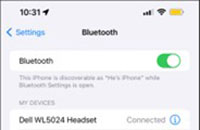
Примечание. Когда гарнитура находится в режиме сопряжения, мобильное устройство может распознавать несколько имен. Могут отображаться следующие названия гарнитур: (Убедитесь, что выбрана гарнитура Dell WL5024 и подключена к ней.)
- Гарнитура Dell WL5024
- WL5024
- LEA-гарнитура Dell WL5024
-
Перейдите на главную страницу Mobile и нажмите на значок приложения Dell Audio. Начнется соответствующее сканирование, подключение и отображение гарнитуры.

Примечание. Мобильное приложение Dell Audio может одновременно подключаться только к одной гарнитуре. Для подключения к другой гарнитуре необходимо отключить сопряженную гарнитуру.
Забытая гарнитура:
-
Вы можете удалить запись подключения гарнитуры из Dell Audio с помощью команды Forget Device.
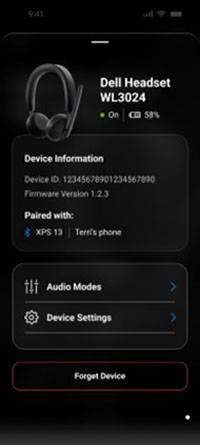
Примечание. Информация о сопряжении Bluetooth остается на странице Bluetooth мобильных устройств.
Функции аудиосистемы Dell
Управление шумом
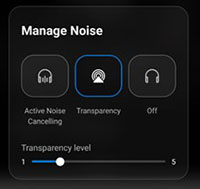
Активное шумоподавление
- Включите функцию активного шумоподавления, чтобы устранить фоновый и окружающий шум.
- Отрегулируйте прозрачность, чтобы контролировать уровень слышимых звуков окружающей среды.
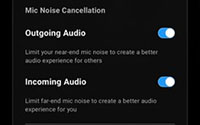
- В приложении предусмотрена настройка шумоподавления микрофона. Вы можете управлять шумом как от исходящего звука (ближний конец), так и от входящего звука (дальний конец).
Примечание. Эти функции доступны только для некоторых гарнитур.
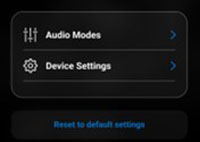
Просмотреть или изменить другие настройки гарнитуры, сохраненные в качестве режимов, можно в разделе Параметры звука.
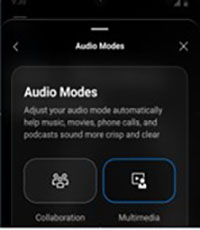
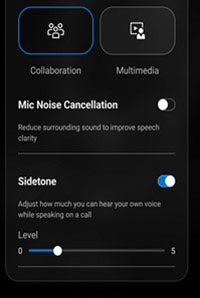
Collaboration.
- Включение функции шумоподавления для интеллектуального микрофона устраняет фоновый шум, и он сможет четко слышать ваш голос.
- Настройте ползунок Местный эффект, чтобы управлять тем, насколько сильно вы слышите свой голос во время вызовов.
Примечание. Эти функции применяются только во время телефонного или конференц-вызова.
Мультимедиа
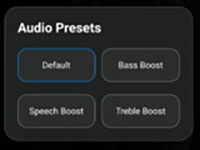
- В зависимости от требуемого улучшения звука в гарнитуре, поддерживаемой мобильным приложением, доступны следующие предустановленные режимы динамика:
- По умолчанию:
- Усиление низких частот
- Ускорение речи
- Усиление высоких частот
- Пользовательский
- Вы можете изменить уровень низких, средних и высоких частот, перемещая ползунок для достижения необходимого диапазона звучания в разделе «Audio Equalizer» (см. рис. 5).
Примечание. Эти функции применяются только при потоковом воспроизведении мультимедиа. (Например, «Музыка», «Подкасты», «Аудиокниги» и т. д.)
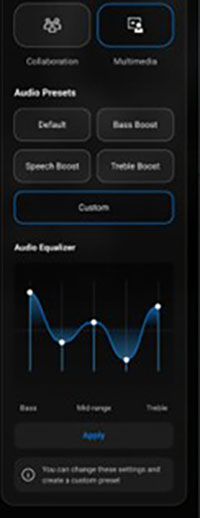
Примечание: Вы можете открыть функцию «Предустановка аудио» с помощью ярлыка на главной странице.
Автоматизированные действия
Обнаружение надевания и снятия
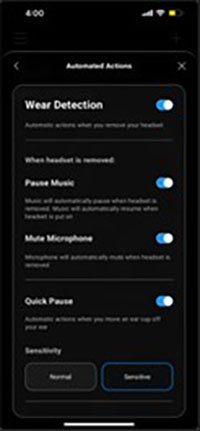
Вы можете включить функцию обнаружения ношения, чтобы включить автоматические действия при снятии гарнитуры.
- Функция паузы воспроизведения музыки автоматически приостанавливает воспроизведение музыки при снятии гарнитуры. Воспроизведение музыки возобновится после надевания гарнитуры.
- При включении функции отключения микрофона микрофон автоматически отключается при каждом снятии гарнитуры. Микрофон возобновляет работу после того, как вы снова надеваете гарнитуру.
- Включение функции быстрой паузы приостанавливает воспроизведение музыки или отключает микрофон, когда вы снимаете чашку наушника с уха.
Примечание. Эта функция доступна только для некоторых гарнитур.
Параметры устройства
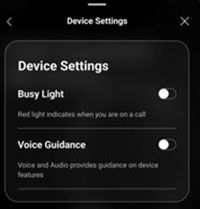
- Включите функцию индикатора занятости, чтобы включить индикатор во время звонка.
- Включите функцию голосового помощника, чтобы слышать звуковые подсказки и объявления о функциях устройства.
- Полный: полный набор голосовых подсказок
- Минимальный: только голосовые подсказки Essential
Информация об устройстве/состояние
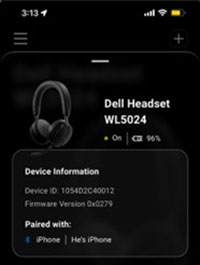
После подключения на экране отображается информация об устройстве гарнитуры. Информация включает в себя:
- Уровень заряда аккумулятора
- Идентификатор устройства
- Версии микропрограммы
Обновления ПО
Обновление ПО доступно в магазинах Apple App и Google Play. Пользователь может проверить наличие обновлений в соответствующем магазине приложений.
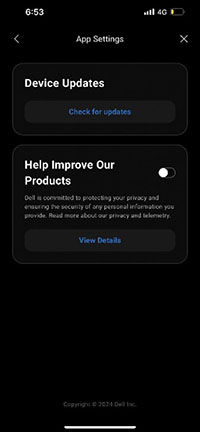
Настройки приложения:
Обновить прошивку устройства можно с помощью настроек приложения:
Поддерживаемые периферийные устройства
| Поддерживаемые периферийные устройства |
|---|
| Беспроводная гарнитура Dell Pro Premium с активным шумоподавлением (ANC) (WL7024): альтернатива — беспроводная гарнитура Dell Premier Wireless ANC |
| Беспроводная гарнитура Dell Pro Plus ANC (WL5024): альтернатива — беспроводная гарнитура Dell Pro ANC |
| Беспроводная гарнитура Dell Pro (WL3024): альтернативный вариант беспроводной гарнитуры Dell |
| Беспроводной спикерфон Dell Pro 5 SL525 |
| Dell Pro 5 14 EB525 |
Flere oplysninger
Поддержка в поиске и устранении неисправностей Bluetooth
Узнайте, как использовать гарнитуру AW920H и устранять связанные с ней неполадки. Вы можете найти инструкции по устранению неисправностей, практические руководства и актуальные видеоролики службы поддержки.
Чтобы получить руководство пользователя Dell Pair, перейдите на страницу-руководства для Dell Pair. Нажмите кнопку «Просмотреть PDF-файл » напротив пункта «Руководство пользователя» в правой части экрана. Оно находится в разделе «Руководства и документы».
Berørte produkter
Dell Audio, Dell Pro 5 Earbuds EB525, Dell Pro 5 Wireless Speakerphone SL525, Dell Pro Wireless Headset WL3024, Dell Pro Plus Wireless ANC Headset WL5024, Dell Pro Premium Wireless ANC Headset WL7024Artikelegenskaber
Artikelnummer: 000222464
Artikeltype: How To
Senest ændret: 12 aug. 2026
Version: 9
Find svar på dine spørgsmål fra andre Dell-brugere
Supportservices
Kontrollér, om din enhed er dækket af supportservices.