Qu’est-ce que Dell Audio ?
Oversigt: L’article suivant donne des informations sur le logiciel Dell Pair. Il s’agit d’un logiciel qui facilite la connexion à vos casques Bluetooth Dell sur un appareil mobile.
Denne artikel gælder for
Denne artikel gælder ikke for
Denne artikel er ikke knyttet til et bestemt produkt.
Det er ikke alle produktversioner, der er identificeret i denne artikel.
Instruktioner
Sommaire :
- Introduction
- Installation de votre système audio Dell
- Connexion pour la première fois
- Fonctionnalités audio Dell
- Mises à jour de logiciels
- Appareils pris en charge
- Informations supplémentaires
Introduction
Dell Audio est une application mobile associée aux casques sans fil Dell. Dell Audio vous permet de personnaliser et d’activer diverses fonctionnalités de votre casque. Il prend en charge les smartphones iOS et Android dans le monde entier.* L’application est compatible avec Android 11 et versions ultérieures, et iOS14 et versions ultérieures.
Remarque : * Cette application peut ne pas être disponible dans votre région. Vérifiez la disponibilité dans l’App Store approprié.
Installation de votre système audio Dell
Vous pouvez télécharger et installer Dell Audio à partir de :
- Apple Application Store (système d’exploitation de l’iPhone (iOS))
- Google Play Store (système d’exploitation Android)
(Recherchez votre téléphone dans le magasin approprié à l’aide des mots-clés Dell et Audio.
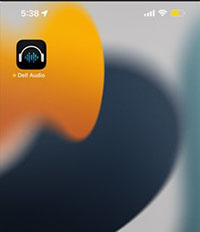
Connexion pour la première fois
L’application affiche une procédure pas à pas lors de la première installation de l’application. Vous accédez au menu principal à la fin de la procédure pas à pas. Une liste complète des fonctionnalités de l’application devient disponible.
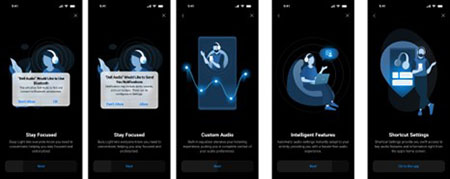
Connexion de votre casque :
Les instructions suivantes à l’écran vous permettent de coupler le casque en Bluetooth.
-
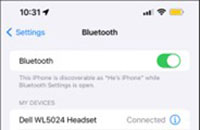
Activez le Bluetooth dans les paramètres de vos systèmes mobiles.
-
Allumez le casque. Maintenez le bouton d’alimentation enfoncé pendant 3 secondes pour activer le mode appairage. (Vous devriez entendre une invite vocale de couplage Bluetooth.) Le voyant d’alimentation clignote rapidement en bleu lors du couplage. Une fois couplés, le voyant d’alimentation s’allume pendant trois secondes et clignote lentement en bleu.

-
Recherchez le casque Dell sur la page de votre appareil mobile Bluetooth et établissez la connexion.
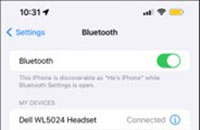
Remarque : l’appareil mobile peut détecter plusieurs noms lorsque le casque est en mode de couplage. Les noms de casque suivants peuvent s’afficher : (Assurez-vous de sélectionner le casque Dell WL5024 et de vous y connecter.)
- Casque Dell WL5024
- WL5024
- Casque LEA-Dell WL5024
-
Accédez à la page d’accueil du mobile et cliquez sur l’icône de l’application audio Dell. Il commence à analyser, connecter et afficher les casques en conséquence.
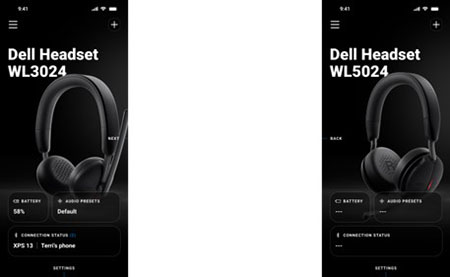
Remarque : L’application mobile Dell Audio ne peut se connecter qu’à un seul casque à la fois. Vous devez déconnecter le casque couplé si vous souhaitez vous connecter à un autre casque.
Oubli d’un casque :
-
Vous pouvez supprimer l’enregistrement de la connexion du casque de Dell Audio à l’aide de l’option Oublier l’appareil.
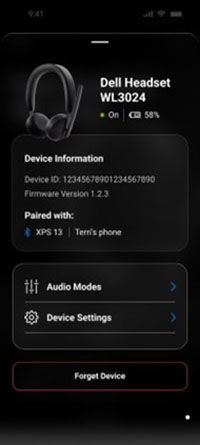
Remarque : Les informations de couplage Bluetooth restent sur la page Appareils mobiles Bluetooth.
Fonctionnalités audio Dell
Gérer le bruit
Suppression active du bruit
- Activez la fonctionnalité de suppression active du bruit pour éliminer les bruits de fond ainsi que les bruits environnants.
- L’option Transparence vous permet d’ajuster le niveau sonore des bruits ambiants.
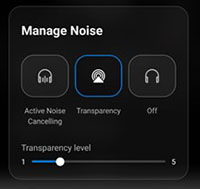
- L’application permet de personnaliser la suppression du bruit du microphone. Vous pouvez contrôler le bruit de l’audio sortant (proche de l’extrémité) et de l’audio entrant (fin lointaine).
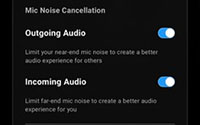
Remarque : ces fonctionnalités ne sont disponibles que pour certains casques.
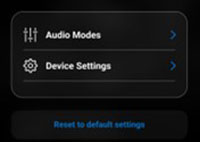
Vous pouvez afficher ou modifier les autres paramètres de casque que vous avez enregistrés en tant que modes sous la section Paramètres audio.
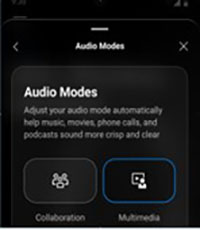
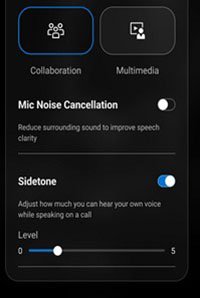
Collaboration :
- L’activation de la fonction d’élimination du bruit pour le microphone intelligent supprime tout bruit de fond et permet d’entendre clairement votre voix.
- Le curseur Tonalité latérale vous permet de contrôler le niveau d’écoute de votre propre voix pendant les appels.
Remarque : ces fonctionnalités ne s’appliquent que lors d’un appel téléphonique ou d’une conférence téléphonique.
Multimédia
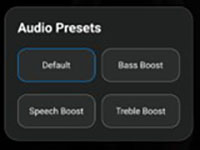
- Les modes prédéfinis de haut-parleur suivants sont disponibles en fonction des améliorations sonores requises dans votre casque pris en charge par l’application mobile :
- Par défaut
- Amplification des basses
- Optimisation de la parole
- Amplification des aigus
- Personnalisé
- Vous pouvez modifier les niveaux des basses, des moyennes fréquences et des aigus en déplaçant le curseur pour obtenir la gamme audio souhaitée sous Audio Equalizer (Voir la Figure 5).
Remarque : Ces fonctionnalités s’appliquent uniquement lors de la diffusion de médias. (Par exemple : musique, podcasts, livres audio, etc.)
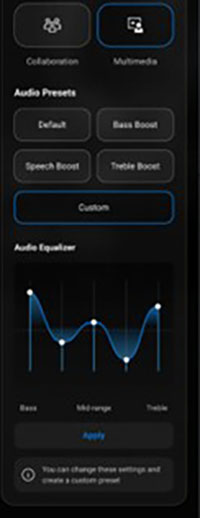
Remarque : vous pouvez ouvrir la fonction de préréglage audio à l’aide du raccourci de votre page d’accueil.
Actions automatisées
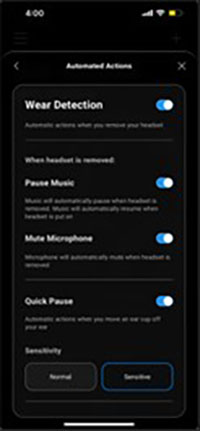
Détection de l’usure
Vous pouvez activer la détection de port du casque pour activer des actions automatiques lorsque vous retirez votre casque.
- L’activation de la fonction de pause de la musique interrompt automatiquement la lecture de la musique lorsque vous retirez le casque. La musique reprend lorsque vous remettez le casque.
- L’activation de la fonctionnalité de désactivation du microphone le met automatiquement en sourdine chaque fois que vous retirez le casque. Le microphone reprend lorsque vous remettez le casque.
- L’activation de la fonction de pause rapide interrompt la musique ou coupe le microphone lorsque vous soulevez l’oreillette de votre oreille.
Remarque : cette fonctionnalité n’est disponible que pour certains casques.
Paramètres du périphérique
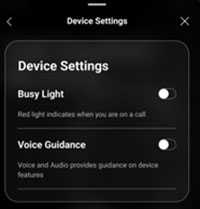
- Activez la fonctionnalité d’avertisseur lumineux d’appel pour signaler que vous êtes occupé grâce à un voyant.
- Activez la fonction Conseils vocaux pour entendre les invites audio et les annonces relatives aux fonctionnalités de l’appareil :
- Tout : toutes les invites vocales
- Minimum : invites vocales essentielles uniquement
Informations/État de l’appareil
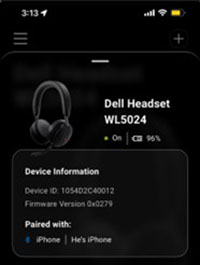
Affiche des informations sur le casque une fois celui-ci connecté. Les informations sont les suivantes :
- Niveau de la batterie
- ID du périphérique
- Version du microprogramme
Mises à jour de logiciels
La mise à jour logicielle est disponible dans les magasins d’applications Apple et Google Play. L’utilisateur peut vérifier les nouvelles mises à jour disponibles dans les app stores correspondants.
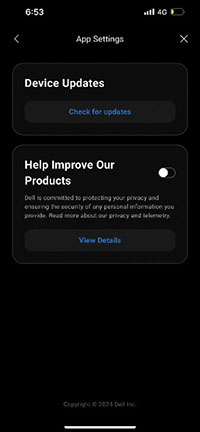
Paramètres d’application
Vous pouvez mettre à jour le firmware de l’appareil à l’aide des paramètres d’application :
Appareils pris en charge
| Appareils pris en charge |
|---|
| Casque antibruit (ANC) sans fil Dell Pro Premium (WL7024) : Vous pouvez également opter pour le casque sans fil antibruit Dell Premier |
| Casque ANC sans fil Dell Pro Plus (WL5024) : Vous pouvez également opter pour le casque ANC sans fil Dell Pro |
| Casque sans fil Dell Pro (WL3024) : Vous pouvez également utiliser le casque sans fil Dell |
| Haut-parleur sans fil Dell Pro 5 SL525 |
| Dell Pro 5 Premium EB525 |
Flere oplysninger
Support de dépannage Bluetooth
Découvrez comment utiliser le casque AW920H et comment résoudre les problèmes qui y sont liés. Vous trouverez des informations de dépannage, des guides d’utilisation et des vidéos de support pertinentes pour vous aider.
Pour consulter le Guide de l’utilisateur de Dell Pair, accédez à la page du manuel Dell Pair. Appuyez ou cliquez sur le bouton Afficher le PDF en regard du Guide de l’utilisateur sur le bord droit de l’écran. Il se trouve dans la section Manuels et documents.
Berørte produkter
Dell Audio, Dell Pro 5 Earbuds EB525, Dell Pro 5 Wireless Speakerphone SL525, Dell Pro Wireless Headset WL3024, Dell Pro Plus Wireless ANC Headset WL5024, Dell Pro Premium Wireless ANC Headset WL7024Artikelegenskaber
Artikelnummer: 000222464
Artikeltype: How To
Senest ændret: 12 aug. 2026
Version: 9
Find svar på dine spørgsmål fra andre Dell-brugere
Supportservices
Kontrollér, om din enhed er dækket af supportservices.