VxRail: Sådan aktiveres vSphere Lifecycle Manager-tilstand
Oversigt: Denne artikel beskriver, hvordan du aktiverer vSphere Lifecycle Manager-tilstanden (vLCM) på en VxRail-klynge.
Denne artikel gælder for
Denne artikel gælder ikke for
Denne artikel er ikke knyttet til et bestemt produkt.
Det er ikke alle produktversioner, der er identificeret i denne artikel.
Instruktioner
VxRail har to livscyklusstyringstilstande, som er fuldt udvundet af VxRail Application Programming Interface (API). I begge tilstande orkestrerer VxRail Manager opdateringen af hele stakken.
Her er de to tilstande:
- Ældre LCM-tilstand (ESXCLI): VxRail organiserer livscyklusadministration og den kontinuerligt validerede tilstand ved hjælp af ESXCLI.
- vLCM-tilstand (anbefales): VxRail organiserer livscyklusadministrationen og den kontinuerligt validerede tilstand ved hjælp af VMware vSphere LCM (vLCM) API.
Tabellen nedenfor fremhæver overvejelser, forsigtighedsregler og de vigtigste drivere til vLCM-aktivering på VxRail og unikke overvejelser for VCF på VxRail.
Gennemgå omhyggeligt, før du aktiverer, enten ved implementering eller efter en opgradering.
Fra og med VxRail 8.0.300 er standardtilstanden for VxRail LCM under implementeringen nu indstillet til vLCM-tilstand for at hjælpe med at forberede fremtidige opgraderinger til version 9.0. Denne indstilling kan ændres, hvis klyngen ikke er vLCM-klar.
Anmeld:
VxRail: Bedste fremgangsmåder for vLCM i VxRail
| Overvejelser og forsigtighed | Primære drivere for vLCM-tilstand | Unikke overvejelser i forbindelse med VCF på VxRail |
|
|
|
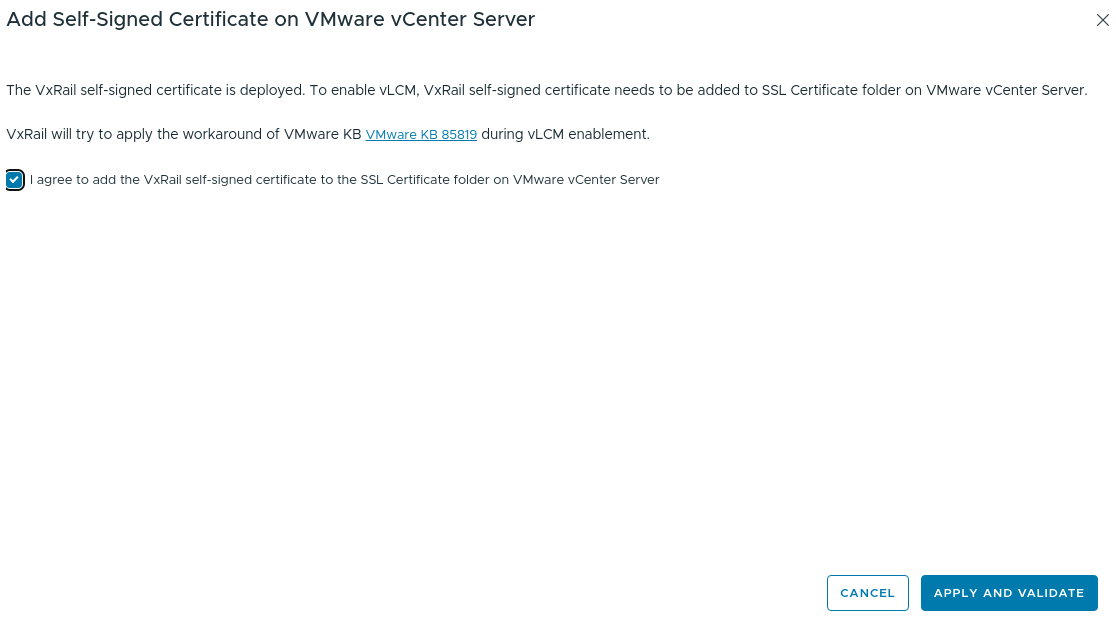
Når du aktiverer vLCM med VxRail, er det vigtigt, at kunderne vælger og accepterer at tilføje det selvsignerede VxRail-certifikat til mappen SSL-certifikat på VMware vCenter-serveren (trin 4 nedenfor). Dette trin sikrer problemfri integration og forhindrer SSL-relaterede valideringsproblemer.
Hvorfor er dette vigtigt?
- vCenter skal genkende det selvsignerede VxRail-certifikat for at muliggøre sikker kommunikation mellem vLCM og VxRail Manager.
- Manglende anvendelse af dette certifikat kan forhindre vLCM i at fungere korrekt eller resultere i uventede validerings- og opgraderingsfejl.
Hvad skal man gøre, hvis denne indstilling mangler?
- Hvis afkrydsningsfeltet for accept af at tilføje certifikatet ikke er synligt under vLCM-aktivering, skal du ikke fortsætte.
- Kontakt VMware eller Dell VxRail Support med det samme for at få hjælp.
- Hvis du fortsætter uden at sikre den korrekte certifikatansøgning, kan det medføre konfigurationsproblemer og opgraderingsfejl, der kræver manuel indgriben. Ved at sikre, at dette trin fuldføres, kan kunderne undgå potentielle problemer og sikre en problemfri vLCM-aktiveringsproces.
Trin:
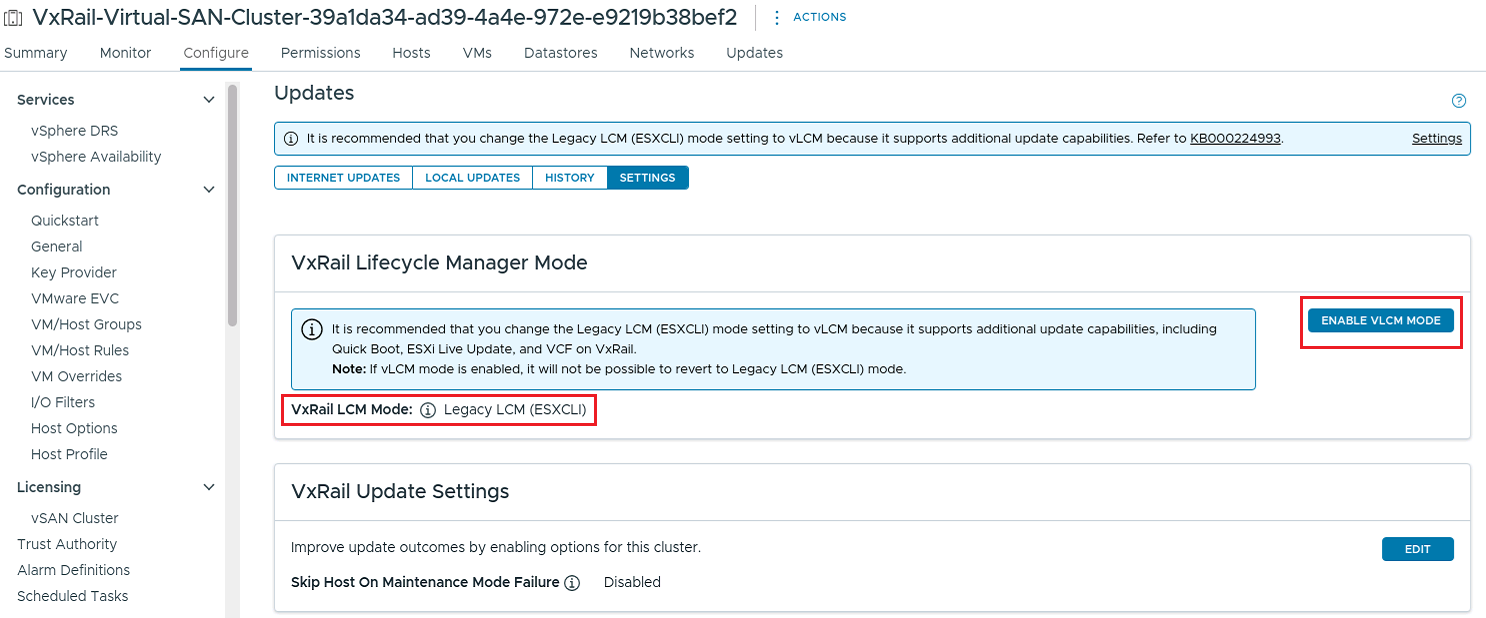
- Log på brugergrænsefladen i vCenter. Gå til VxRail-klynge-plug-in, panelet Opdateringer , og vælg fanen INDSTILLINGER . Før vLCM aktiveres, er VxRail LCM-tilstanden
Legacy LCM (ESXCLI). - Klik på knappen ENABLE VLCM MODE for at starte aktiveringen.
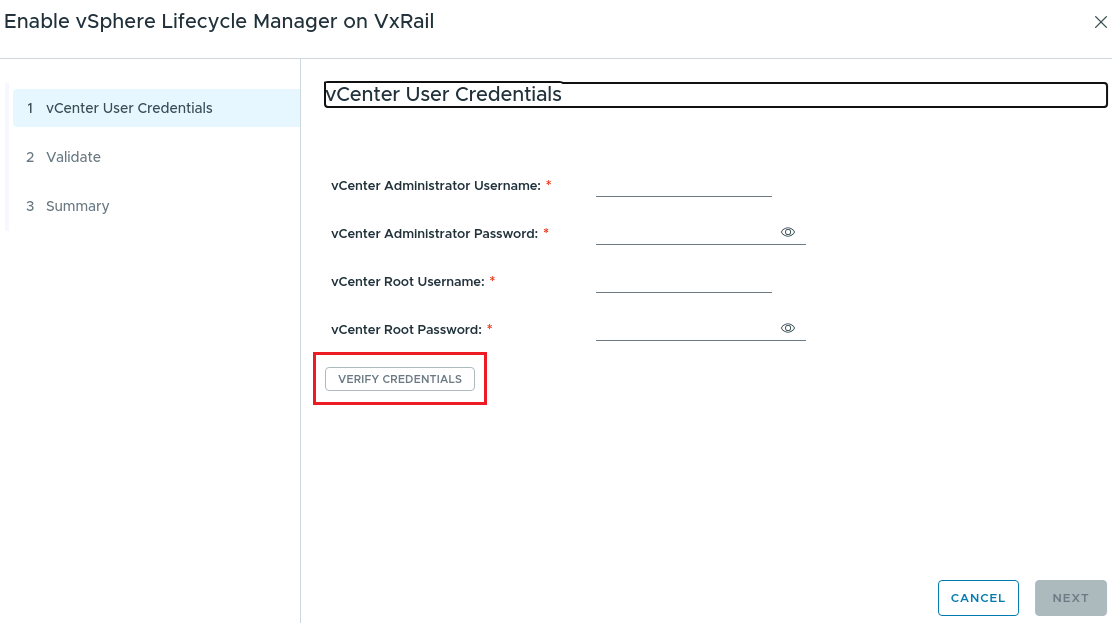
- Udfyld brugeroplysninger for vCenter , og klik derefter på ikonet
VERIFY CREDENTIALS.
- Markér afkrydsningsfeltet Jeg accepterer at tilføje det selvsignerede VxRail-certifikat til mappen SSL-certifikat på VMware vCenter Server, og klik derefter på knappen ANVEND OG VALIDER .
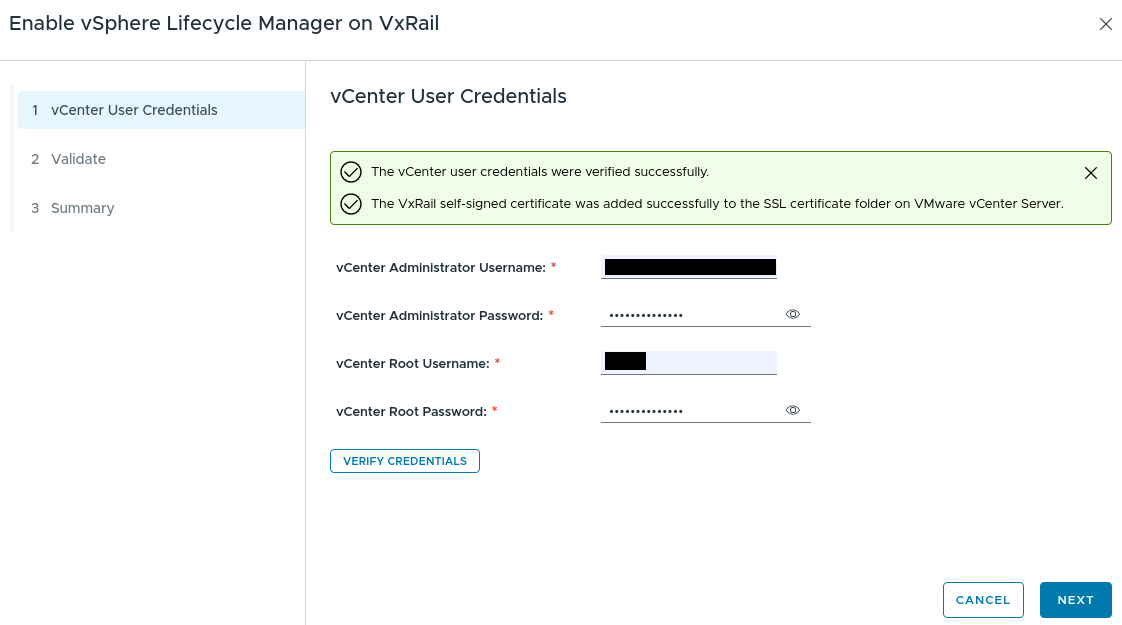
- Når det er bekræftet, at vCenter-brugeroplysningerne er bestået, skal du klikke på knappen NÆSTE til panelet Valider .
- Vent et øjeblik for at se de validerede resultater.

- Når valideringen er fuldført, vises denne meddelelse:
This cluster is compliant with the defined desired state. Klik på knappen NÆSTE til panelet Oversigt .
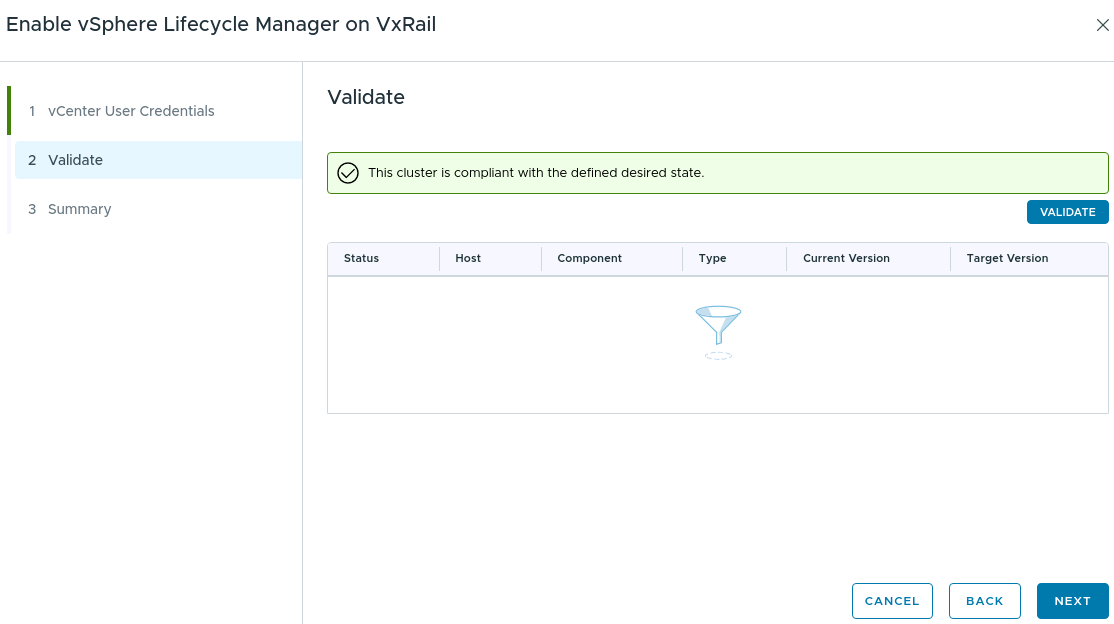
- Markér afkrydsningsfeltet Jeg vil opdatere komponenterne, og aktiver vSphere Lifecycle Manager (vLCM) for denne VxRail-klynge, og klik derefter på knappen AKTIVÉR .
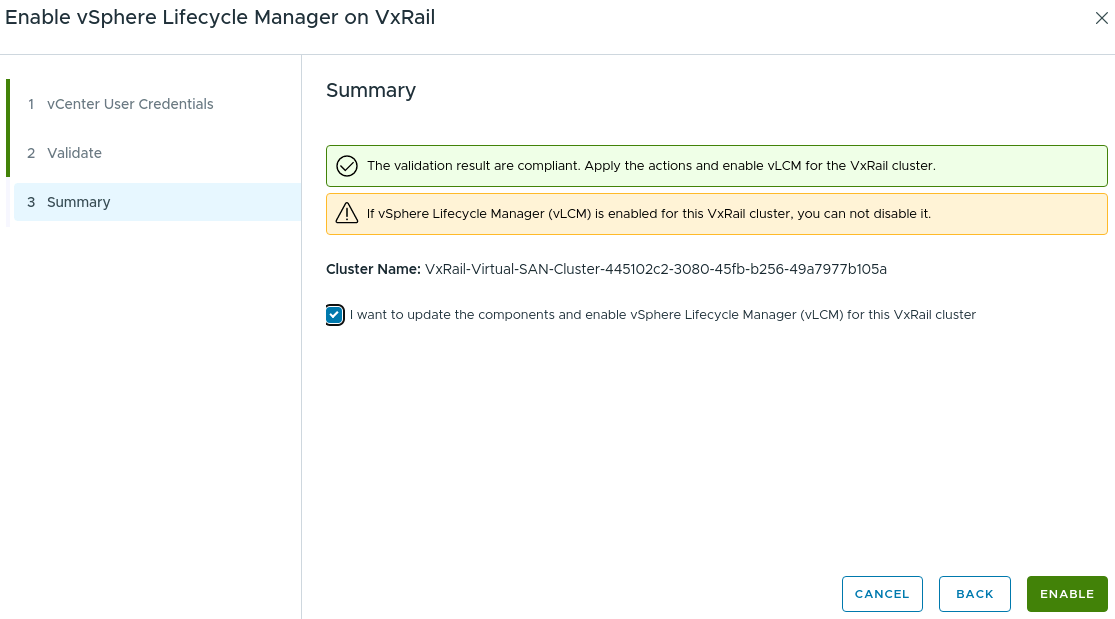
- Vent på, at opgaven er fuldført.
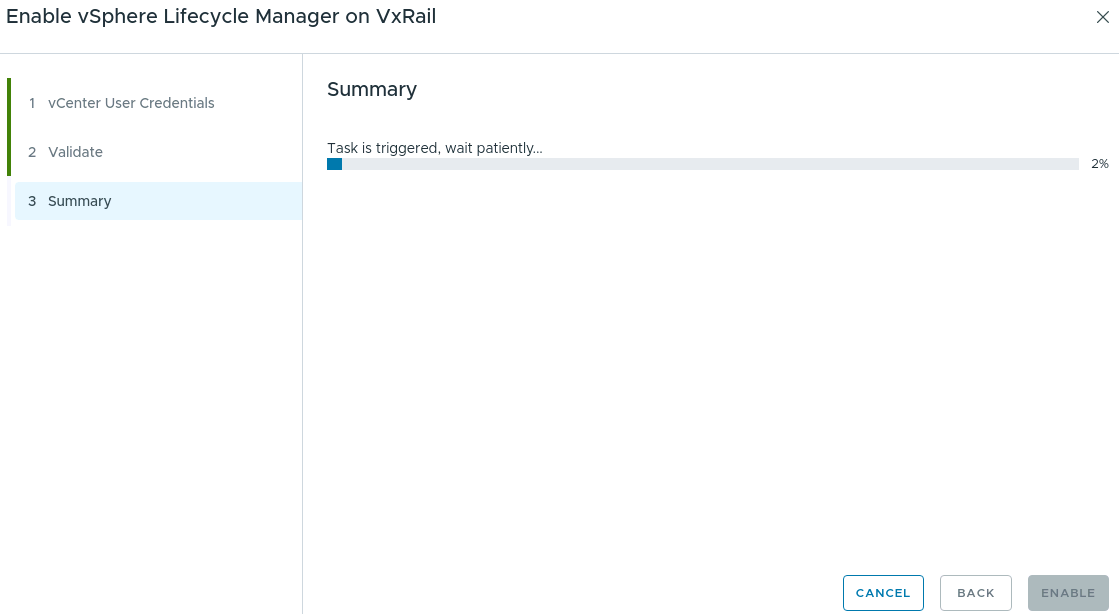
- Klik på knappen FINISH , når brugergrænsefladen viser, at vLCM er blevet aktiveret.
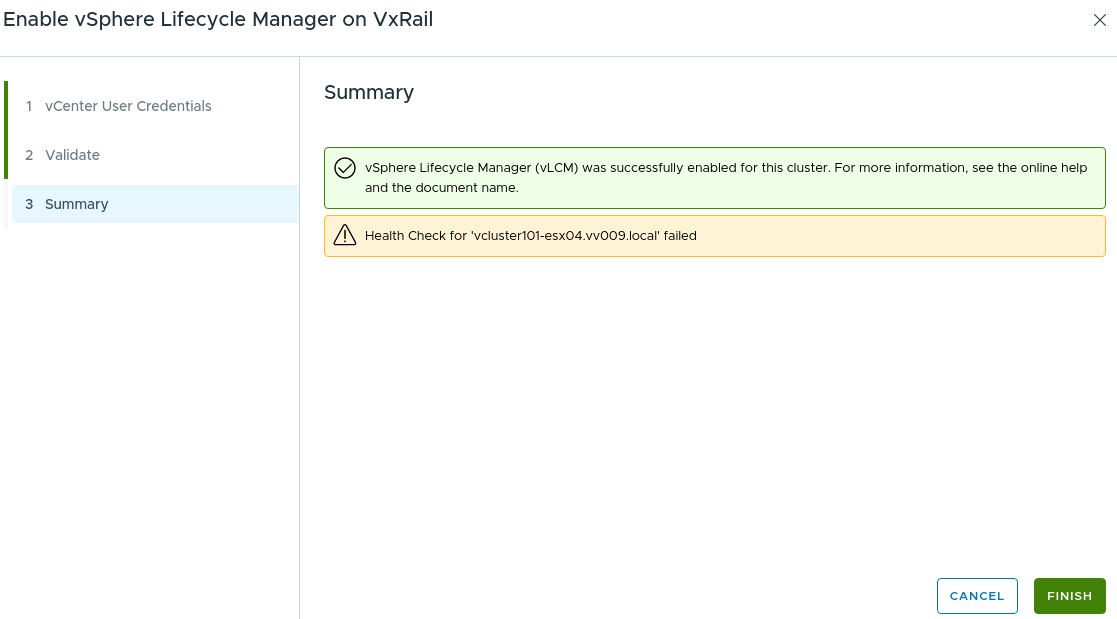
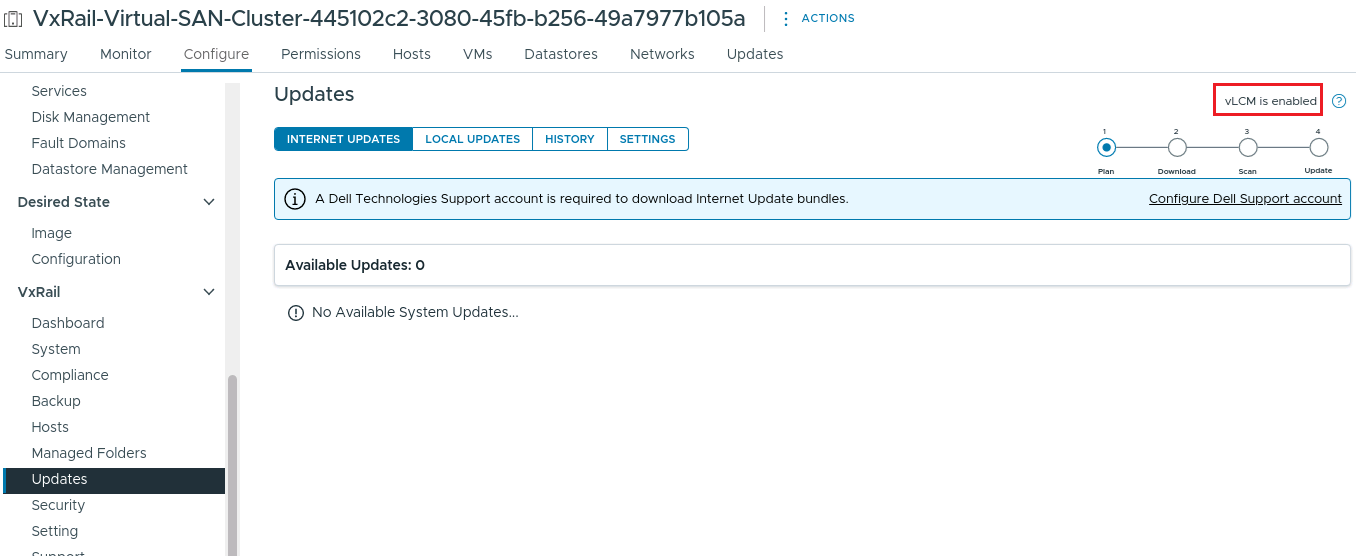
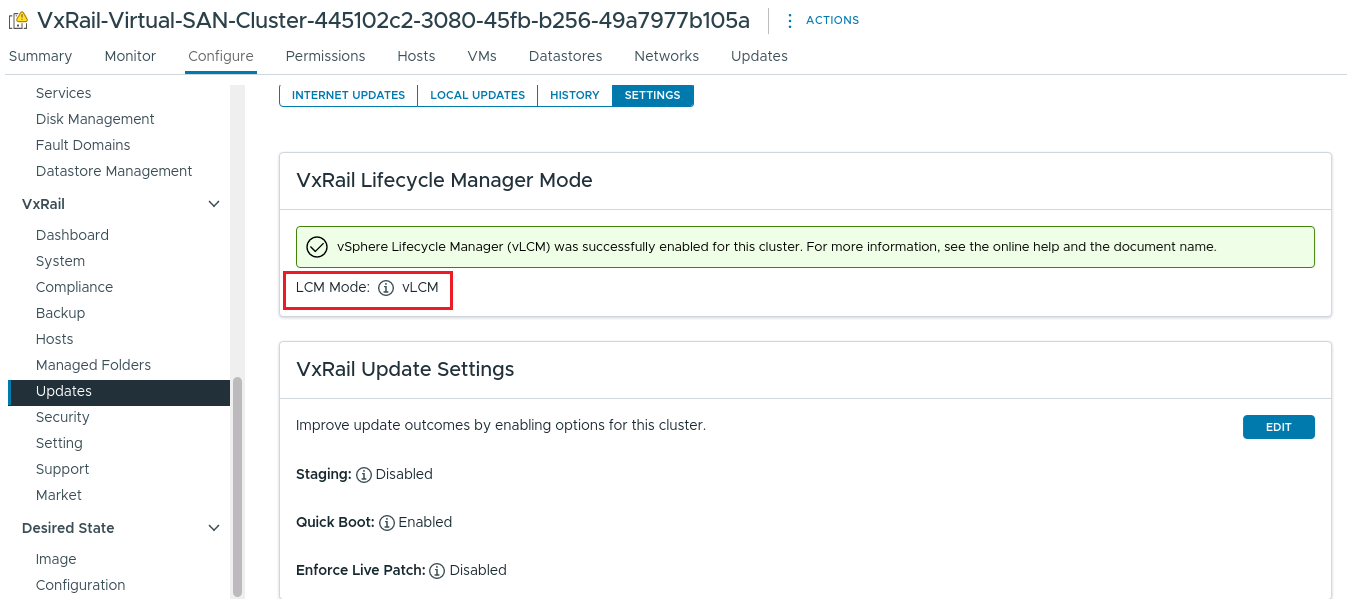
- Gå tilbage til VxRail-plug-in'en i panelet Opdateringer INTERNETOPDATERINGER , og bekræft
vLCM is enabledi øverste højre hjørne, og fanen INDSTILLINGER viser, at LCM-tilstand ervLCM.
Flere oplysninger
For at kontrollere, om vLCM er aktiveret på VxRail 8.x-klynger ved hjælp af VxRail Manager CLI, skal du køre:
curl --unix-socket /var/lib/vxrail/nginx/socket/nginx.sock
- Hvis der er installeret tredjepartsdrivere på ESXi-værterne, f.eks. NVIDIA vGPU-driver, kan vLCM-aktivering opleve valideringsfejl, og driverne skal uploades manuelt via brugergrænsefladen.
- vLCM-aktivering mislykkes ved brug af eksternt vCenter 8.0 U3. Se KB-artiklen VxRail: Aktivering af vLCM mislykkes ved brug af eksternt vCenter 8.0 U3 (login påkrævet).
- vLCM-aktivering mislykkes, når værtsdriveren er højere end den klyngematchede version. Se KB-artiklen Dell VxRail: Hændelseskode for Call Home-VXR108130 – vLCM-aktivering mislykkedes (login påkrævet).
Berørte produkter
VxRail SoftwareArtikelegenskaber
Artikelnummer: 000224993
Artikeltype: How To
Senest ændret: 23 jun. 2026
Version: 14
Find svar på dine spørgsmål fra andre Dell-brugere
Supportservices
Kontrollér, om din enhed er dækket af supportservices.