Sådan importeres resultaterne fra Dells pålidelige enheder til Absolute ved hjælp af brugerdefinerede enhedsfelter
Oversigt: Denne artikel indeholder trin til import af Dell Trusted Device (DTD) til Absolute ved hjælp af kundeenhedsfelter (CDF).
Denne artikel gælder for
Denne artikel gælder ikke for
Denne artikel er ikke knyttet til et bestemt produkt.
Det er ikke alle produktversioner, der er identificeret i denne artikel.
Instruktioner
Berørte produkter:
- Dell Trusted Device
- Absolute
Berørte platforme:
- OptiPlex
- Latitude
- Precision-arbejdsstation
- XPS
Indholdsfortegnelse
- Trin til oprettelse af et brugerdefineret enhedsfelt (CDF)
- Trin til brug af Dell Get-TrustedDeviceResults-scriptet
Trin til oprettelse af et brugerdefineret enhedsfelt (CDF)
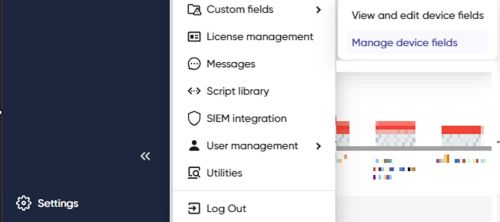
- Gå til Indstillinger>Brugerdefinerede felter>Administrer enhedsfelter
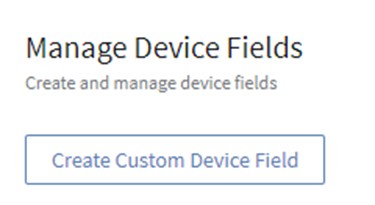
- Klik på Opret brugerdefineret enhedsfelt
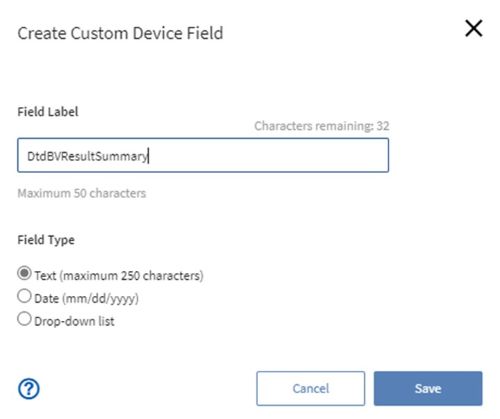
- Indtast etiketterne Custom Device Field , der er angivet nedenfor. Kontroller, at Tekst er markeret. Gentag fremgangsmåden for alle resterende felter.
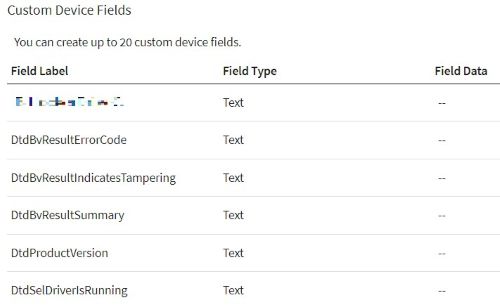
DtdBvResultSummary
DtdProductVersion
DtdBvResultErrorCode
DtdBvResultIndicatesTampering
DtdSelDriverIsRunning
- Når de er færdige, vises etiketterne i kategorien Brugerdefinerede enhedsfelter.
Trin til brug af Dell Get-TrustedDeviceResults-scriptet
Disse trin bruges til at undersøge installationen og komponenterne af Dells pålidelige enhed. Det returnerer et valgt undersæt af data til Absolute Console via CDF.
Kør Dell Trusted Device Import-scriptet:
- Gå til Enheder.
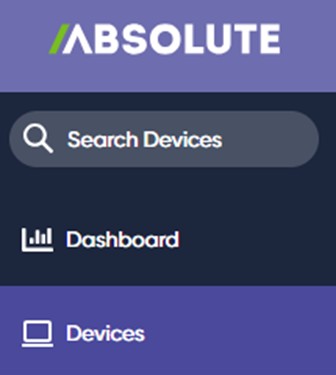
- Søg efter eller filtrer efter de Windows-enheder, du vil køre scriptet på.
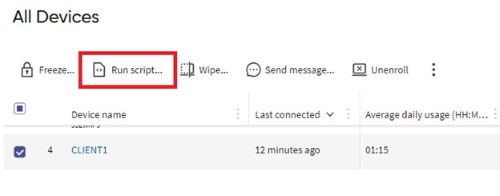
- Vælg enhederne, og klik på Kør script....
- Indtast Dell Trusted Device Import i søgefeltet, hvorefter scriptet vises som et resultat.
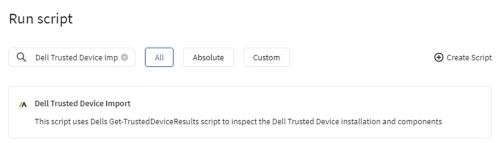
- Vælg importscriptet til Dells pålidelige enheder for at fortsætte.
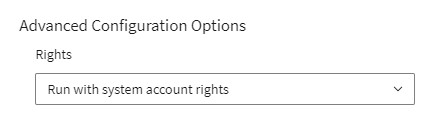
- Kontroller, at Rights er kørt med systemkontorettigheder som den konfigurerede indstilling. Dette er standardindstillingen.
- Klik på Kør på X-enheder i nederste højre hjørne for at starte scriptet. Over tid vises resultaterne.

Hvis du vil se resultaterne af Dell Trusted Device-scriptet, skal du se Sådan får du vist Dell Trusted Device-resultater i Absolute.
For at kontakte support kan du bruge internationale supporttelefonnumre til Dell Data Security.
Gå til TechDirect for at oprette en anmodning om teknisk support online.
Hvis du vil have yderligere indsigt og ressourcer, skal du tilmelde dig Dell Security Community-forummet.
Berørte produkter
Absolute, OptiPlex, XPS, Latitude, XPS, Fixed Workstations, Mobile Workstations, Dell Trusted DeviceArtikelegenskaber
Artikelnummer: 000240629
Artikeltype: How To
Senest ændret: 03 jun. 2026
Version: 8
Find svar på dine spørgsmål fra andre Dell-brugere
Supportservices
Kontrollér, om din enhed er dækket af supportservices.