Live-optik | Kubernetes | Fuldfør en kollektion
Oversigt: I denne artikel beskrives, hvordan du fuldfører en Kubernetes-dataindsamling.
Denne artikel gælder for
Denne artikel gælder ikke for
Denne artikel er ikke knyttet til et bestemt produkt.
Det er ikke alle produktversioner, der er identificeret i denne artikel.
Instruktioner
Inden du går i gang
- Du skal have Live Optics-samleren. Se Download Live Optics-indsamleren for at få flere oplysninger.
- Du skal have en eksisterende kubeconfig-fil eller oprette en med en ny tjenestekonto. Se Oprette en tjenestekonto til RedHat OpenShift-miljøer og Oprette en tjenestekonto ved hjælp af kubectl-kommandoerne for at få flere oplysninger.
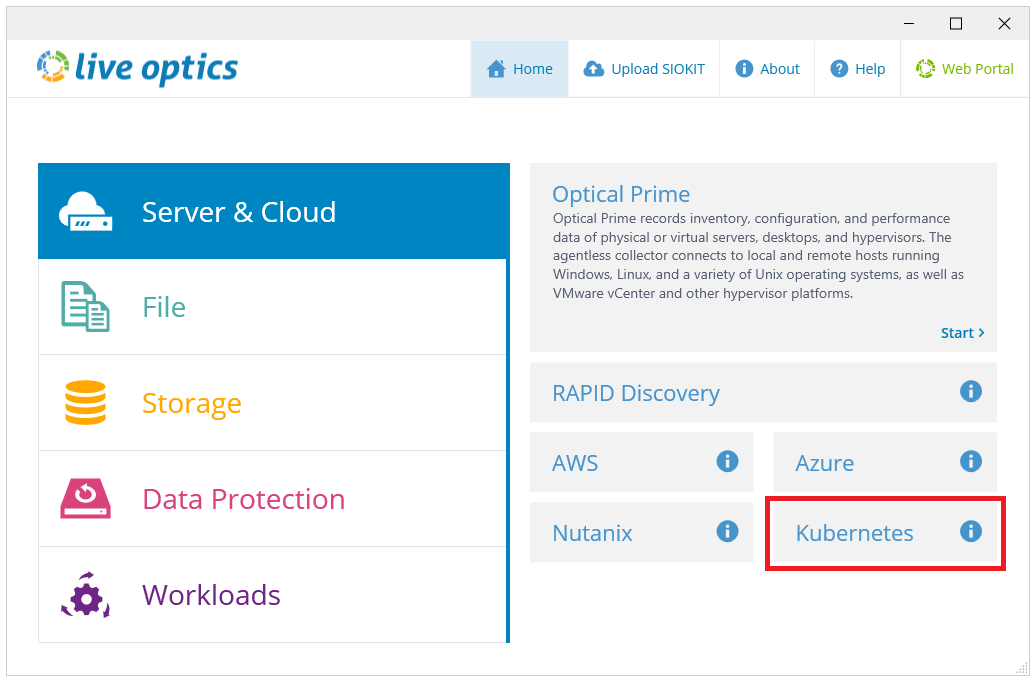
- Åbn Live Optics-indsamleren, og vælg Server & Cloud. Vælg Kubernetes på listen over aktivtyper.
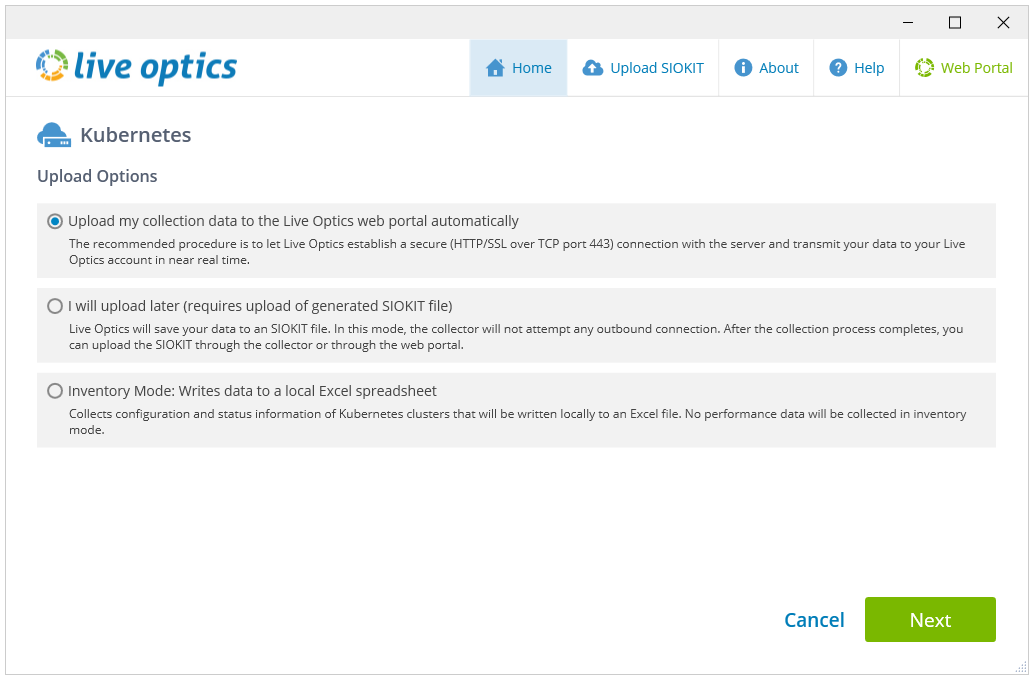
- På skærmbilledet Uploadindstillinger skal du vælge din foretrukne overførselsmetode og klikke på Næste.
- Upload automatisk mine indsamlingsdata til Live Optics-webportalen er valgt som standard.
- Jeg uploader senere (kræver upload af genereret SIOKIT-fil) - samleren forsøger ikke en udgående forbindelse. I stedet oprettes og gemmes en krypteret SIOKIT-fil lokalt. Dette skal uploades manuelt til Live Optics-webtjenesten senere.
- Lagertilstand bruges til at indsamle konfigurations- og statusoplysninger for dine Kubernetes-klynger. En Microsoft Excel-fil oprettes og gemmes lokalt. Der sendes ingen data til Live Optics-webservicen, og der indsamles ikke ydelsesdata.
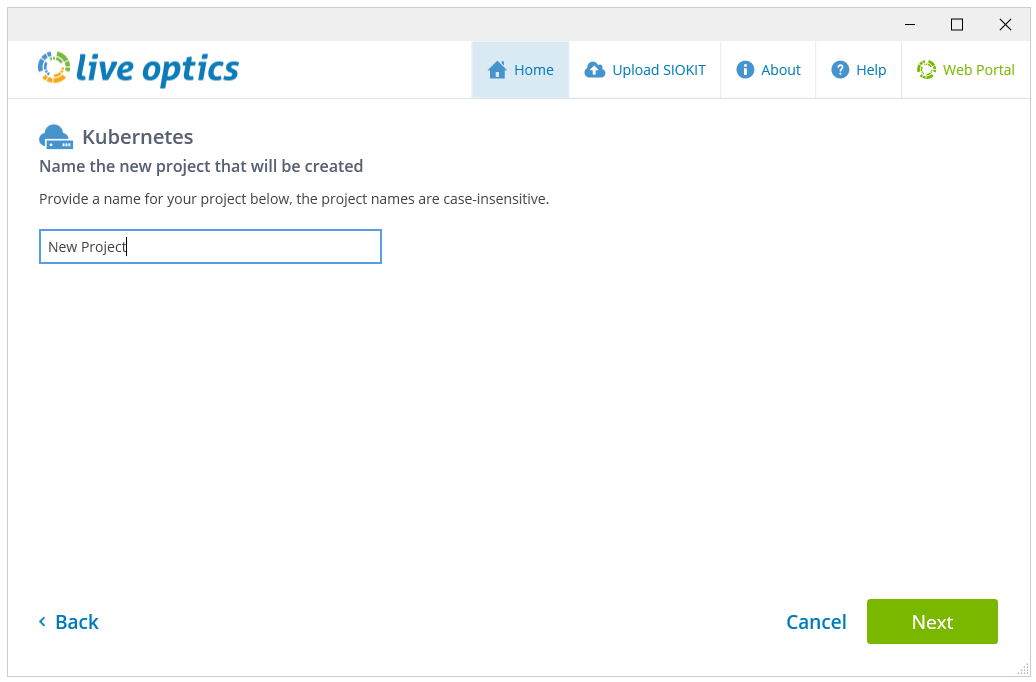
- Angiv et navn til projektet. Dette navn er synligt i Live Optics-portalen, når scanningen er fuldført. Klik på Næste for at fortsætte
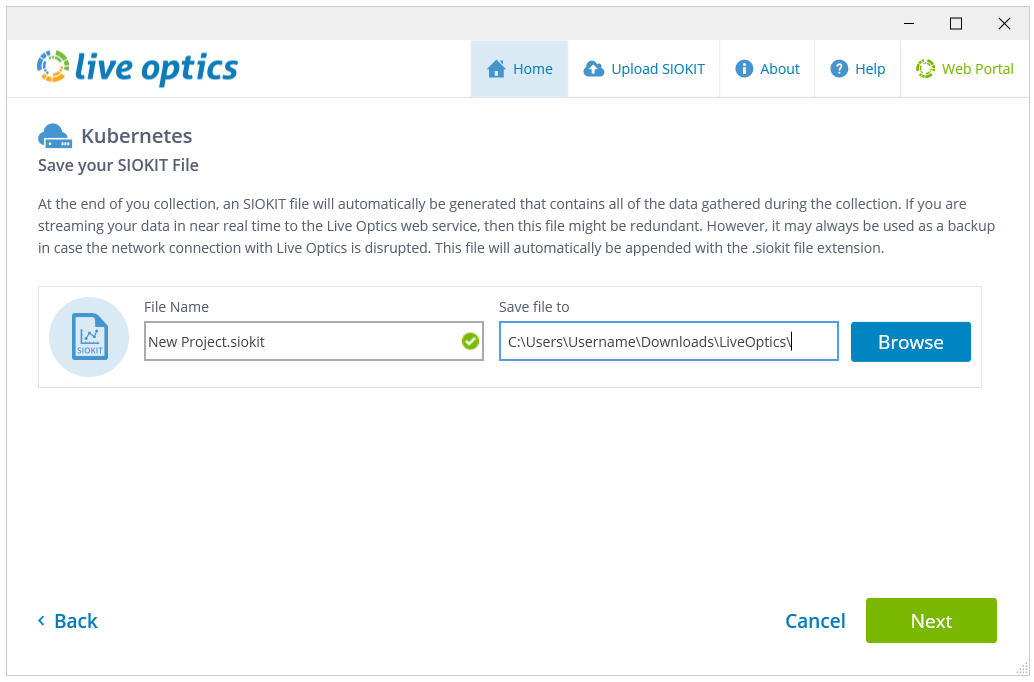
- Hvis du vælger den første eller anden mulighed på skærmen Uploadindstillinger, oprettes der en SIOKIT-fil. Du kan ændre filnavnet her, hvis du ønsker det. Klik på Næste.
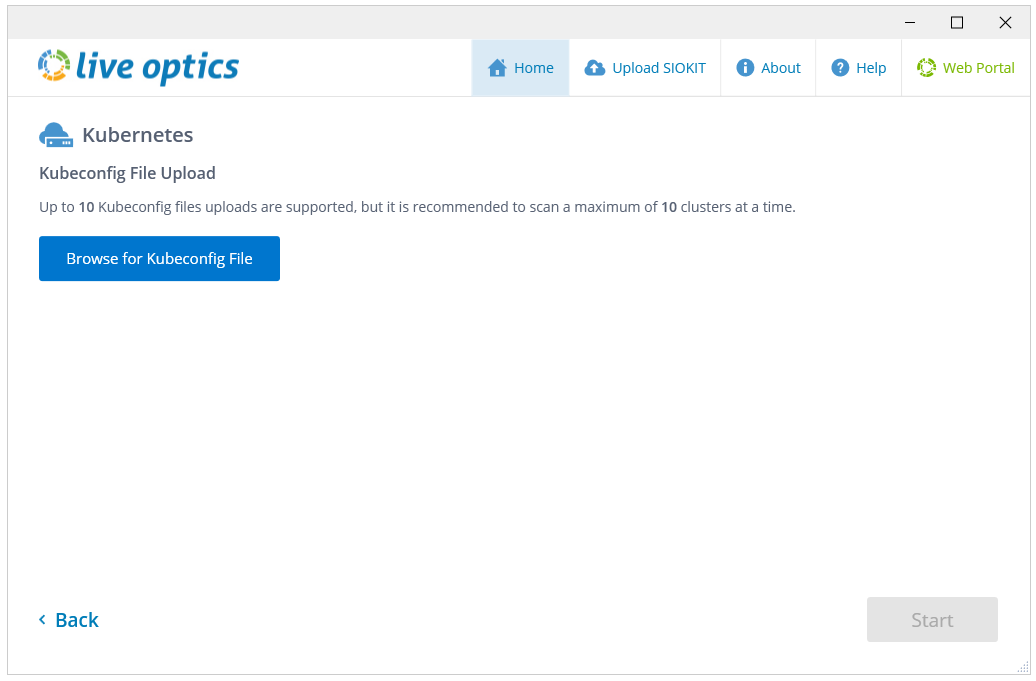
- På det følgende skærmbillede skal du klikke på Søg efter Kubeconfig-fil og vælge den fil, du vil bruge. Klik på Start for at starte samlingen.
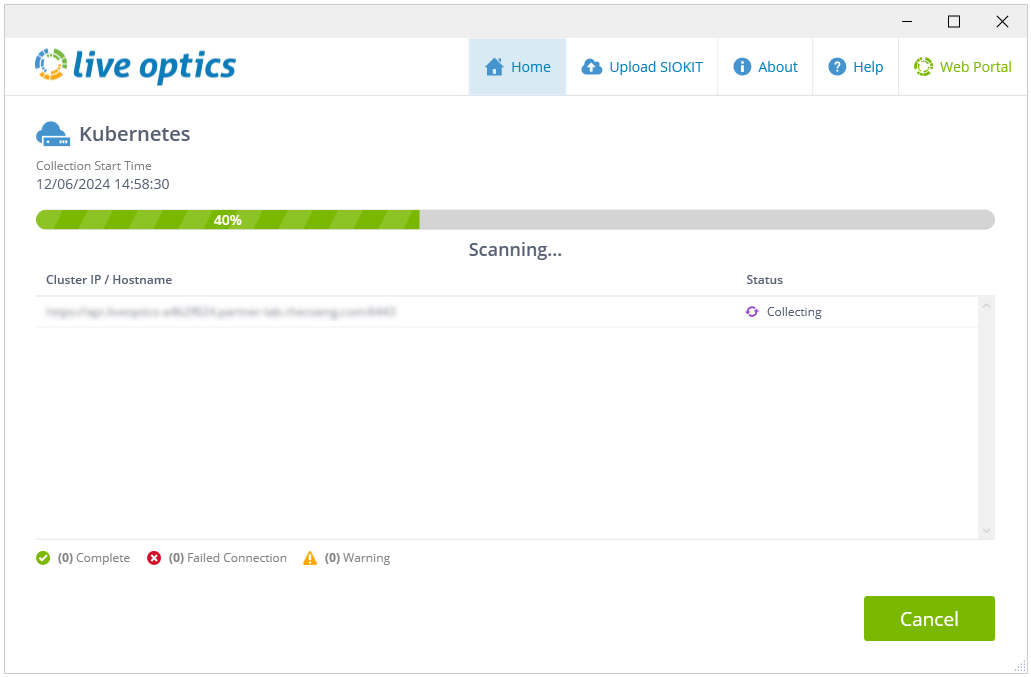
- Scanningen begynder. En statuslinje viser status for scanningen.
- Når scanningen er fuldført, vises følgende skærmbillede:
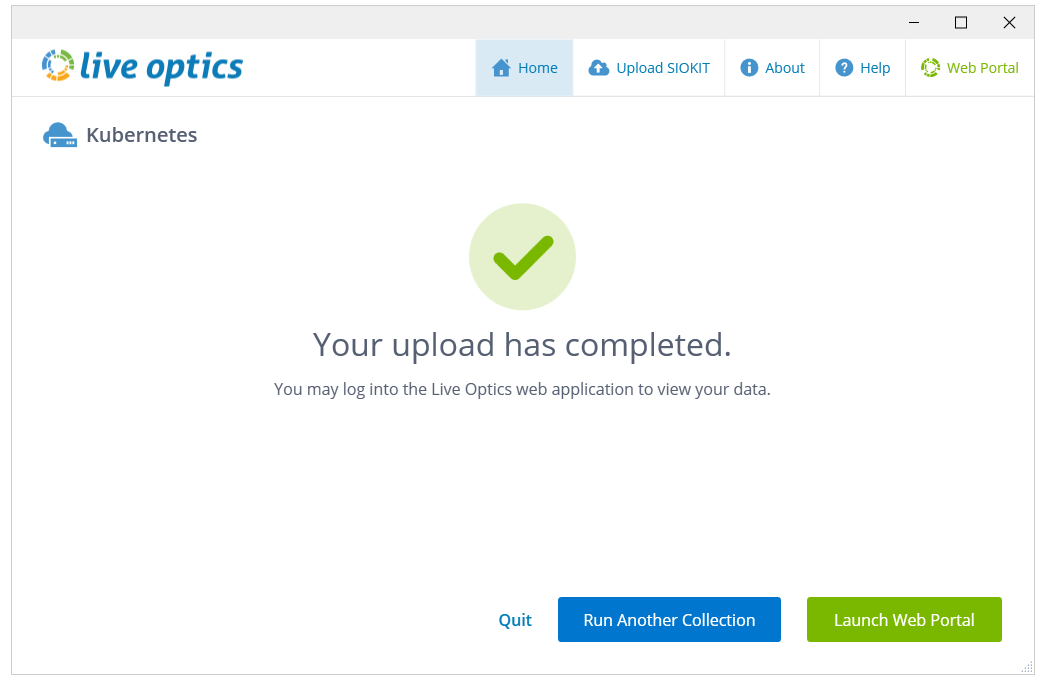
- Klik på Start webportal for at åbne Live Optics-webportalen. Hvis du valgte (i trin 2):
- Upload automatisk mine indsamlingsdata til Live Optics-webportalen – dine resultater sendes automatisk til Live Optics-webportalen og kan ses og downloades med det samme.
- Jeg uploader senere (kræver upload af genereret SIOKIT-fil) – din scanning blev optaget i en SIOKIT-fil, som skal uploades til Live Optics-webportalen for at se dine resultater. Se Upload af en SIOKIT-fil i Live Optics-indsamleren eller Upload af en SIOKIT-fil i Live Optics-portalen for at få flere oplysninger.
BEMÆRK: Det anbefales, at du bruger Live Optics-samleren til at uploade SIOKIT-filer, da der er en filstørrelsesgrænse på 750 MB, når du bruger Live Optics-portalen til at uploade SIOKIT-filer.
- Upload automatisk mine indsamlingsdata til Live Optics-webportalen – dine resultater sendes automatisk til Live Optics-webportalen og kan ses og downloades med det samme.
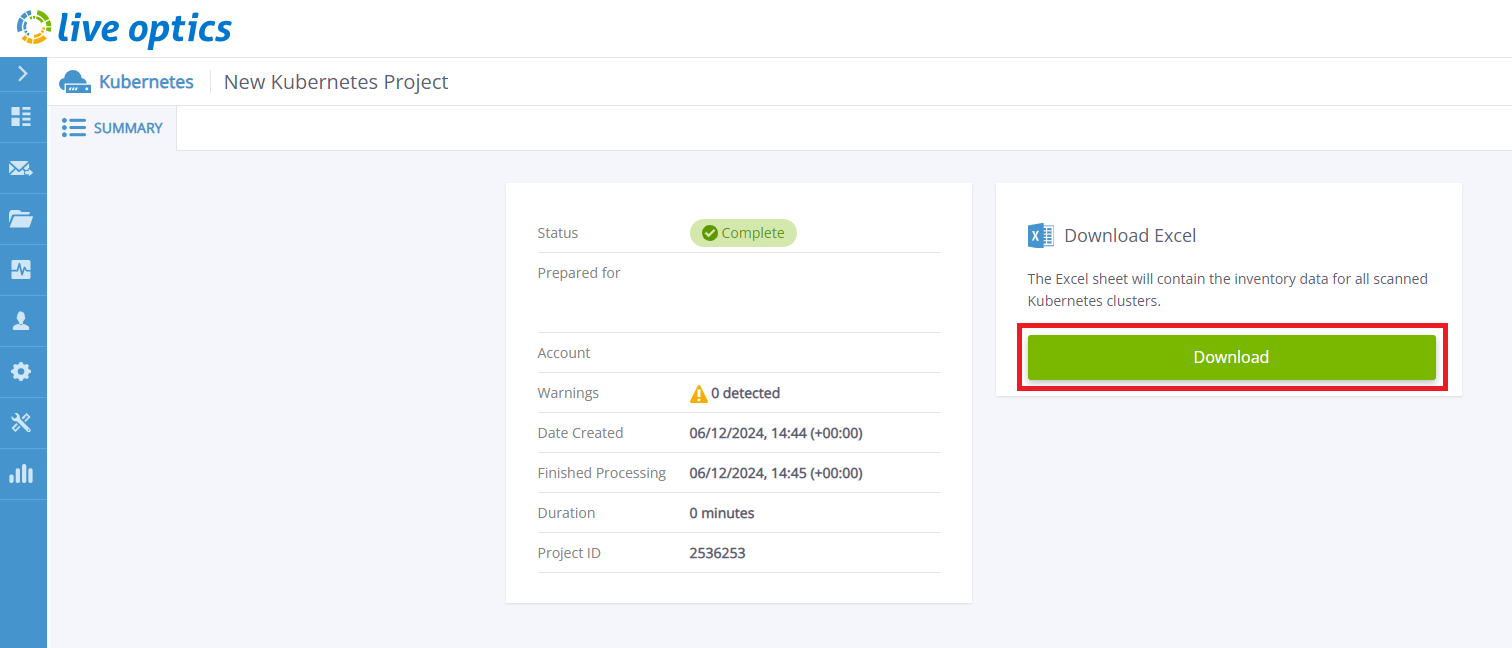
- Hvis du vil se dine projektresultater, skal du logge på Live Optics-webportalen og vælge dit projekt på listen Seneste projekter, der vises på hoveddashboardet.
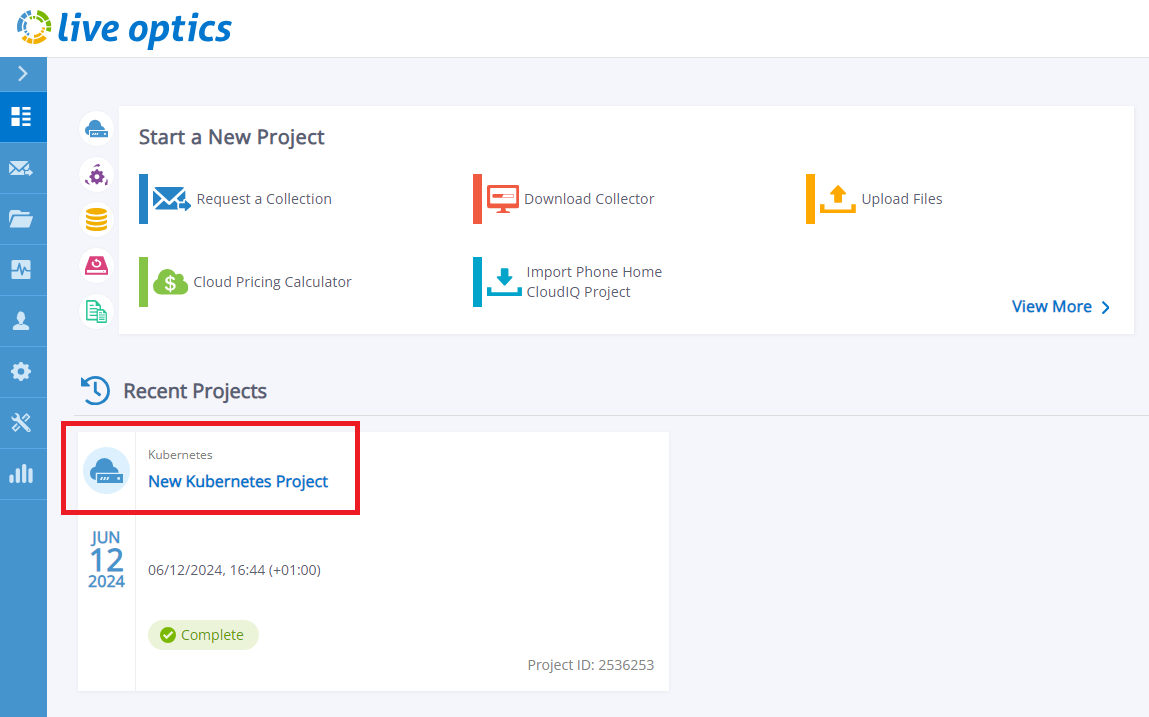
- Åbn projektet ved at klikke på dets titel. Klik på knappen Hent for at downloade en Microsoft Excel-rapport, der indeholder dine resultater.
Flere oplysninger
Hvis du har spørgsmål, kan du kontakte Live Optics-support på liveoptics.support@dell.com.
Berørte produkter
Active Fabric ControllerArtikelegenskaber
Artikelnummer: 000297829
Artikeltype: How To
Senest ændret: 22 jan. 2026
Version: 2
Find svar på dine spørgsmål fra andre Dell-brugere
Supportservices
Kontrollér, om din enhed er dækket af supportservices.