SmartFabric OS10 虛擬連結中繼第 2 層參考架構
Oversigt: Dell 虛擬連結中繼 (VLT) 可讓兩個節點共用第 2 層資訊。為此,應在兩個 VLT 節點上配置相同的 VLT 網域 ID。為實現快速融合和提供最佳服務,應使用 vlt-mac 命令 (選用) 在兩個節點上設定相同的 VLT MAC 位址。在沒有 vlt-mac 配置的情況下,如果主 VLT 節點關閉,輔助節點上的 VLT 埠通道會抖動,從而導致輕微的流量中斷。 ...
Denne artikel gælder for
Denne artikel gælder ikke for
Denne artikel er ikke knyttet til et bestemt produkt.
Det er ikke alle produktversioner, der er identificeret i denne artikel.
Instruktioner
Dell 虛擬連結主幹可讓您在兩個節點之間共用第 2 層資訊。為此,相同的 VLT domain-id 應在兩者上均進行設定 VLT 節點。為了快速收斂和優化服務,同樣 VLT MAC 位址設定應在兩個節點上使用 vlt-mac 命令 (選用)。在沒有 vlt-mac 組態,如果主要 VLT 節點關閉, VLT 次要節點上的連接埠通道會震動,導致流量輕微中斷。
圖 1。簡單第 2 層 VLT
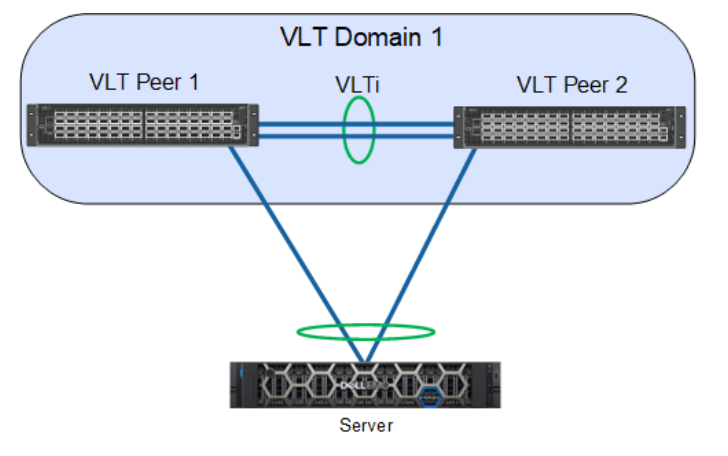
主節點選舉的優先順序基於較低的系統 mac-address 的開關;然而,隨著 primary-priority 命令的 CAU 附掛程式, VLT 配置優先順序最低的節點將接管為主節點。這次選舉不是先發制人的。如果重新載入主節點,則會將其分配為輔助角色。角色變更可避免因選舉過程而導致交通流量中斷。
選舉僅在初始設定期間或在以下情況下進行 VLT 最初啟動。可使用 VLT 角色選擇對於流經 VLT 域。它僅用於控制協定交換並處理潛在的 split-control 故障場景。VLAN ID 4094 會在內部自動指派為交換用的控制 VLAN VLT-related 節點之間的資訊。可使用 IPv6 在保留範圍內自動指派的對應地址 VLAN 4094 對於 VLT 節點。
對於 VLT 互聯產品 (VLTi) 鏈路,在兩個節點上配置發現介面后,將自動配置埠通道 1000,映射物理發現介面。配置探索介面時,應將連接埠設定為無交換器連接埠,而使用預設的第 2 層模式。
每 30 秒,在 VLT 節點來檢查對等方的活躍度並處理 VLTi 故障情境。檢測信號間隔值是可配置的,並通過備份目標到達對等體。同樣, keep-alive 訊息 (不可設定) 透過 VLTi 連接埠通道。
對於 VLT 連接埠通道,使用者應明確指派 vlt-port-channel id 到兩個節點上配置的埠通道。兩個節點的此連接埠通道識別碼應相同。
需要記住的重要因素:
VLT連接埠通道介面必須是交換器連接埠。- Dell Technologies 強烈建議在 VLT 互連 (
VLTi) 為靜態LAG並且您關閉LACP在VLTi。 - 如果您包含 RSTP 或 PVST,則必須在之前進行設定
VLT已配置。 VLT僅預設 VRF 支援活動訊號。- 如果您啟用
IGMP窺探VLT同行,確保價值delay-restore命令不小於查詢間隔。 - 請確定生成樹根橋接器位於彙總層。
VLT不支援透過 1G 連接埠互連。- 每個
VLT域具有您創建的唯一 MAC 位址。 - 在
VLT域中,對等交換器必須執行相同的 Dell Networking 作業系統軟體版本。 - 如果您更換
VLT對等節點,請使用VLT系統MAC位址,unit-id等VLT將其連接到現有參數之前的參數VLT同儕交換器使用VLTi連線傳輸不良要求或回應。
在此示例配置中,1/1/1 和 1/1/2 介面構成了發現介面/VLTi (Po-1000) 上 VLT 對等方 1.類似地,1/1/1 和 1/1/2 介面構成了 VLT 對等 2.可使用 VLT 備份目標映射到遠端對等方的管理IP位址。連接埠通道 1 已設定在兩者上 VLT 節點作為介面 1/1/10 和 1/1/11。VLAN 101-110 對應至連接埠通道 1。
圖 2.範例組態
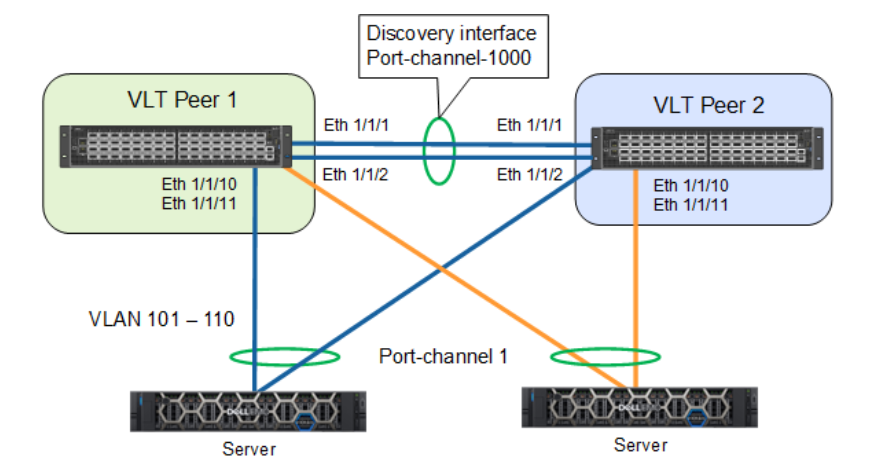
組態 VLT-Peer1 和 VLT-Peer2 除備份目標 IP 位址外,均相同。設定範例 VLT-Peer1 如下:
VLT-Peer1# configure terminal
VLT-Peer1(config)# interface ethernet 1/1/1
VLT-Peer1(conf-if-eth1/1/1)# no shutdown
VLT-Peer1(conf-if-eth1/1/1)# no switchport
VLT-Peer1(conf-if-eth1/1/1)# exit
VLT-Peer1(config)# interface ethernet 1/1/2
VLT-Peer1(conf-if-eth1/1/2)# no shutdown
VLT-Peer1(conf-if-eth1/1/2)# no switchport
VLT-Peer1(conf-if-eth1/1/2)#exit
VLT-Peer1(config)# vlt-domain 1
VLT-Peer1(conf-vlt-1)# primary-priority 1
VLT-Peer1(conf-vlt-1)# vlt-mac de:11:de:11:de:11
VLT-Peer1(conf-vlt-1)# discovery-interface ethernet 1/1/1
VLT-Peer1(conf-vlt-1)# discovery-interface ethernet 1/1/2
VLT-Peer1(conf-vlt-1)# backup destination 10.16.208.184
VLT-Peer1(config)# interface range vlan 101-110
VLT-Peer1(conf-range-vl-101-110)#exit
VLT-Peer1(config)# interface port-channel 1
VLT-Peer1(conf-if-po-1)# switchport mode trunk
VLT-Peer1(conf-if-po-1)# switchport trunk allowed vlan 101-110
VLT-Peer1(conf-if-po-1)#end
Flere oplysninger
Berørte produkter
PowerFlex rack, ScaleIOArtikelegenskaber
Artikelnummer: 000317732
Artikeltype: How To
Senest ændret: 27 jan. 2026
Version: 3
Find svar på dine spørgsmål fra andre Dell-brugere
Supportservices
Kontrollér, om din enhed er dækket af supportservices.