PowerFlex 4.X: Sådan udskiftes NVMe RDM i HCI-node
Oversigt: Denne artikel forklarer trin for trin, hvordan du foretager udskiftning af NVMe-enhed og udfører RDM-konfigurationen i SVM'en, så den knyttes korrekt til ESXi-værten
Denne artikel gælder for
Denne artikel gælder ikke for
Denne artikel er ikke knyttet til et bestemt produkt.
Det er ikke alle produktversioner, der er identificeret i denne artikel.
Instruktioner
Trin
1 – Find drevets egenskaber
Brug iDRAC-hjælpeprogrammet til at indsamle oplysninger om NVMe-drevet.
- Fra din internetbrowser skal du gå til
http://<iDRAC_IP_address>. - Indtast brugernavnet og adgangskoden i vinduet Log på DELL Console , og klik derefter på Log på. Skærmbilledet Integrated Dell Remote Access Controller vises.
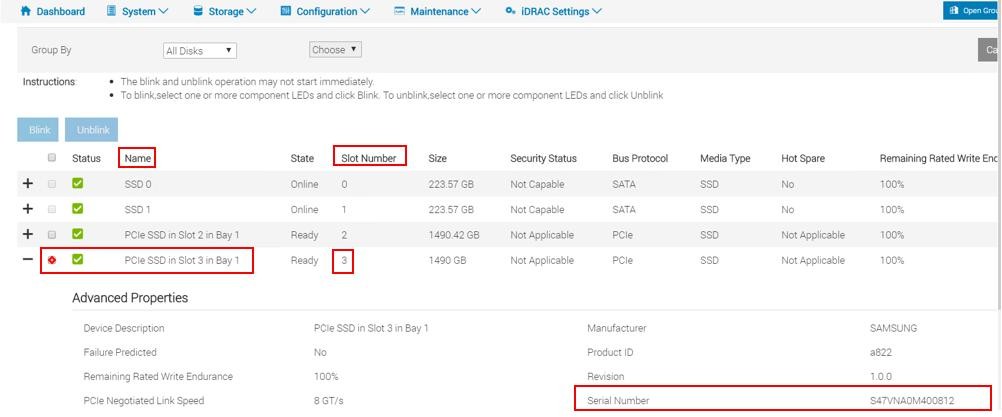
- Vælg Lageroversigt> i navigationsruden, og klik derefter på Fysiskediske. iDRAC viser listen over fysiske drev, der er installeret på serveren.
- I kolonnen Status skal du søge efter drevet med tilstanden Mislykket .
- Registrer drevets navn, slotnummer og serienummer i NVMe-informationstabellen i
Rækkerne Drevnavn, Drevslotog Drevserienummer.
2 – Indsaml SDS-oplysninger om en hyperkonvergeret node
Brug PowerFlex Manager Platform (PFMP) til at indsamle oplysninger om PowerFlex SDS med det defekte NVMe-drev på en hyperkonvergeret node.
- I din webbrowser skal du indtaste PFMP IP-adressen og logge på som administratorbruger.
- klik på Bloker > SDS'er. og vælg den berørte SDS-node med en defekt NVMe
- I højre rude skal du klikke på Enheder under det valgte SDS
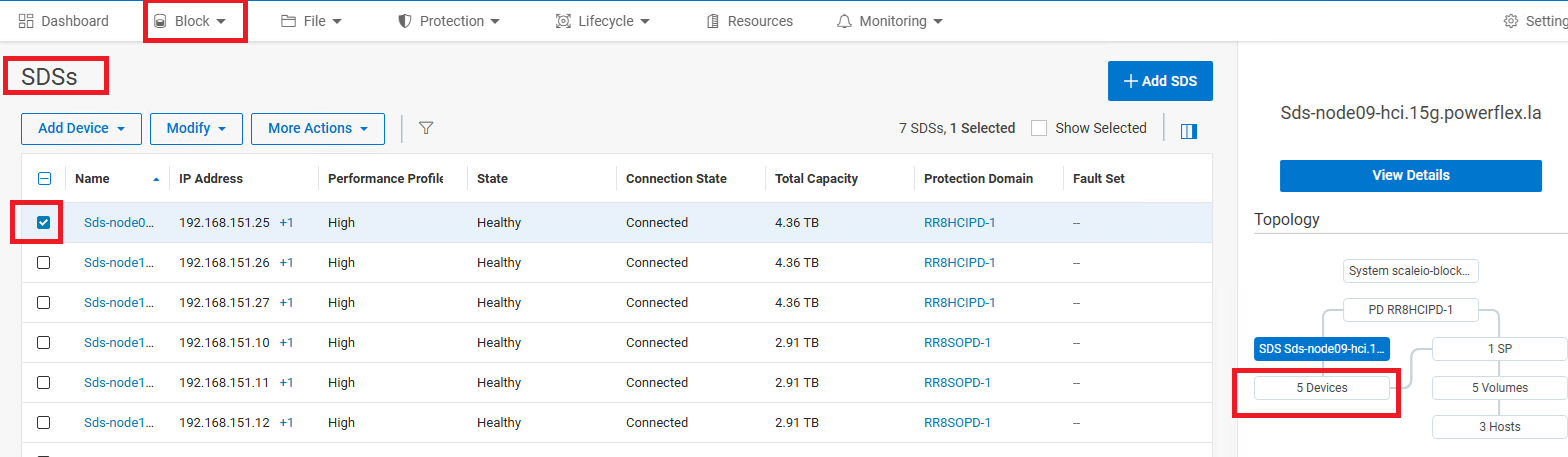
- Skriv den defekte enhedssti og SP-navn ned
For eksempel
SSD => /dev/sdXNVMe => /dev/nvmeXn1 -
For en enhed, der er krypteret med CloudLink, vises enhedsstien som:
SSD => /dev/mapper/svm_sdXNVMe => /dev/mapper/nvmeXn1 - Opret forbindelse til ESXi-værten ved hjælp af SSH
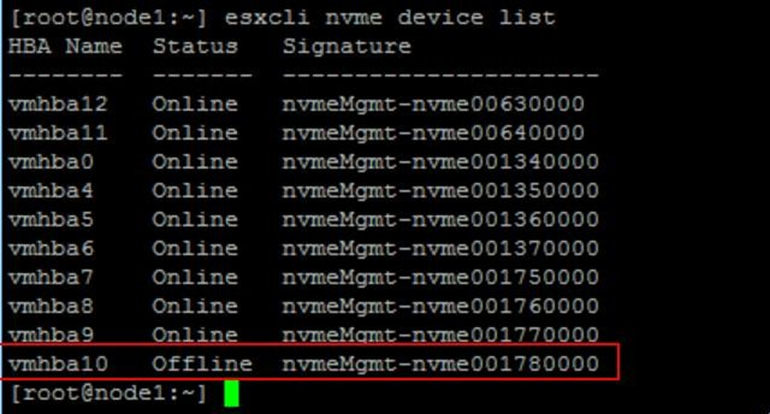
- Kør følgende kommando for at finde navnet på den defekte enhed:
esxcli nvme device listOutput, der ligner det følgende, vises:
-
Den defekte enhed vises som Offline i kolonnen Status på enhedslisten.
Skriv enhedsnavnet ned, f.eks.: vmhba10 - Find adapteren til enheden vmhbaX, og find serienummeret:
F.eks.:esxcli nvme device get -A vmhbaX | grep -i serialesxcli nvme device get -A vmhba10 | grep -i serialOutputtet viser drevets detaljer, herunder serienummeret.

3 – Fjern det defekte NVMe-drev fra PowerFlex på en hyperkonvergeret node
- Log ind på PFMP, hvis du ikke allerede har gjort det.
- I venstre rude PFMPGUI skal du klikke på Bloker >SDS'er >viser SDS-enhederne fra enhedshyperlinket i højre diagram
- Marker afkrydsningsfeltet for den defekte enhed. Sørg for, at den lagerenhed, du vælger, er den samme enhed, som du skrev ned i trin 2
- I den øverste menu skal du klikke på Flere handlinger >Fjern.
- Klik på Fjerni dialogboksen Fjernenhedfor at bekræfte.
- Hvis det fejlbehæftede drev er krypteret ved hjælp af CloudLink, skal du fjerne krypteringen af enheden eller springe dette trin over, hvis CloudLink ikke bruges:
- Opret forbindelse til noden ved hjælp af SSH.
- Kør følgende kommando:
- Hvis det fejlbehæftede drev er krypteret ved hjælp af CloudLink, skal du fjerne krypteringen af enheden eller springe dette trin over, hvis CloudLink ikke bruges:
svm -y erase /dev/nvmeXn1Hvor X er den numeriske drevidentifikator
4 – Fjern RDM en for den fejlbehæftede enhed fra SVM
- Log på vCenter igen.
- I ruden Lagerbeholdningerskal du vælge Værterogklynger.
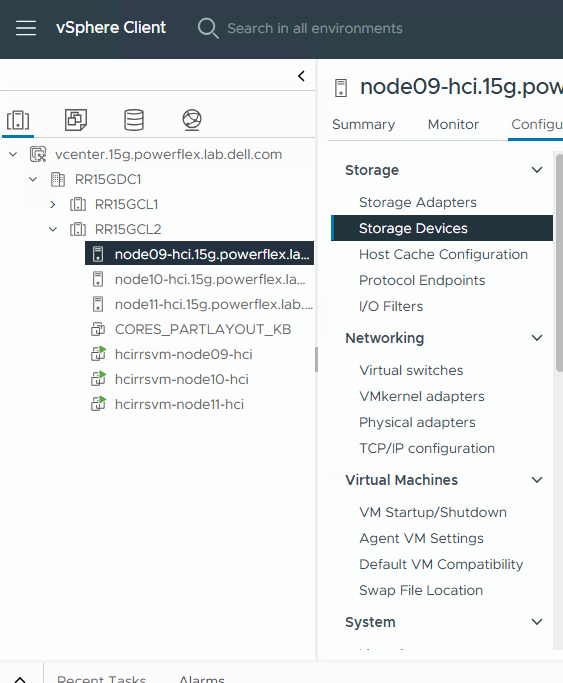
- Vælg den berørte ESXi HCI-server i navigationsruden.
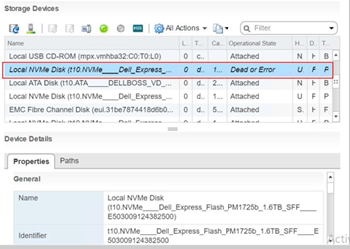
- Under fanen Konfigurerskal du vælge lagerenhederne> for at få vist lagerenhederne på værten.
- Find NVMe-enheden med driftstilstanden død eller fejl. (Du kan finde flere oplysninger under "Korrelér enhedsstikket og OS-stien på en ESXi-server" nedenfor.
- Under fanen Egenskaber for enhedsoplysninger > skal du finde enhedens PowerFlex-drevnavn og NVMe-id og skrive dem ned.
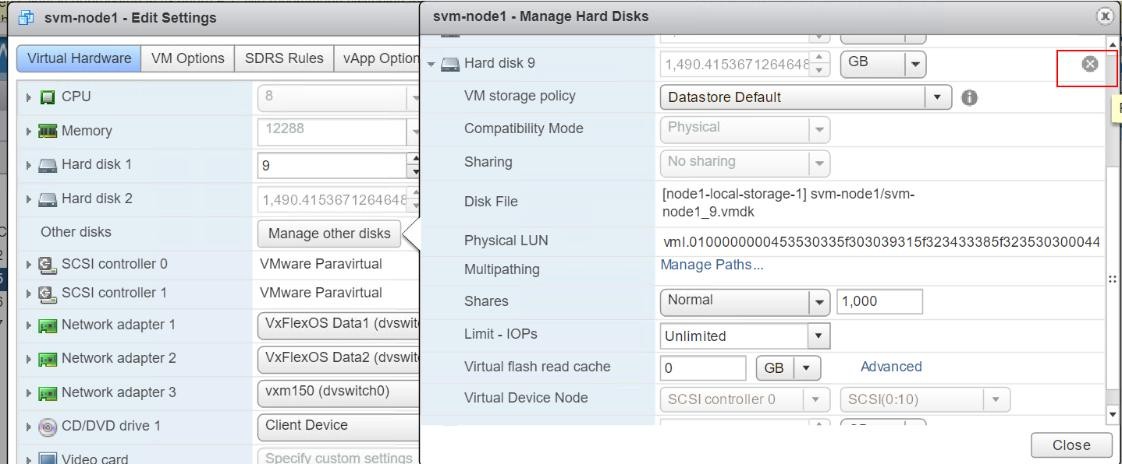
- I navigationsruden skal du højreklikke på SVM'en , der er placeret på den berørte HCI ESXi-vært, og vælge Rediger indstillinger.
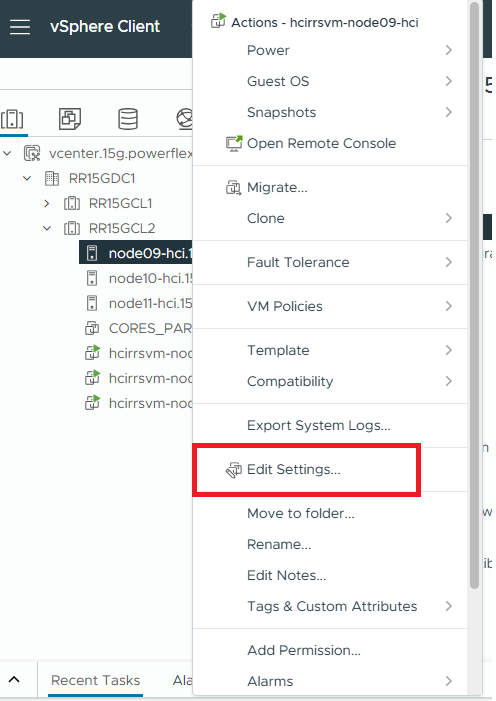
I vinduet Rediger indstillinger vises fanen Virtuel hardware . SVM-oplysningerne omfatter harddiskene. Hver harddisk, der er nedtonet, er en RDM-enhed.
- Udvid egenskaberne for hver RDM.
I feltet Fysisk LUN skal du se efter NVMe-enhedens id-værdi, som du opnåede i et tidligere trin.
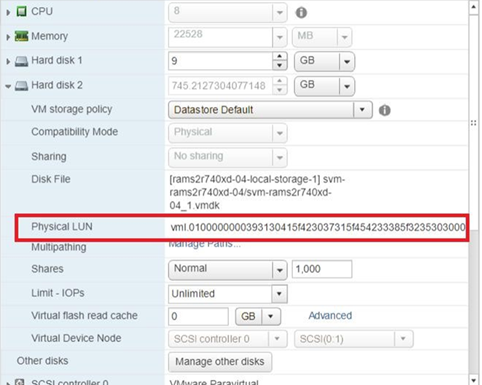
- Hvis id-værdien vises som en del af værdien Fysisk LUN, er dette den defekte enhed. Ellers skal du vælge Administrer andre diske for at få vist de andre harddiske på SVM og kontrollere deres fysiske LUN-værdi og klikke på Administrer sti for at identificere den defekte enhed.
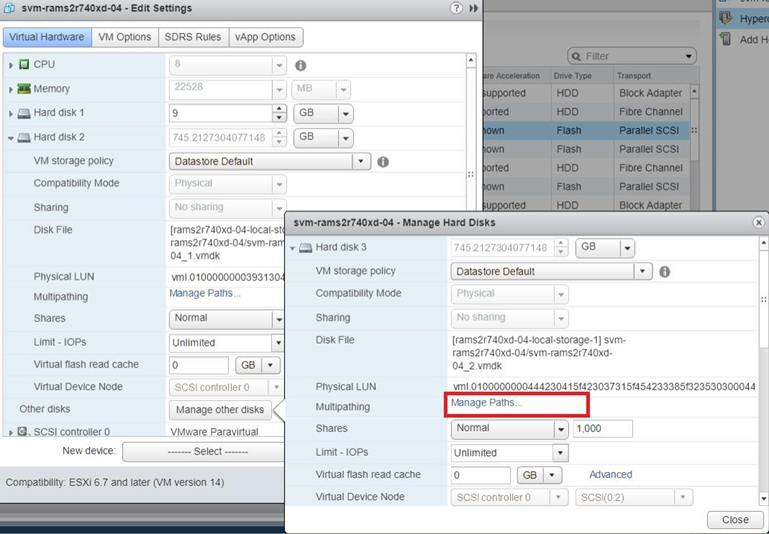
- Når du har identificeret harddisken med den defekte enhed ved hjælp af dens fysiske LUN-værdi, skal du klikke på X til højre for harddisken for at fjerne enheden.
|
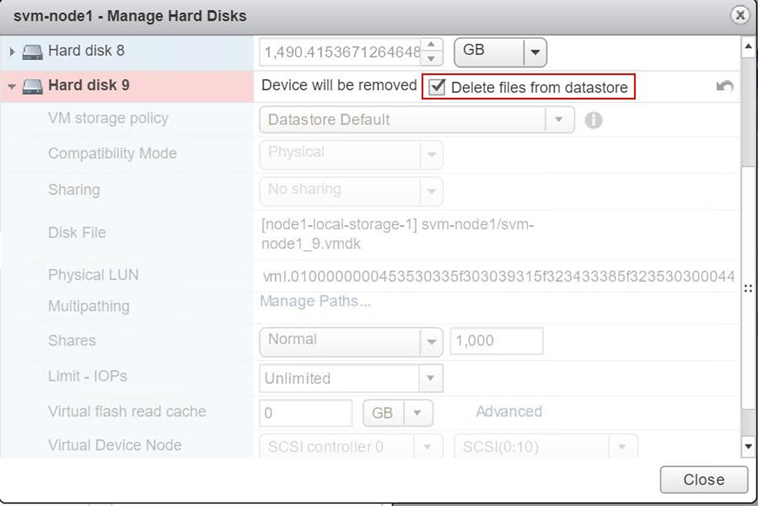
Vælg Slet filer fradatalager, og klik derefter på Luk.
5- Udskift fysisk den defekte NVMe-disk med den nye sunde
Stop NVMe-enhedsaktiviteter på en PowerFlex-node
- Log på iDRAC.
- I hovedmenuen skal du vælge Konfiguration>af lagerkonfiguration.
- I feltet Controller skal du vælge den relevante controller på listen i henhold til servermodellen:
- PowerFlex R650-node: CPU
- PowerFlex R750-node: PCIe-extender
- PowerFlex R6525-node: PCIe-extender
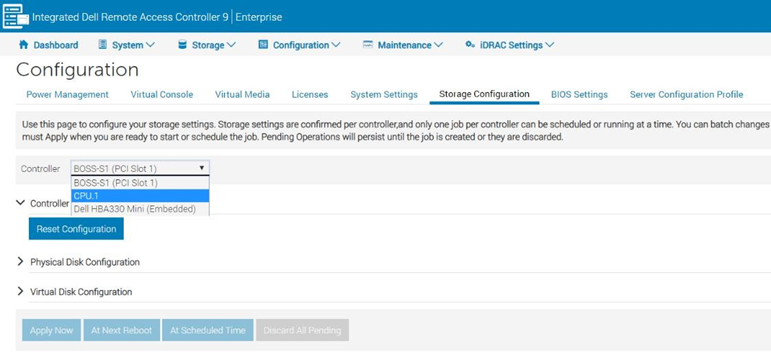
- Der åbnes en ny side med en liste over fysiske drev, der er knyttet til den pågældende controller.
- Vælg det fysiske drev, der skal udskiftes, og klik derefter på Forbered for at fjerne >Anvend nu.
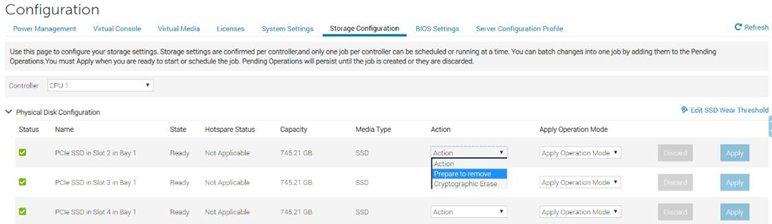
Du kan nu fysisk fjerne den fejlbehæftede NVMe-enhed fra serveren.
6 – Klargør NVMe-enheden, og føj den til PowerFlex-systemet på en ESXi-server
Brug følgende opgave til at klargøre NVMe-enheden til brug og føje den til PowerFlex-systemet ved at korrelere enhedens slot og driftsstien på en ESXi-baseret server.
- Gå til http:// iDRAC_IP_address<> i din internetbrowser.
- Indtast brugernavnet og adgangskoden i loginvinduet til DELL Console , og klik derefter på Log på.
- Vælg Lageroversigt> i hovedmenuen, og klik derefter på Fysiskediske. iDRAC viser listen over fysiske drev, der er installeret på serveren.
- Find rækken med slotnummeret, der svarer til slotten for det drev, du lige har udskiftet.
- Klik på plustegnet i venstre kolonne for at få vist drevets avancerede egenskaber.
- Søg efter serienummeret på det nye drev, og skriv det ned. F.eks.: 50000396DC89A872.
Bemærk: Hvis iDRAC ikke viser drevets serienummer, kan erstatningsdrevet være installeret forkert.
- Log på SVM ved hjælp af SSH.
- Kør følgende kommando for at kontrollere stien til operativsystemets enhed:
ls -l /dev/disk/by-id/
Output, der ligner det følgende, vises:
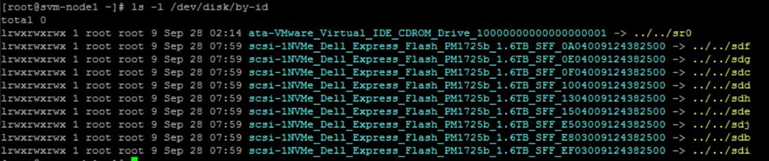
- Find linjen med sdX i slutningen, og skriv SFFxxxxx-nummeretned.
- Kør følgende kommando for at kontrollere status for udskiftningsenheden.
esxcli nvme device listOutput, der ligner det følgende, vises:
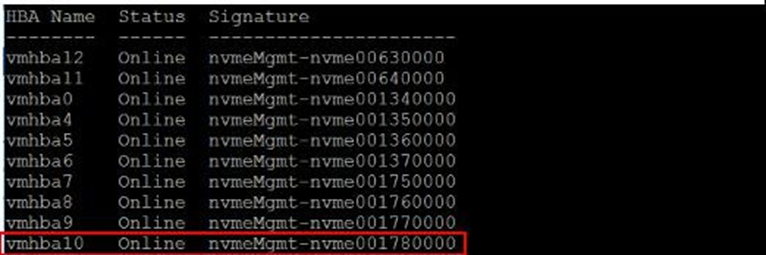
- (Valgfrit) Kør følgende kommando for at kontrollere firmwareversionen på erstatningsenheden:
esxcli nvme device get -A vmhbaX | grep -i RevisionHvor vmhbaX er navnet på den nye NVMe-enhed.
For den udskiftningsenhed, der vises på billedet i det foregående trin, er kommandoen:
esxcli nvme device get -A vmhba10 | grep -i RevisionOutput, der ligner det følgende, vises med den faktiske firmwareversion:

|
Verificere, om firmwareversionen er i overensstemmelse med RCM eller IC
- Find adapteren til enheden vmhbaX og find serienummeret :
esxcli nvme device get -A vmhbaX | grep -i serialF.eks.:
esxcli nvme device get -A vmhba10 | grep -i serialOutputtet viser drevets detaljer, herunder serienummeret.

|
7- (Tilvalg) Krypter den nye NVMe-enhed på PowerFlex-noden, spring dette trin over, hvis du ikke bruger Cloudlink
Hvis det NVMe-drev, du erstattede, blev krypteret med CloudLink, skal du udføre følgende trin for at kryptere det nye NVMe-drev. Hvis det defekte drev ikke var krypteret, skal du springe denne opgave over.
- Opret forbindelse til SDS-noden ved hjælp af SSH.
- Kør denne kommando for at kryptere det nye drev:
svm encrypt /dev/nvme<xxx>Hvor NVMe<xxx>er navnet på den enhed, du lige har udskiftet. F.eks.:
svm encrypt /dev/nvmeXn1Efter ca. 60 sekunder krypteres den nye enhed.
- Kør følgende kommando for at bekræfte den nye enheds placering:
svm statusOutput, der ligner det følgende, skal vises:
State: Connected (server 192.168.150.32)
Group: MG-12 Policy: Manual
AES-NI HW acceleration: Yes
Volumes:
/             unencrypted
/home         unencrypted


Devices:
/dev/nvme0n1    encrypted       (sds	SN:9486948577248625  /dev/mapper/svm_nvme0n1)
/dev/nvme10n1	encrypted	(sds	SN:948694857725248625/dev/mapper/svm_nvme10n1)
/dev/nvme11n1	encrypted	(sds	SN:948694857725258625/dev/mapper/svm_nvme11n1)
/dev/nvme12n1	encrypted	(raw	SN:948694857725268625/dev/mapper/svm_nvme12n1)
/dev/nvme13n1	encrypted	(raw	SN:948694857725278625/dev/mapper/svm_nvme13n1)
/dev/nvme14n1	encrypted	(raw	SN:948694857725288625/dev/mapper/svm_nvme14n1)
/dev/nvme15n1	encrypted	(raw	SN:948694857725298625/dev/mapper/svm_nvme15n1)
/dev/nvme16n1	encrypted	(raw	SN:948694857725308625/dev/mapper/svm_nvme16n1)
/dev/nvme17n1	encrypted	(raw	SN:948694857725318625/dev/mapper/svm_nvme17n1)
- Find
/dev/nvmeXenhed, og sørg for, at den er krypteret, og registrer derefter dens nye enhedssti i drevoplysningstabellen.
F.eks.:
/dev/mapper/svm_nvme17n1
8-Føj enheden til PowerFlex-systemet på en hyperkonvergeret node
Knyt den nye NVMe som en RDM til en SVM, og føj den derefter til PowerFlex-systemet.
- Åbn en SSH-session for den berørte HCI ESX-vært.
- Angiv de diske, der er tilsluttet ESXi-værten, ved hjælp af kommandoen:
# ls -l /vmfs/devices/disks- På listen skal du identificere den lokale enhed, du vil konfigurere som RDM, og kopiere enhedsnavnet.
Bemærk: Enhedsnavnet vil sandsynligvis være præfikset med t10. Og ligner :t10.F405E46494C4540046F455B64787D285941707D203F45765 - Hvis du vil konfigurere enheden som en RDM og sende RDM-markørfilen til din valgte destination, skal du køre kommandoen:
# vmkfstools -z /vmfs/devices/disks/ /vmfs/volumes///_x.vmdkFor eksempel:
# vmkfstools -z /vmfs/devices/disks/t10.F405E46494C4540046F455B64787D285941707D203F45765 /vmfs/volumes/Datastore2/SVM-1/svm-1_1.vmdk
Bemærk: Størrelsen på den nyoprettede RDM-markørfil ser ud til at have samme størrelse som den RAW-enhed, den er knyttet til. Dette er en dummy-fil og bruger ikke lagerplads.
- Når du har oprettet RDM-markørfilen, skal du knytte RDM til en virtuel maskine ved hjælp af vSphere-klienten:
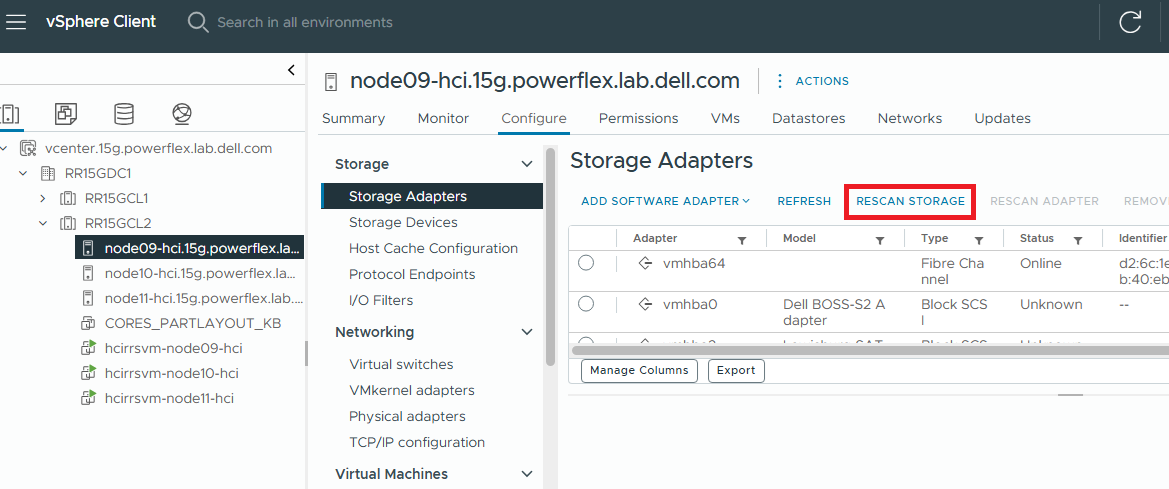
- Scan ESXi-lageret igen fra vSphere-klienten for at vise den tilføjede enhed.
- Vælg den berørte HCI ESXi-vært > Storageadaptere >SCAN STORAGE IGEN
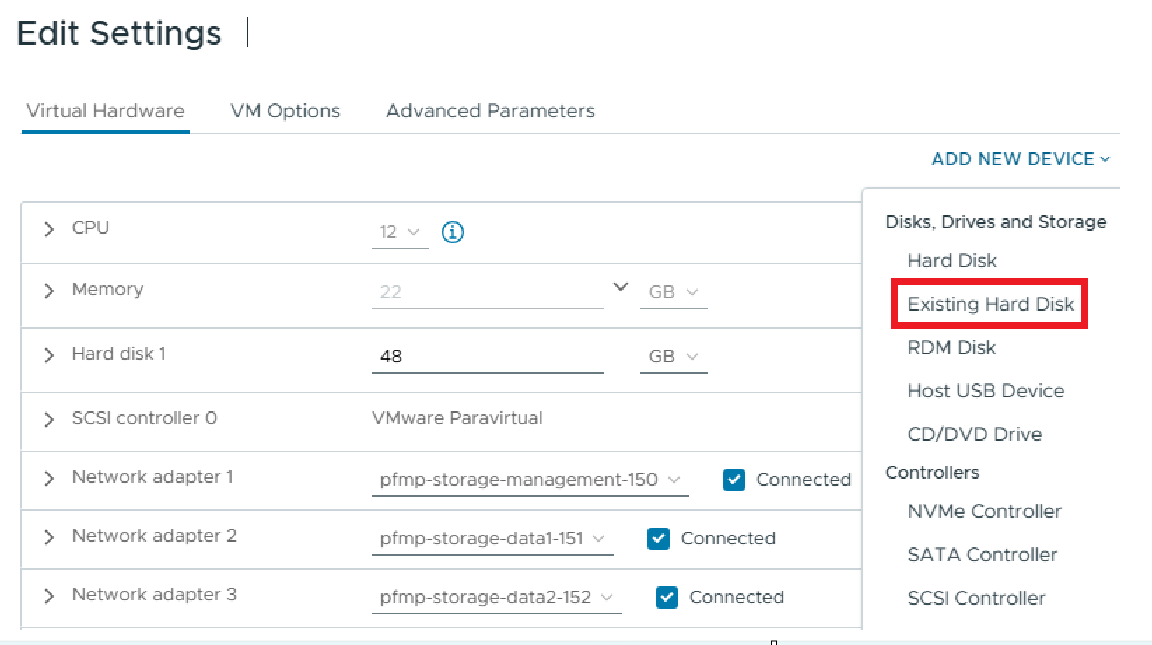
- Højreklik på SVM'en , der er placeret på den berørte HCI ESXi-vært, og vælg Rediger indstillinger.
- Øverst til højre skal du vælge TILFØJ NY ENHED > Eksisterende harddisk
- Vælg Harddisk.
- Vælg Brug en eksisterende virtuel disk.
- Gå til den mappe, hvor du gemte RDM-markøren i trin 4, vælg RDM-markørfilen, og klik på Næste.
- Vælg den virtuelle SCSI-controller, som du vil tilslutte disken til, og klik på Næste.
- Klik på Udfør.
Du bør nu kunne se din nye harddisk i opgørelsen over den virtuelle maskine som Mapped Raw LUN
Berørte produkter
ScaleIOArtikelegenskaber
Artikelnummer: 000334185
Artikeltype: How To
Senest ændret: 28 jul. 2026
Version: 5
Find svar på dine spørgsmål fra andre Dell-brugere
Supportservices
Kontrollér, om din enhed er dækket af supportservices.