PowerProtect Data Manager: Sådan konfigurerer du NAS-beskyttelse
Oversigt: PowerProtect Data Manager (PPDM) understøtter sikkerhedskopiering og gendannelse af NAS-aktiver (Network Attached Storage). Før administratorer kører NAS-sikkerhedskopier, skal de gennemføre fire konfigurationstrin. Disse omfatter aktivering af NAS-aktivkilden, implementering af en NAS-beskyttelsesmotor, tilføjelse af legitimationsoplysninger og tilføjelse af NAS-enheden eller -delingen. Denne vejledning gennemgår hvert trin og dækker understøttede enheder, herunder PowerScale/Isilon, PowerStore, Unity og NetApp. ...
Denne artikel gælder for
Denne artikel gælder ikke for
Denne artikel er ikke knyttet til et bestemt produkt.
Det er ikke alle produktversioner, der er identificeret i denne artikel.
Instruktioner
For at komme i gang med PowerProtect Data Manager NAS (Network Attached Storage) er der et par ting, du skal gennemgå.
- Var NAS-aktivkilder aktiveret fra PowerProtect Data Manager?
- Blev der indsat en NAS-proxy?
- Blev der føjet NAS-legitimationsoplysninger til PowerProtect Data Manager?
- Blev der tilføjet en NAS-andel af enheden?
- Aktivér NAS-aktivkilder
Hvis du vil aktivere NAS-aktivkilderne, skal du gå til Infrastrukturaktivkilder > og vælge ikonet +. Derfra skal du rulle ned for at finde NAS'en og derefter klikke på Aktivér kilde.
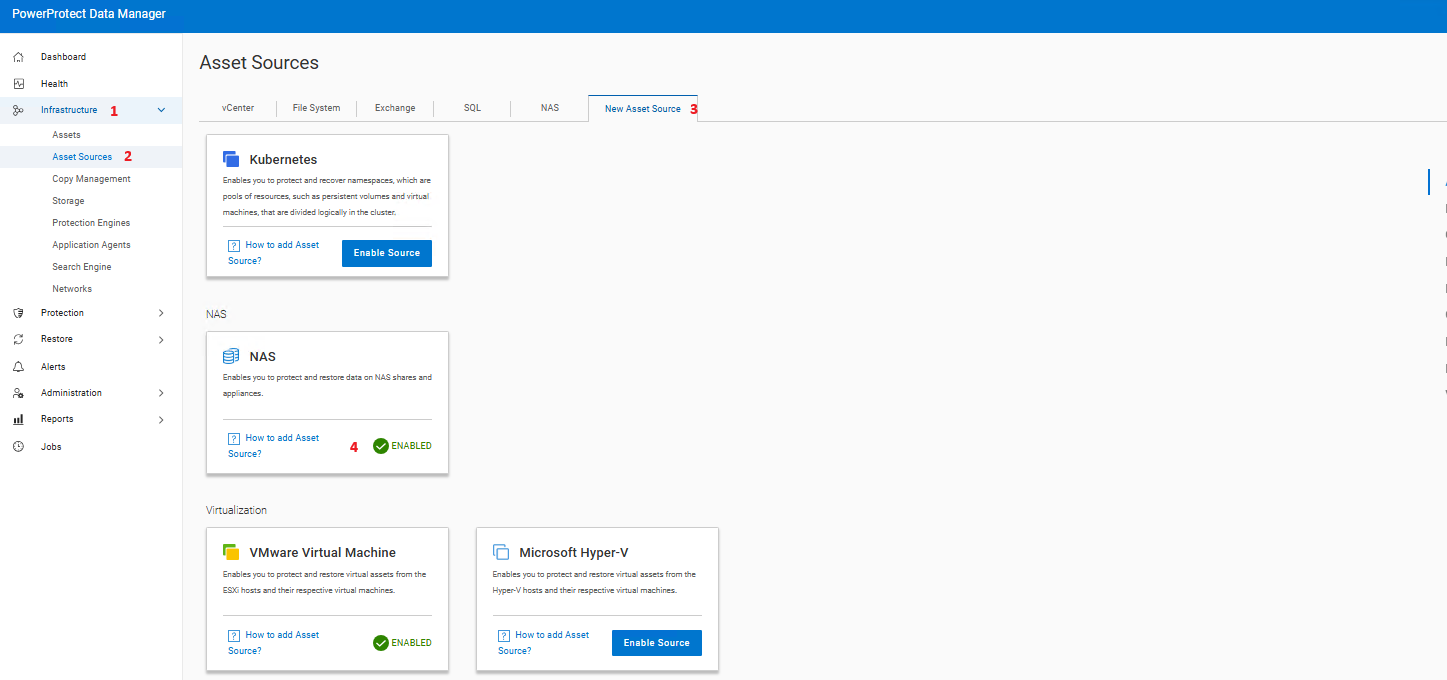
Når den er aktiveret, vises en ny NAS-fane på fanen Aktivkilder.
- Tilføjelse af et NAS-beskyttelsesprogram
PowerProtect Data Manager bruger NAS-beskyttelsesprogrammer (proxyer) til at køre sikkerhedskopier af de forskellige NAS-shares, fra enheder eller direkte delinger. NAS-proxy er en ekstra virtuel Linux-maskine, der udrulles af PowerProtect Data Manager direkte i VMware vCenter, og som håndterer alle sikkerhedskopierings- og gendannelsesopgaver. Der installeres en filsystemagent i beholderen, som startes, hver gang en ny sikkerhedskopiering eller gendannelse udløses. En NAS-proxy kan starte op til tre beholdere samtidigt.
Hvis du vil tilføje en NAS-proxy, skal du gå til Infrastructure > Protection Engines og klikke på Tilføj:
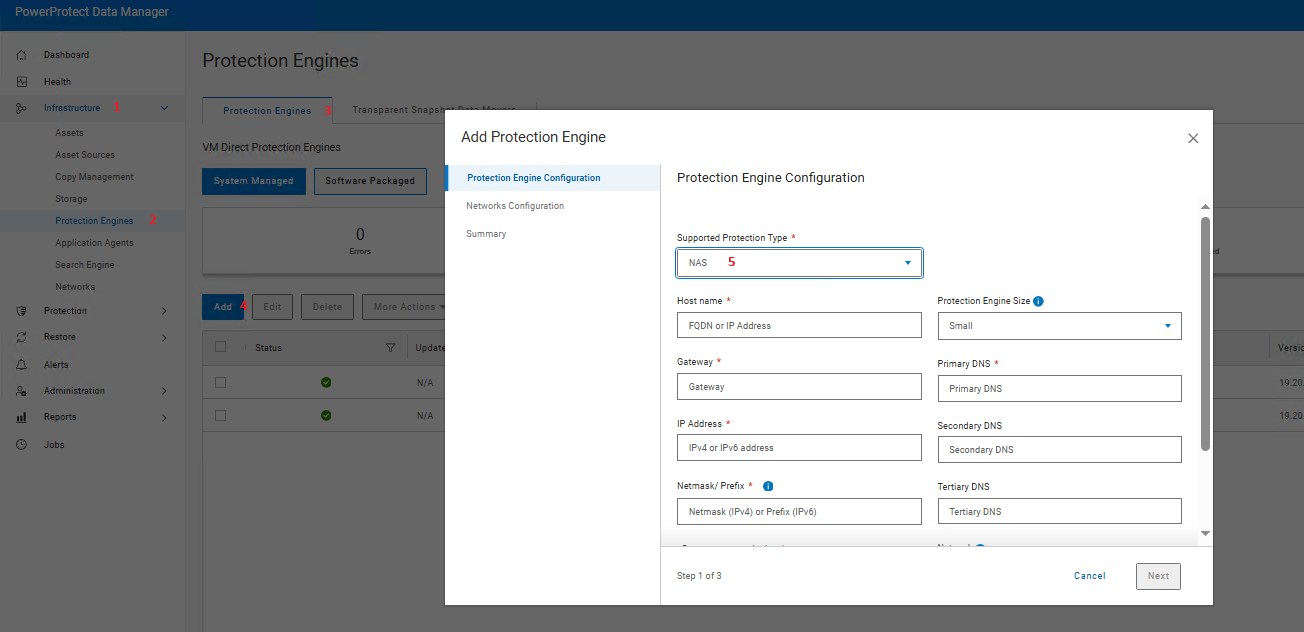
- Tilføjelse af NAS-legitimationsoplysninger
Det næste trin er at føje de NAS-legitimationsoplysninger til PowerProtect Data Manager, der bruges til at oprette forbindelse til NAS-enheden.
Fra PowerProtect Data Manager-dashboardet skal du klikke på Administrationslegitimationsoplysninger > og derefter klikke på Tilføj.
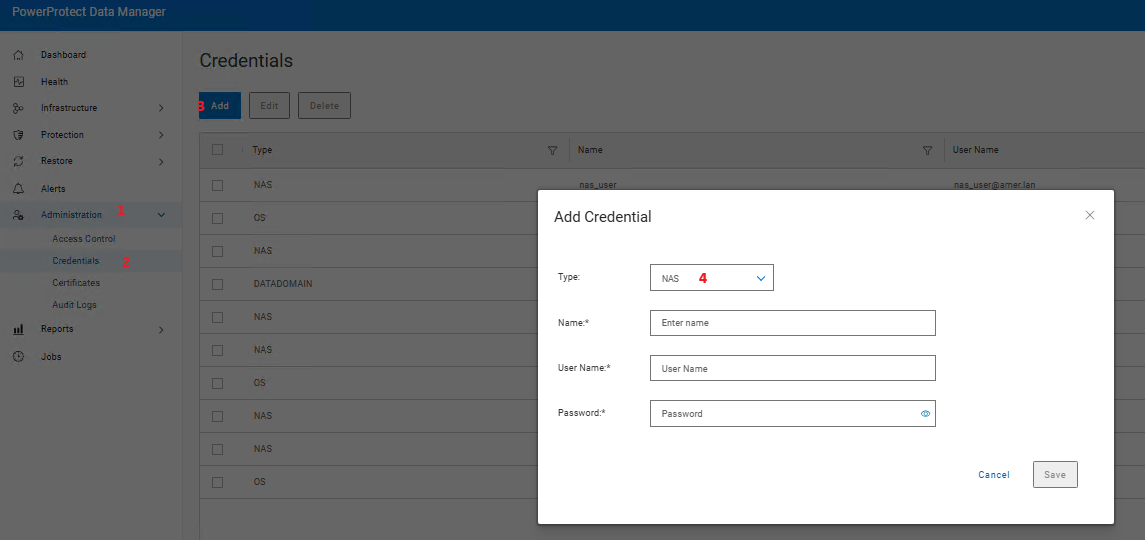
For PowerStore-legitimationsoplysninger fra PowerProtect Data Manager version 19.18 skal de være i form af user@domain med NEJ . før eller efter @.
NAS_User@domain_name (korrekt format)
IKKE
NAS_user@domain_name.net (forkert format)
Når legitimationsoplysningerne er tilføjet, skal du gå til næste trin.
- Tilføjelse af NAS-aktivkilder
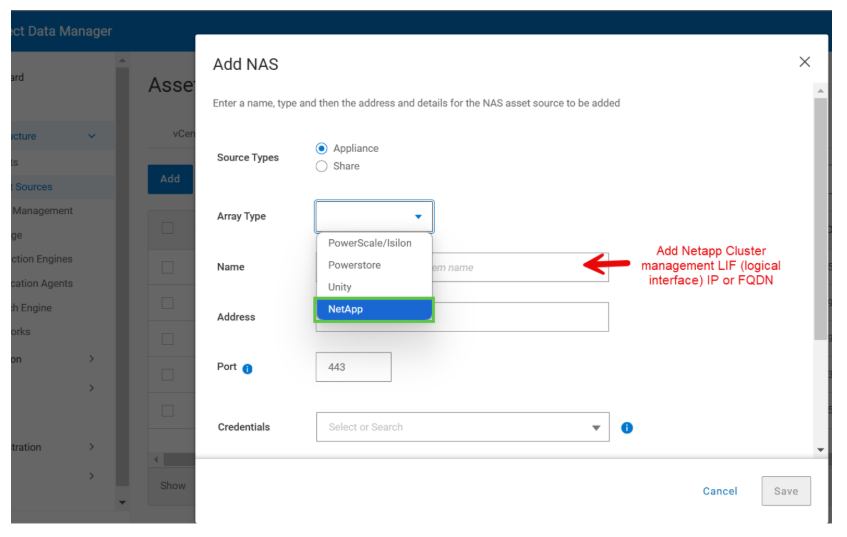
Tilføj NAS for at få en enhed eller en NAS-deling føjet til aktivkilderne. Gå til NAS'en Infrastructure-aktivkilder > >, og klik på Tilføj.
To indstillinger vises som kildetyper:
- Enheder
- Del
PowerProtect Data Manager understøtter forskellige typer enheder, f.eks. PowerScale/Isilon, PowerStore, Unityog... NetApp. For enhver anden type apparater er det nødvendigt at bruge Del som kildetyper .
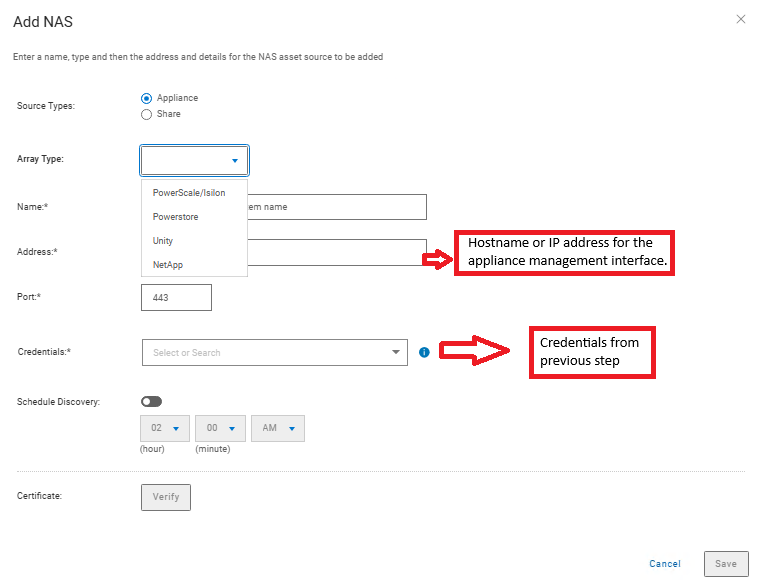
Tabel 1: Oplysninger om NAS-enheder:
|
Felt |
Beskrivelse |
|
Navn |
Indtast et beskrivende navn til enheden. |
|
Systemtype |
Vælg en understøttet enhedstype i rullemenuen (PowerStore, Unity, PowerScale, NetApp) |
|
Adresse: |
Indtast FQDN- eller IP-adressen for grænsefladen til enhedsstyring. |
|
Port (Port) |
Indtast portnummeret for HTTPS REST API-adgang til enheden. |
|
Legitimationsoplysninger |
Vælg et eksisterende sæt administrationslegitimationsoplysninger for NAS-systemet. Alternativt kan indstillingen Tilføj legitimationsoplysninger vælges for at angive nye legitimationsoplysninger. Klik på Gem. Legitimationsoplysningerne skal være rod- eller administratorlegitimationsoplysninger for NAS-systemet. |
Fra PowerProtect Data Manager 19.18 kan NetApp-enheden tilføjes som aktivkilde, og NetApp-delinger/-eksporter (CIFS og NFS) kan registreres automatisk. Nedenfor er nogle af de vigtigste punkter til overvejelse:
- Der kræves som minimum ONTAP-version til NetApp-enheden er ONTAP version 9.6
- Understøtter kun et enkelt HA-par i en klynge
- FlexVol-diskenhedstype understøttes. Andre ikke-understøttede diskenheder, der opdages, er markeret som ubeskyttede.
- Tillader registrering af alle NetApp-delinger/-eksporter, som er en del af klyngen, og automatisk registrering af nye delinger Standardplanen for registrering er kl. 2 hver dag.
- Understøttelse af snapshot-baseret sikkerhedskopiering i modsætning til live-delt sikkerhedskopiering i tidligere versioner.
- Eksisterende aktiver, der tilføjes som generisk deling, tilknyttes automatisk som aktiver af typen NetApp. Som en del af onboardingprocessen vil ældre generiske aktivkildeposter blive fjernet, og NetApp-aktier vil automatisk blive føjet til beskyttelsespolitikken. Backup promoveres ikke fuldt ud for de indbyggede aktiver.
Flere oplysninger
Se følgende Dell KB-artikler for at få yderligere oplysninger om NAS-konfiguration
000345265
000290981
000213829
Berørte produkter
PowerProtect Data ManagerProdukter
PowerProtect Data Manager EssentialsArtikelegenskaber
Artikelnummer: 000337931
Artikeltype: How To
Senest ændret: 04 sep. 2026
Version: 3
Find svar på dine spørgsmål fra andre Dell-brugere
Supportservices
Kontrollér, om din enhed er dækket af supportservices.