Sådan installeres Dell Device Management Agent på en værtscomputer
Oversigt: Denne artikel indeholder oplysninger om, hvordan du installerer Dell Device Management Agent (DDMA) på en værtscomputer.
Denne artikel gælder for
Denne artikel gælder ikke for
Denne artikel er ikke knyttet til et bestemt produkt.
Det er ikke alle produktversioner, der er identificeret i denne artikel.
Instruktioner
Berørte produkter:
- Dells administrationskonsol til enheder
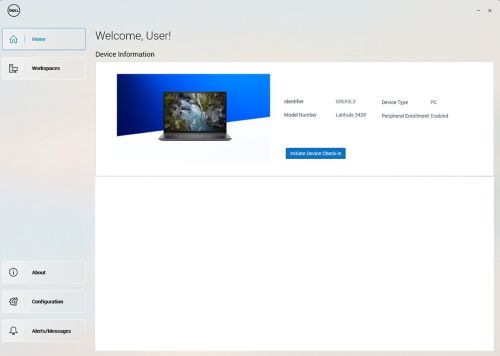
Bemærk: Efter en vellykket installation af DDMA skal agentikonet på proceslinjen have al adgang til værtscomputerens oplysninger, når agentikonet startes.
Eksempel på en vellykket installation af brugergrænsefladen Dell Device Manager Agent.
Trin til installation af DDMA:
- Log på Dell Device Manager Console (DDMC) fra værtscomputeren.
https://device.manage.dell.com/ - Fra DDMC skal du gå til fanen Deployment og vælge Manage Available Software.

- Download DDMA en.

- Klik på Softwareoplysninger, og kopiér derefter gruppetokenet.

- Udrul DDMA ved hjælp af gruppetokenet med installationsargumenterne for serverens URL-adresse.
- Installationstrin:
- Placer den downloadede DDMA-agent i værten på
C:\temp. - Åbn kommandoprompten med administrative rettigheder.
- Fra kommandoprompten skal du ændre mappen til
C:\temp. - Kør følgende kommandosyntaks, herunder GROUPTOKEN:
DellDeviceManagementAgent.SubAgent_25.06.0.8.exe /s /v"/qn GROUPTOKEN=xxxxxxxx URL=https://device.manage.dell.com:443 /lv* c:\dma_installer.log"
Bemærk: For at sikre, at BIOS TPM er aktiveret.
- Placer den downloadede DDMA-agent i værten på
- Installationstrin:
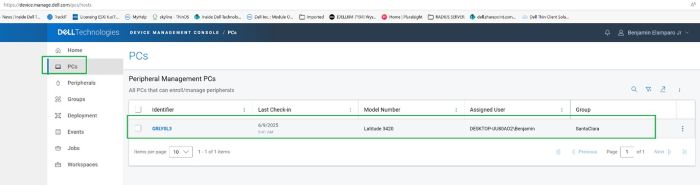
- Genstart værtscomputeren, og kontroller DMA-agenten på proceslinjen. Det skal se ud som forventet.
Værtscomputeren er nu registreret i Dells administrationskonsol til enheder.
Berørte produkter
Dell Device Management ConsoleArtikelegenskaber
Artikelnummer: 000348644
Artikeltype: How To
Senest ændret: 23 jul. 2025
Version: 2
Find svar på dine spørgsmål fra andre Dell-brugere
Supportservices
Kontrollér, om din enhed er dækket af supportservices.