PowerFlex: CloudLink: SVM-Statusverbindung zeigt beide Cloudlink-Nodes als nicht zugänglich an
Oversigt: Beim Ausführen des Befehls "svm status connection" werden beide CloudLink-Nodes aufgrund des blockierten Ports UDP 1194 als "Inaccessible" angezeigt.
Denne artikel gælder for
Denne artikel gælder ikke for
Denne artikel er ikke knyttet til et bestemt produkt.
Det er ikke alle produktversioner, der er identificeret i denne artikel.
Symptomer
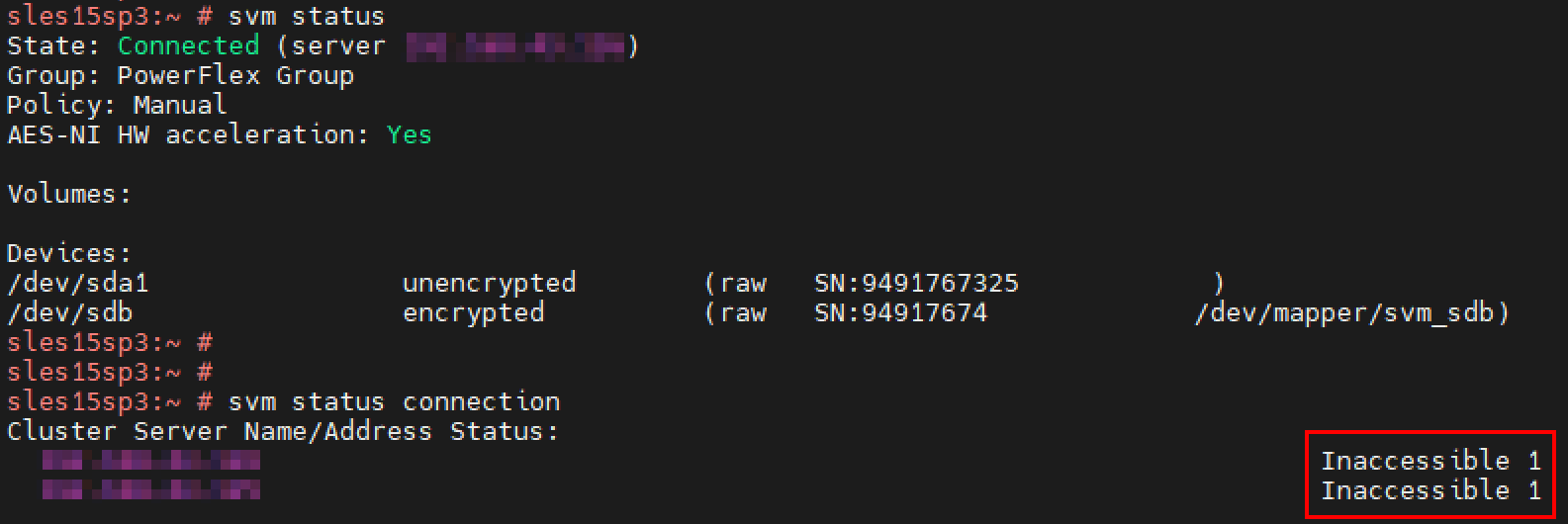
Beim Ausführen des Befehls "svm status" wird der Status als "Connected" angezeigt.
svm status
Beim Ausführen des Befehls "svm status connection" werden jedoch beide CloudLink-Nodes als "Unaccessible" angezeigt.
svm status connection
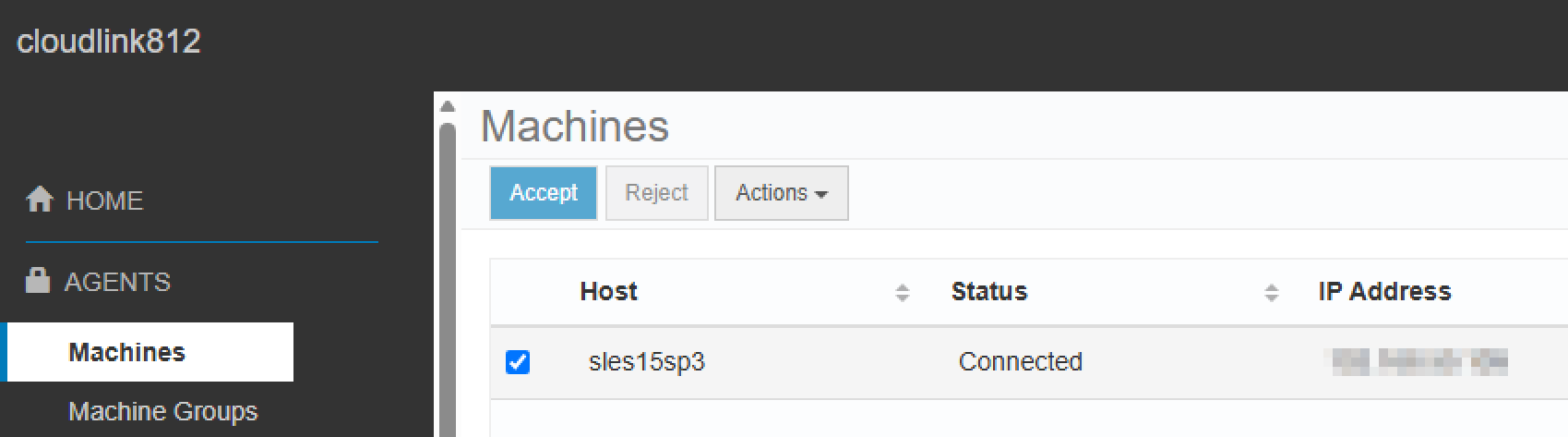
In der CloudLink-WebUI > AGENTS > Machines wird der Status der Agents als Connected angezeigt.
Årsag
Versuchen Sie, den CloudLink-Agent auf dem SDS-Node neu zu starten, um die Verbindung zu aktualisieren. svmd Service (nicht beeinträchtigt):
systemctl restart svmd
Wenn die CloudLink-Nodes beim Ausführen der svm status-Verbindung als "Inaccessible" angezeigt werden, kann dies darauf hindeuten, dass UDP-Port 1194 von einer Firewall blockiert wird.
Die auf den SDS-Nodes installierten CloudLink-Agents müssen CloudLink über Port 1194 für TCP und UDP erreichen können.
Wenn TCP-Port 1194 blockiert ist, wird beim Ausführen des SVM-Status "State: Disconnected" angezeigt, was Auswirkungen hat, da die SDS-Nodes ihre Festplatten nach einem Neustart nicht entsperren können.
Wenn UDP-Port 1194 blockiert ist, wird für die Cloudlink-Nodes beim Ausführen einer Verbindung mit dem SVM-Status der Fall "Inaccessible" angezeigt. Dies hätte jedoch keine Auswirkungen, da die SDS-Nodes ihre Festplatten nach einem Neustart weiterhin entsperren können sollten.
Starten Sie als Vorsichtsmaßnahme KEINE SDS-Nodes neu, wenn Sie Konnektivitätsprobleme im Zusammenhang mit Cloudlink vermuten. Dies sollte so schnell wie möglich behoben werden.
Løsning
Führen Sie einen der folgenden Befehle auf den SDS-Nodes aus, um die Konnektivität für TCP-Port 1194 zu überprüfen:
nc -zv cloudlink.ip 1194curl -v telnet://cloudlink.ip:1194Es gibt mehrere Tools zum Prüfen von UDP-Ports, die nicht zuverlässig sind:
nmap -sU -p 1194 cloudlink.ipnc -zvu cloudlink.ip 1194
Wir haben beispielsweise die Option -u hinzugefügt netcat Befehl zum Überprüfen von UDP-Port 1194, aber er ist nicht zuverlässig. Wenn Sie keine Antwort erhalten, können Sie davon ausgehen, dass UDP-Port 1194 von einer Firewall blockiert wird.

Es kann jedoch vorkommen, dass Sie eine Verbindung erfolgreich! -Antwort erhalten, selbst wenn der Port blockiert wird.

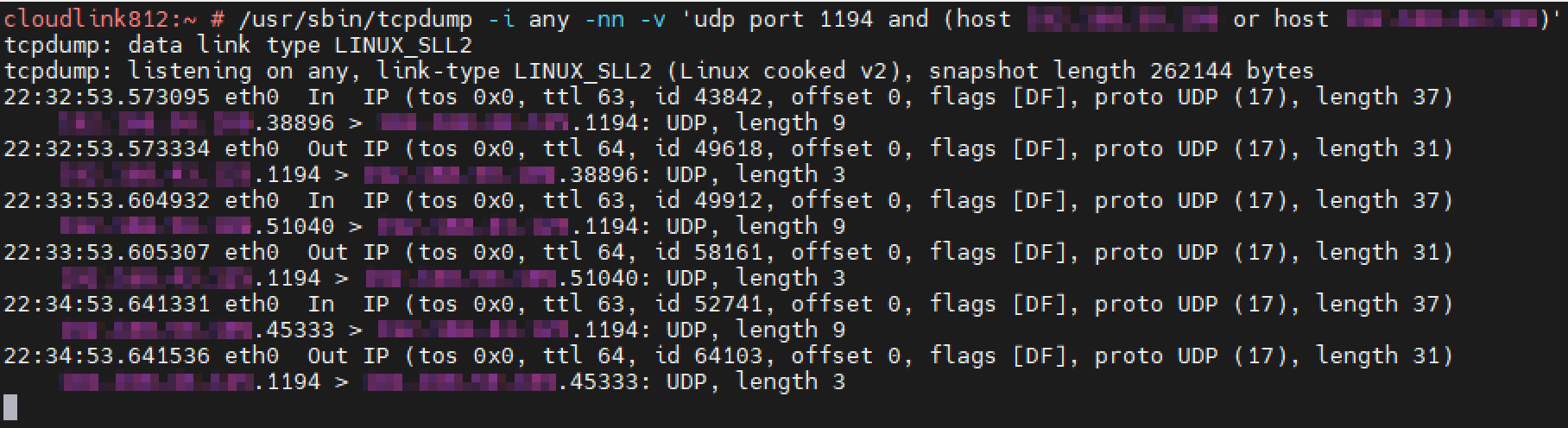
tcpdump ist eine zuverlässigere Methode zur Überprüfung des UDP-Datenverkehrs. Wir sind gelaufen tcpdump auf der CloudLink-Appliance und es wurden keine UDP-Pakete von den SDS-Nodes angezeigt, sodass UDP-Port 1194 wahrscheinlich blockiert wurde. Der Kunde arbeitete mit seinem Firewallteam zusammen, um UDP-Port 1194 zu öffnen. Die Quelle sind SDS-Nodes und das Ziel sind CloudLink-Appliances. CloudLink-Ingenieure und Techniker müssen hinzugezogen werden, um Zugriff auf die CloudLink-Konsole zu erhalten, da diese gesperrt ist.
/usr/sbin/tcpdump -i any -nn -v 'udp port 1194 and (host sdsnode1.ip or host sdsnode2.ip)'

Dies ist das, was wir erwarten würden, wenn UDP-Port 1194 geöffnet ist.
Da die CloudLink-Konsole gesperrt ist, können Sie stattdessen Folgendes ausführen: tcpdump auf den SDS-Nodes.
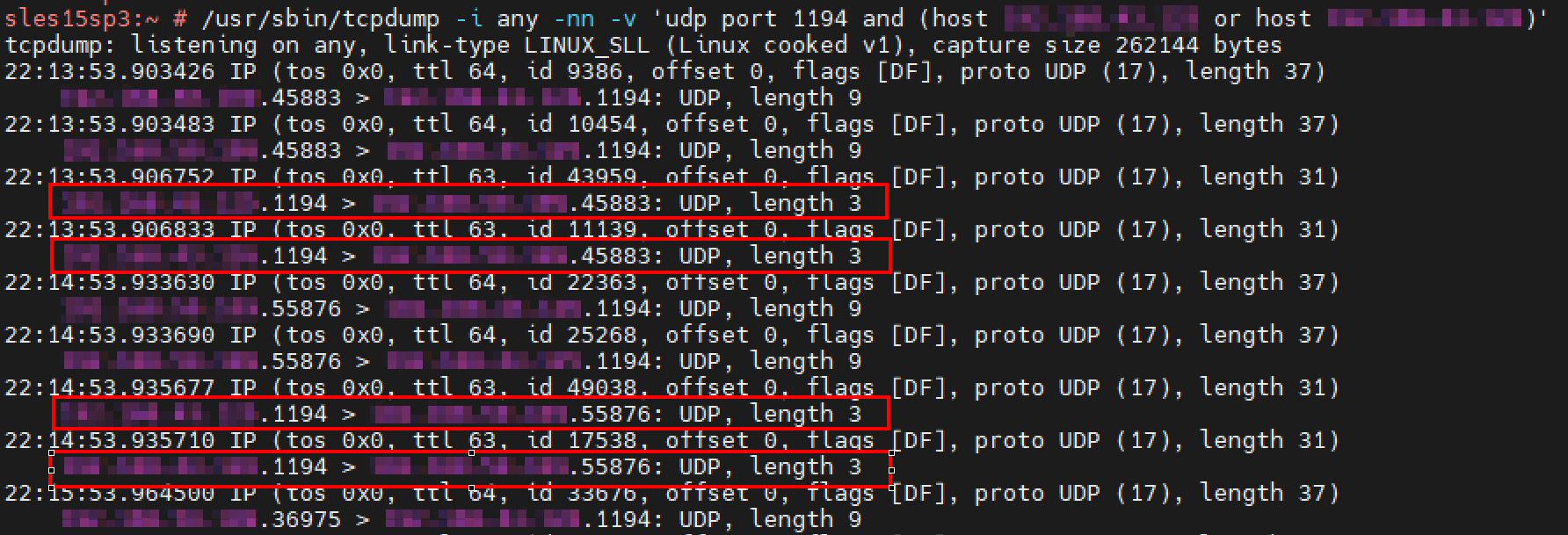
/usr/sbin/tcpdump -i any -nn -v 'udp port 1194 and (host cloudlink1.ip or host cloudlink2.ip)'
Wenn UDP-Port 1194 blockiert wird, sehen wir nur UDP-Pakete, die von SDSnode.xxxxx(Quelle) zu Cloudlink.1194(Ziel) gehen.
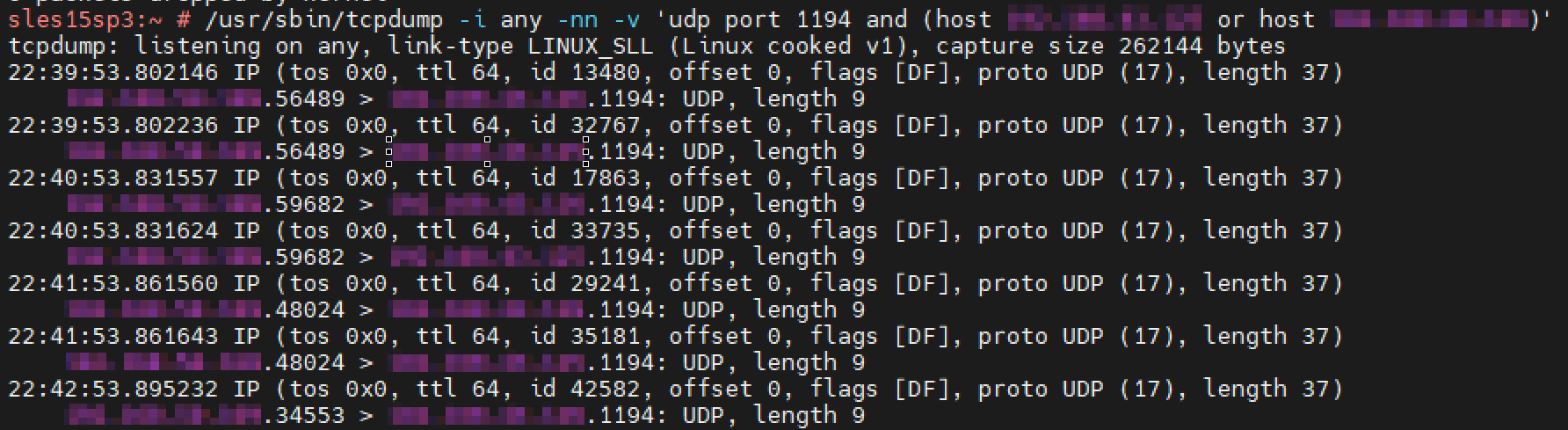
Wenn UDP-Port 1194 offen ist, werden UDP-Antwortpakete auch von Cloudlink.1194 (Ziel) an SDSnode.xxxxx (Quelle) gesendet.
Berørte produkter
CloudLink SecureVM, PowerFlex rack, ScaleIO, CloudLink, PowerFlex SoftwareProdukter
PowerFlex SoftwareArtikelegenskaber
Artikelnummer: 000384973
Artikeltype: Solution
Senest ændret: 27 aug. 2026
Version: 5
Find svar på dine spørgsmål fra andre Dell-brugere
Supportservices
Kontrollér, om din enhed er dækket af supportservices.