PowerFlex: Sådan udskiftes en harddisk manuelt
Oversigt: Denne KB forklarer den manuelle procedure på softwaresiden for udskiftning af harddisk, hvis guiden Udskiftning af drev ikke virker. Den vil forklare de nødvendige trin for PowerFlex-softwaren, og hvordan du føjer drevet tilbage til PowerFlex-softwaren. ...
Denne artikel gælder for
Denne artikel gælder ikke for
Denne artikel er ikke knyttet til et bestemt produkt.
Det er ikke alle produktversioner, der er identificeret i denne artikel.
Instruktioner
PowerFlex 4.X:
Advarsel: Før den fysiske udskiftning skal du sikre dig, at drevet er blevet fjernet via PowerFlex Manager-brugergrænsefladen:
Forsigtig: Nedenstående trin gælder for lagerenhed og gælder ikke for accelerationsenhed
- Log på PowerFlex Manager
- Gå til Bloker >SDS er
- Vælg det berørte sikkerhedsdatablad
- En topologi af SDS vises i højre side af skærmen. Klik på 'x enheder', hvor X er antallet af diske for det pågældende SDS
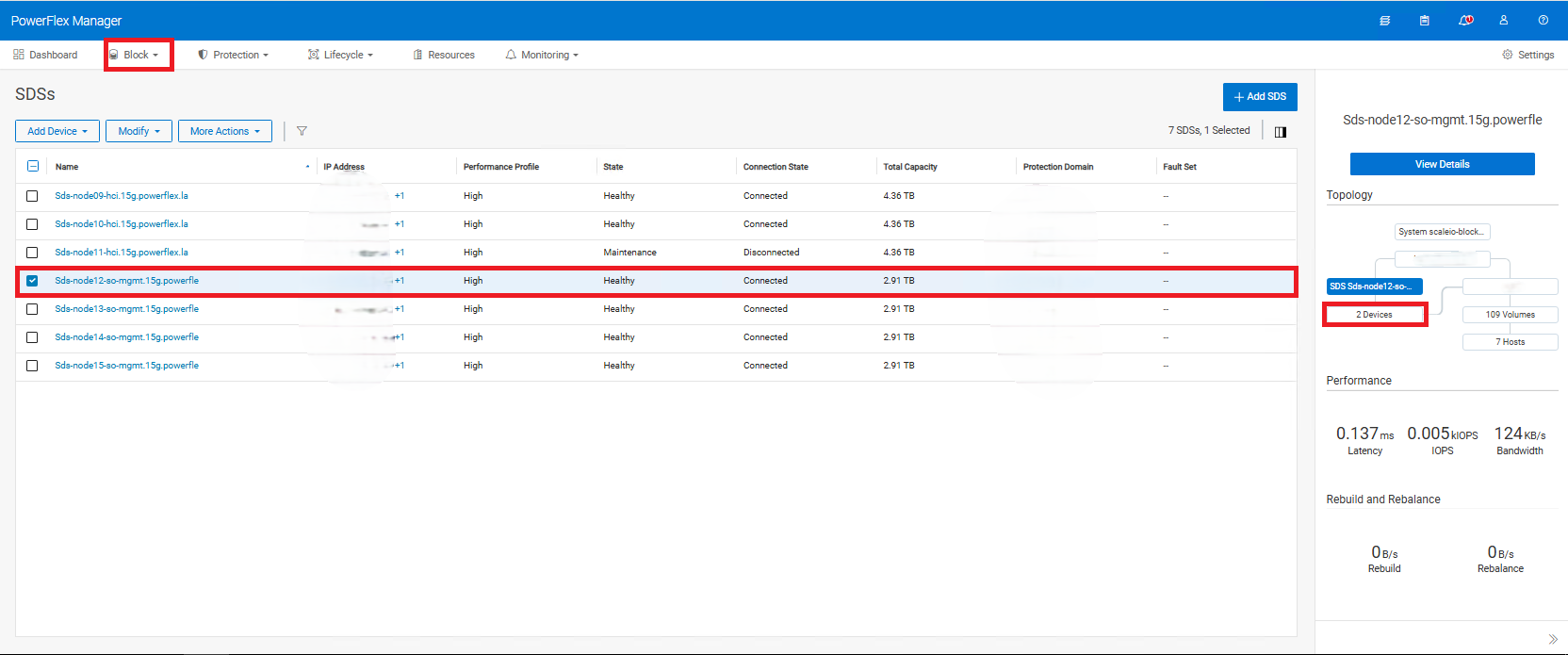
- Find den berørte enhed. Notér den aktuelle enhedssti (f.eks.:
/dev/sda) og SP-navnet (Storage Pool) (hvis der bruges flere SP'er) bruges i trin 12c
I dette eksempel er navnet på lagerpuljen SP-NVME-1 , som vist på billedet nedenfor
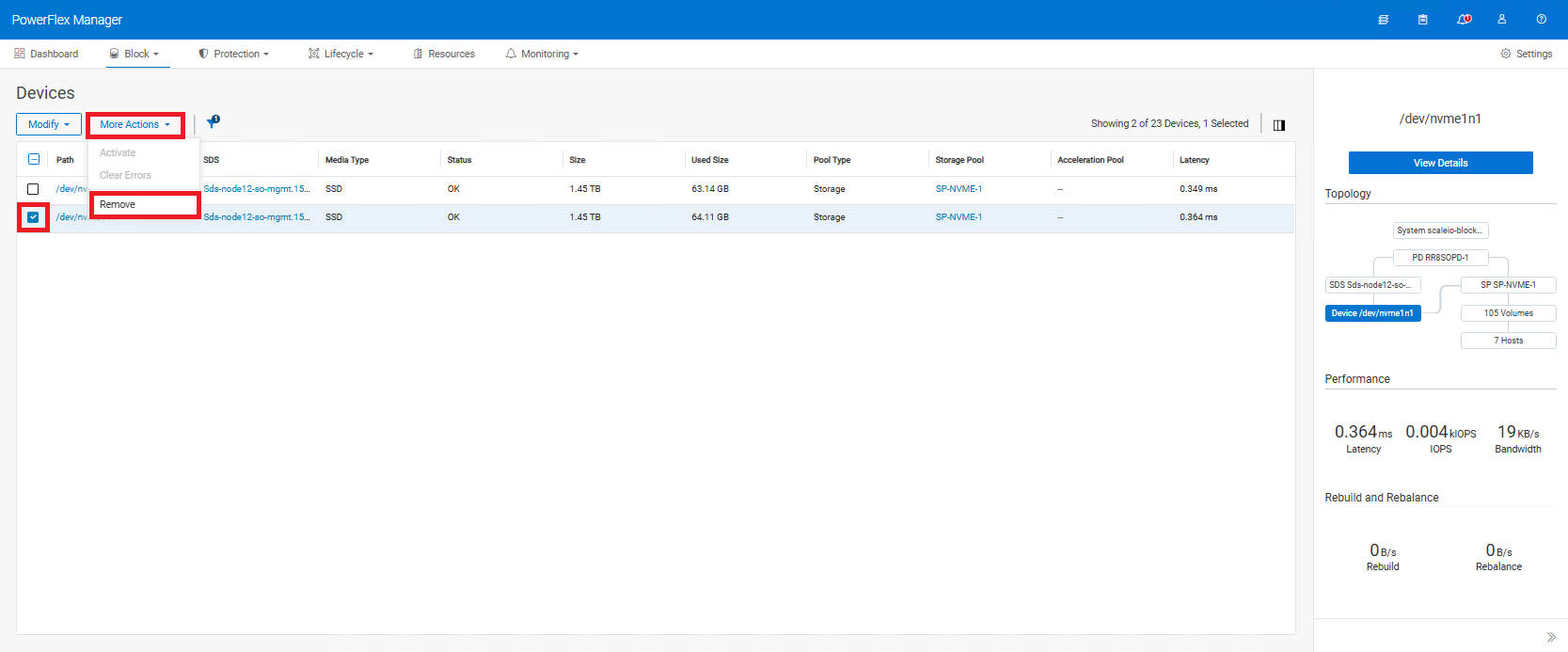
- Vælg den berørte enhed >Øverste venstre hjørne>Flere handlinger>Fjern
(Du kan ikke fjerne drevet, hvis noden er i beskyttet vedligeholdelsestilstand. Fjern det fra tilstanden Beskyttet vedligeholdelse for at fjerne drevet.)
7. Fortsæt med at udskifte drevet fysisk
Efter den fysiske udskiftning:
- Kontroller stien til den nye diskenhed ved hjælp af kommandoerne
lsblkellerlsscsi
Brug kommandoen ls -l /dev/disk/by-id/ For at matche den nye enhedssti med diskens serienummer (valgfrit)
-
- Hvis den nye enhed fik enhedsstien den samme som den fjernede disk, fortsætter vi med at bruge den samme sti.
- Hvis den nye enhed har en anden enhedssti, har du 2 muligheder
-
-
- Brug stien til den nye enhed til at tilføje den nye disk . Dette er kun kosmetisk og påvirker ikke data. Kan gøres, mens serveren er oppe at køre Ingen genstart er nødvendig (anbefales)
- Sæt SDS-noden i øjeblikkelig eller beskyttet vedligeholdelsestilstand, og genstart. Den nye enhedssti opdateres til den oprindelige sti (valgfrit)
-
- Hvis du bruger CloudLink, skal den nye enhed krypteres, før den føjes tilbage til SDS (stien efter kryptering ændres til
/dev/mapper/svm_xxx), fortsæt til afsnittet Genkryptering af et drev via Cloud Link nedenfor for at få flere oplysninger. - Log på PowerFlex Manager-webgrænsefladen igen
- Hvis det er relevant, skal du tage SDS ud af øjeblikkelig eller beskyttet vedligeholdelsestilstand
- Føj drevet tilbage i sikkerhedsdatabladet:
-
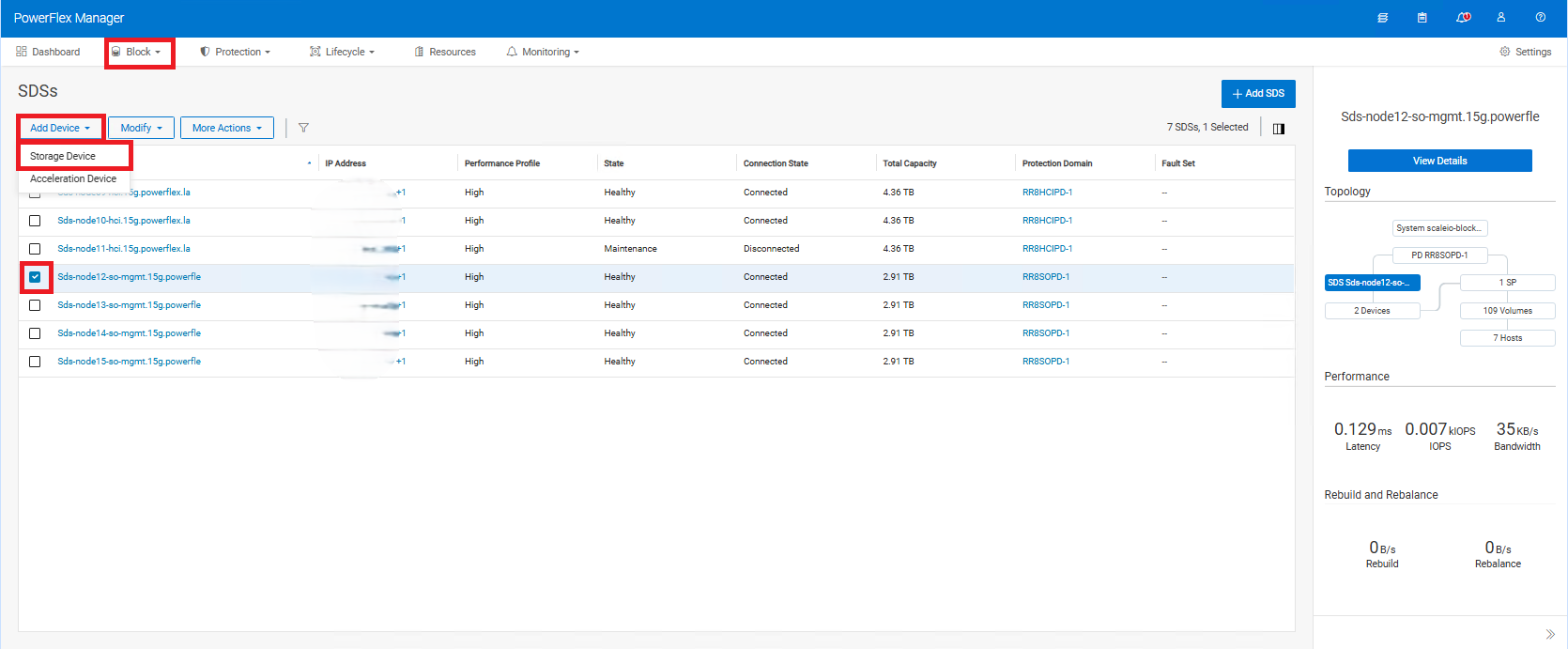
- Blok > SDS er > Find det berørte SDS > Klik på afkrydsningsfeltet
- Øverst til venstre skal du klikke på Tilføj enhedslagerenhed >
-
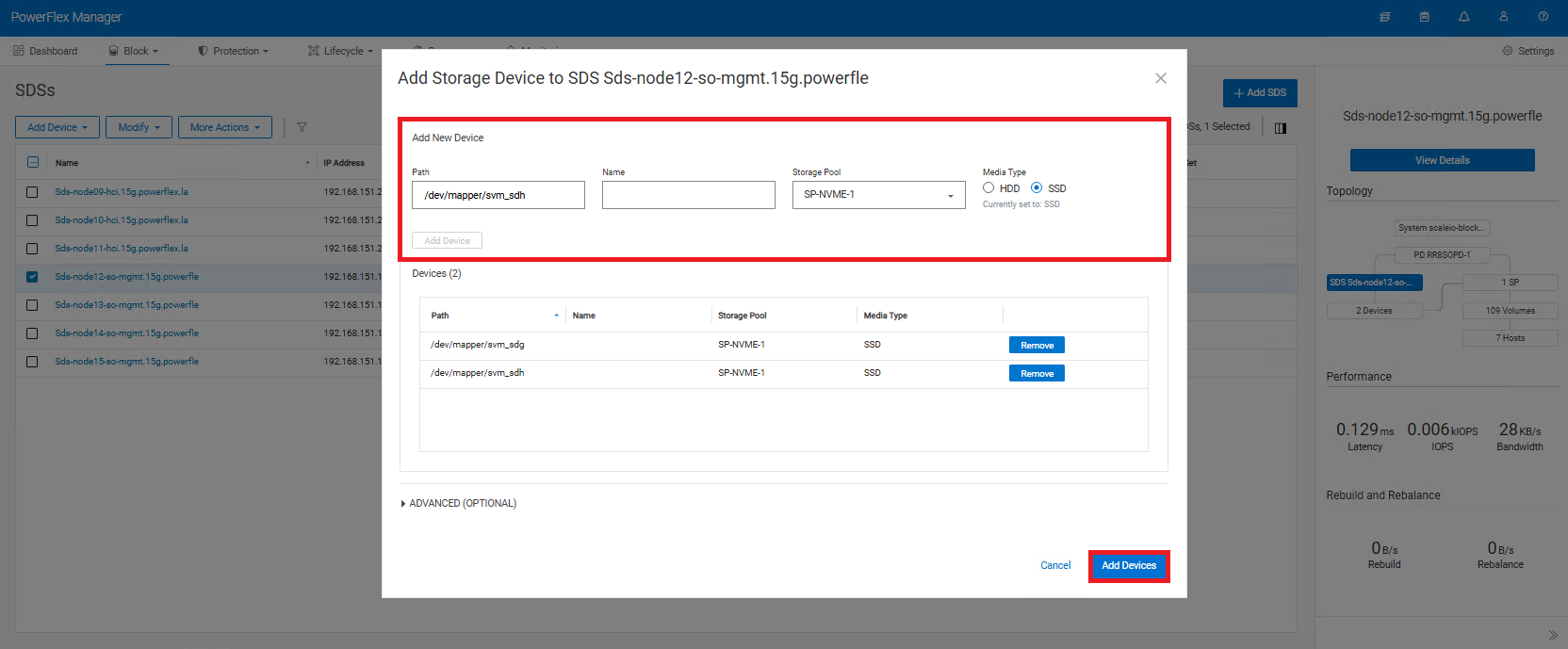
- Indtast den korrekte sti til det nye drev
- Navnefeltet er valgfrit og kan efterlades tomt
- Vælg den lagerpulje , der blev noteret før udskiftningen > Vælg medietype> Klik på Tilføj enhed.
- Gentag dette trin for eventuelle andre enheder, du måtte have udskiftet. (Du kan tilføje flere enheder som vist på skærmbilledet nedenfor)
- Klik på Tilføj enheder nederst til højre
-
- I jobbene Kørende lager skal du bekræfte, at disken balanceres igen.
Genkryptering af et drev via Cloud Link
Drevkryptering kan ske via SSH eller GUI, begge muligheder er beskrevet nedenfor:
Brug kun én af nedenstående 2 metoder (ikke begge):
- Brug af kommandolinje SSH i SDS:
- Kør nedenstående kommando på SDS-node ,
svm encrypt /dev/XXXXX
Enhedsstien ændres fra /dev/XXXX Til /dev/mapper/svm_XXXX
- Gå tilbage til de oprindelige trin, du fulgte ovenfor
- Brug CLC GUI til at logge på Cloud Link
- Klik på Agents >Machines i venstre side
- Find den maskine, du arbejder med, og markér afkrydsningsfeltet
- Klik på Handlinger > Krypter øverst
- i rullemenuen skal du vælge stien til erstatningsdrevet og klikke på Krypter
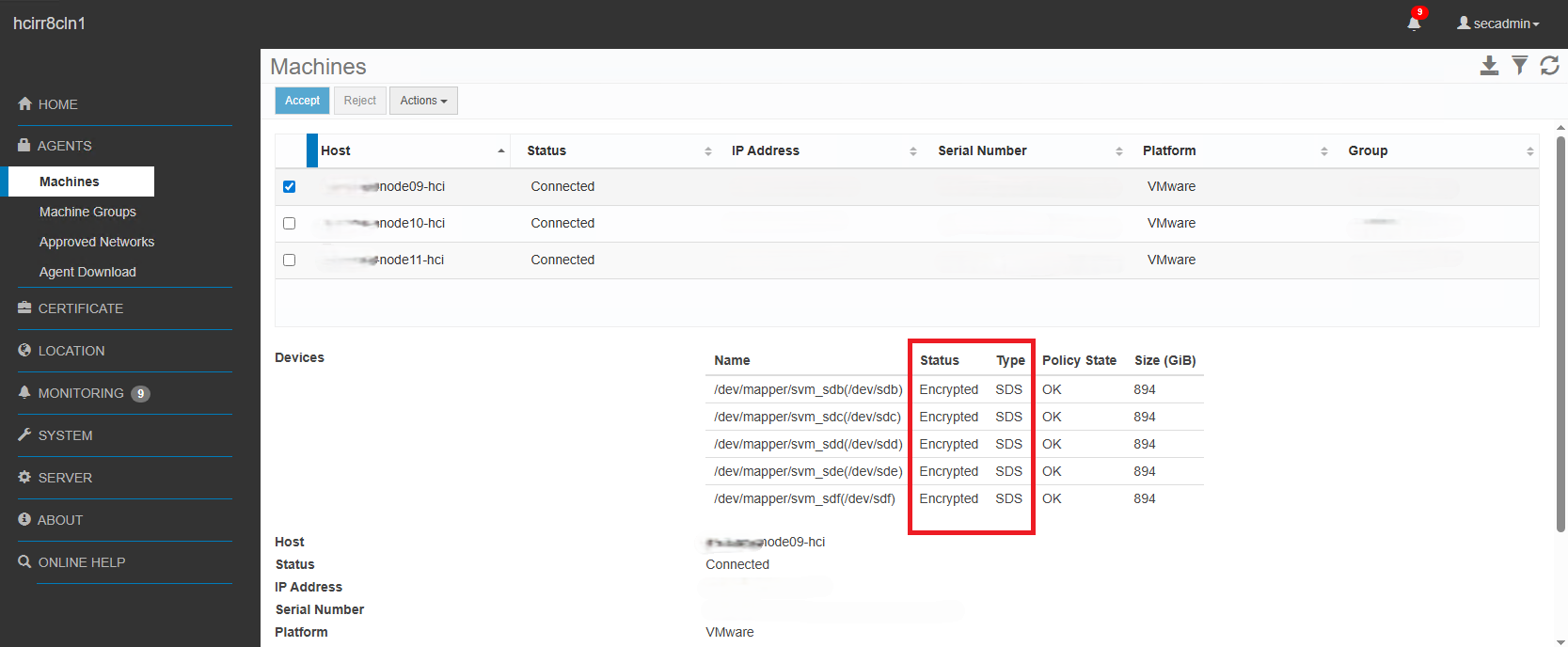
- I afsnittet Enheder skal status ændres til krypteret og SDS
- Gå tilbage til de oprindelige trin, du fulgte ovenfor
Flere oplysninger
PowerFlex 3.X:
Før den fysiske udskiftning skal du sikre dig, at drevet er blevet fjernet via brugergrænsefladen i præsentationsserveren:
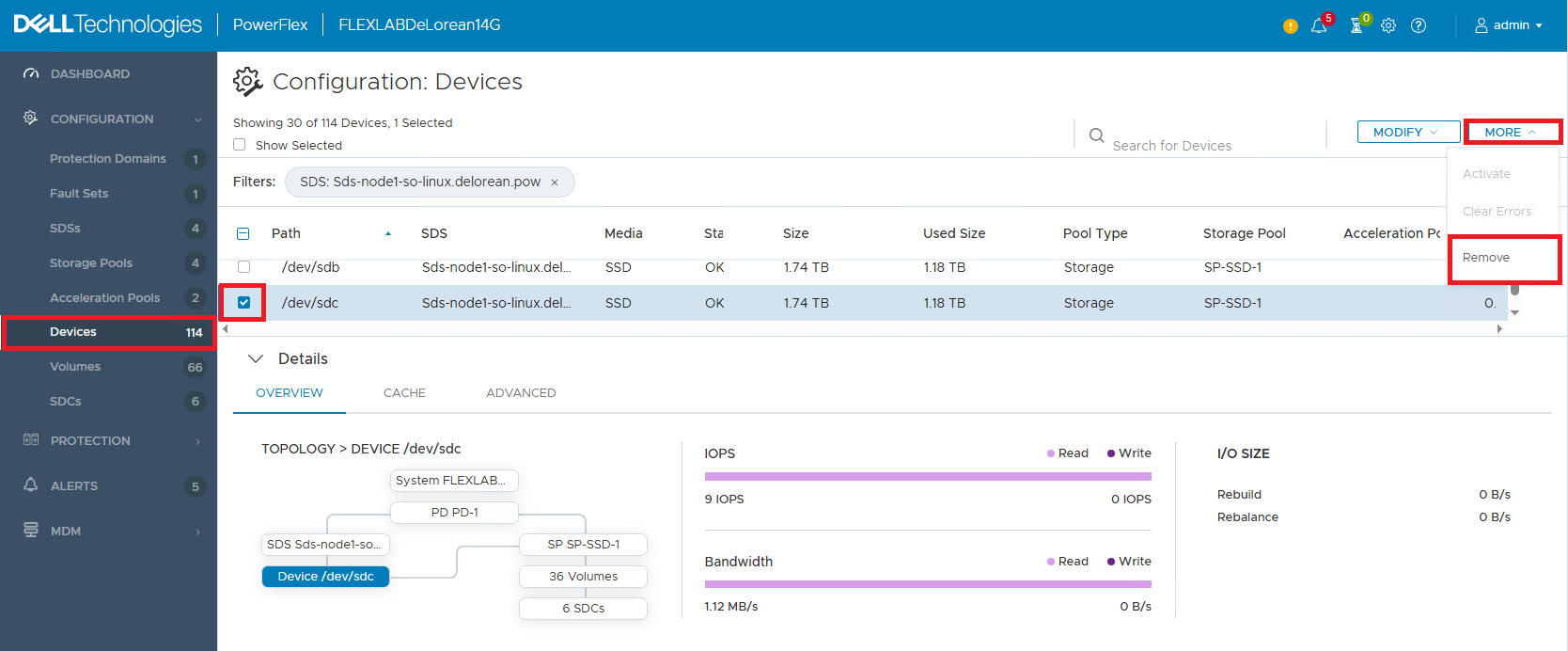
- Konfiguration > Enheder> finder og bekræfter mislykket enhed
- Sørg for at notere stinavnet og den lagerpulje, drevet er i
- Marker derefter den defekte enhed > Øverste højre hjørne > Vælg Mere > Fjern
(Du kan ikke fjerne drevet, hvis noden er i beskyttet vedligeholdelsestilstand. Fjern det fra tilstanden Beskyttet vedligeholdelse for at fjerne drevet.)
- Fortsæt med at udskifte drevet fysisk
Efter den fysiske udskiftning:
- Kontroller stien til den nye diskenhed ved hjælp af kommandoerne
lsblkellerlsscsi
Brug kommandoen ls -l /dev/disk/by-id/ For at matche den nye enhedssti med diskens serienummer (valgfrit)
-
- Hvis den nye enhed fik enhedsstien den samme som den fjernede disk, fortsætter vi med at bruge den samme sti
- Hvis den nye enhed har en anden enhedssti, har du 2 muligheder
-
-
- Brug stien til den nye enhed til at tilføje den nye disk . Dette er kun kosmetisk og påvirker ikke data. Kan gøres, mens serveren er oppe at køre Ingen genstart er nødvendig (anbefales)
- Sæt SDS-noden i øjeblikkelig eller beskyttet vedligeholdelsestilstand, og genstart. Den nye enhedssti opdateres til den oprindelige sti (valgfrit)
-
- Hvis du bruger CloudLink, skal den nye enhed krypteres, før den føjes tilbage til SDS (stien efter kryptering ændres til
/dev/mapper/svm_xxx), fortsæt til afsnittet Genkryptering af et drev via Cloud Link ovenfor for at få flere oplysninger. - Log på webgrænsefladen for præsentationsserveren igen
- Hvis det er relevant, skal du tage SDS ud af øjeblikkelig eller beskyttet vedligeholdelsestilstand
- Føj enheden tilbage til præsentationsserveren ved hjælp af den korrekte sti:
-
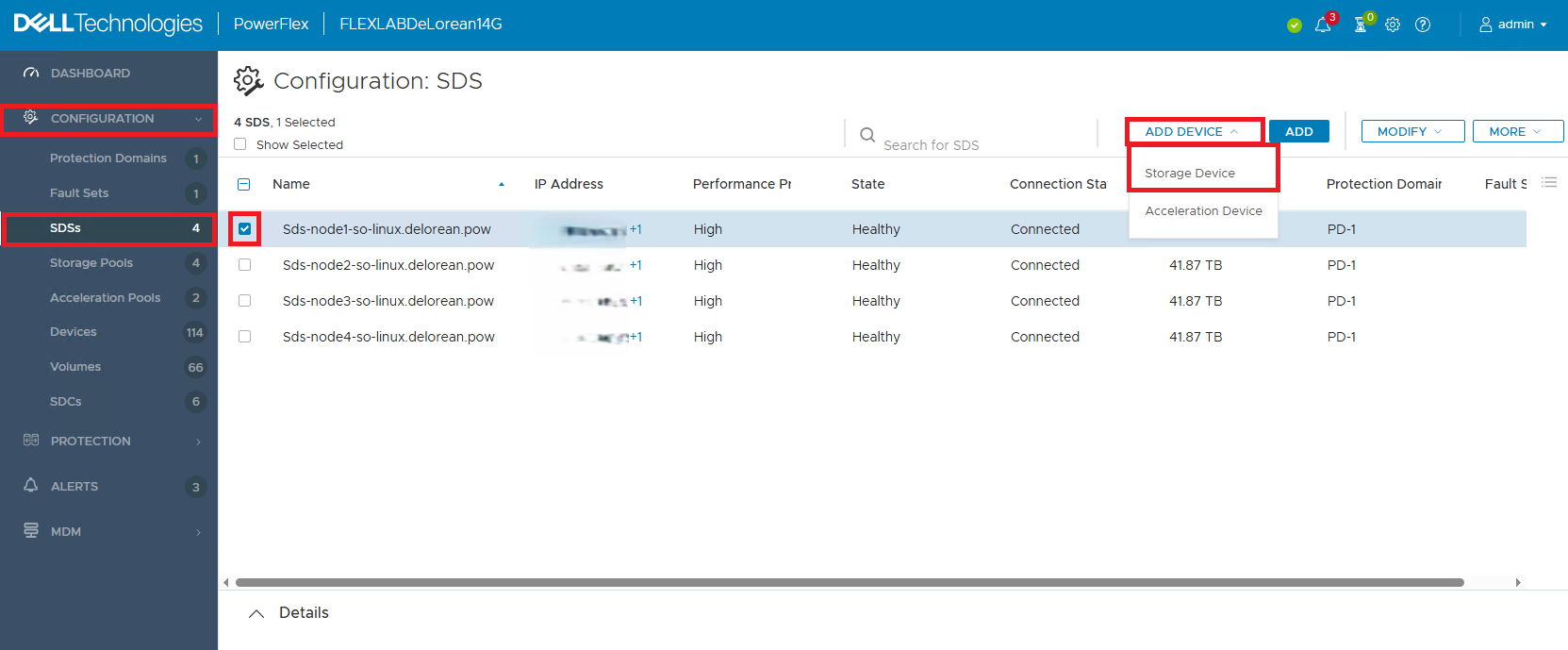
- Konfiguration >SDS er > Klik på afkrydsningsfeltet ud for det relevante sikkerhedsdatablad > I øverste højre hjørne skal du klikke på Tilføj > enhedslagerenhed
-
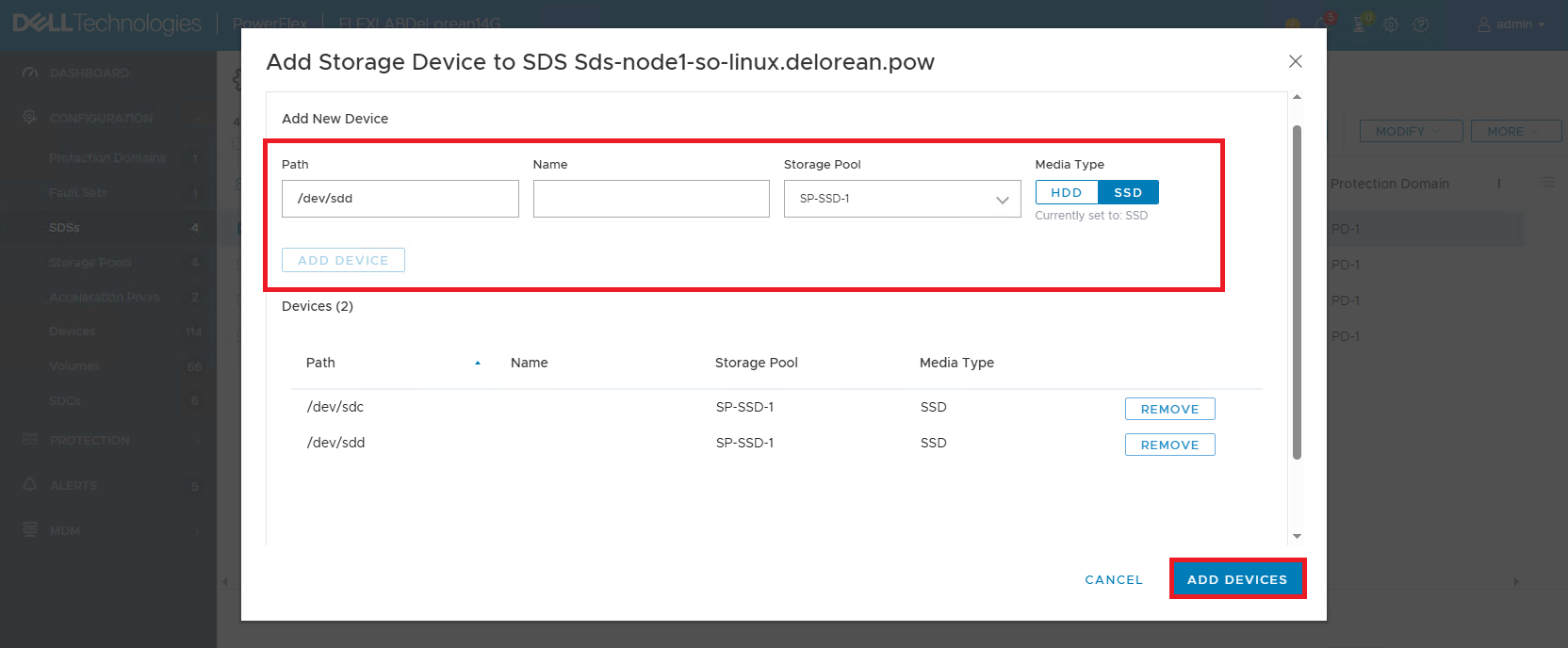
- Indtast den korrekte sti, som det nye drev er > Sæt ikke navnet i det andet felt - hold det tomt > Vælg den lagerpulje, der blev noteret før udskiftningen > Vælg medietype > Klik på Tilføj enhed. Gentag dette for eventuelle yderligere enheder, du måtte have udskiftet. (Du kan tilføje flere enheder som vist på skærmbilledet nedenfor)
-
- Klik på Tilføj enheder nederst til højre
-
- I visningen Dashboard skal du bekræfte, at I/O har ændret balancen.
Berørte produkter
PowerFlex rack, PowerFlex Appliance, ScaleIO, PowerFlex appliance HW, PowerFlex rack HWArtikelegenskaber
Artikelnummer: 000452317
Artikeltype: How To
Senest ændret: 29 apr. 2026
Version: 6
Find svar på dine spørgsmål fra andre Dell-brugere
Supportservices
Kontrollér, om din enhed er dækket af supportservices.