Sådan hentes en HAR-fil til Dell Device Management Console
Oversigt: Få mere at vide om, hvordan du henter HAR-filer til fejlfinding i Dell Device Management Console ved at følge disse instruktioner.
Denne artikel gælder for
Denne artikel gælder ikke for
Denne artikel er ikke knyttet til et bestemt produkt.
Det er ikke alle produktversioner, der er identificeret i denne artikel.
Instruktioner
Sådan optager du en HAR-fil til Dell Device Management Console.
Berørt produkt:
- Dells administrationskonsol til enheder
Processen til at registrere en HAR-fil til Dell Device Management Console varierer mellem Chromium-browsere (Google Chrome eller Microsoft Edge) og Mozilla Firefox. Vælg den relevante browser for at få flere oplysninger.
Chromium-browsere (Google Chrome eller Microsoft Edge)
- Gå til Dell Device Management Console.
- Log ind med din konto.
Bemærk: Hvis du vil undgå at registrere godkendelsesoplysninger, skal du ikke starte logføring af HAR-filen før godkendelse. Legitimationsoplysninger kan være i loggen, hvis HAR-fillogføring startes først.
- Når du er godkendt i Dell Device Management Console, skal du trykke på F12 og derefter klikke på Netværk
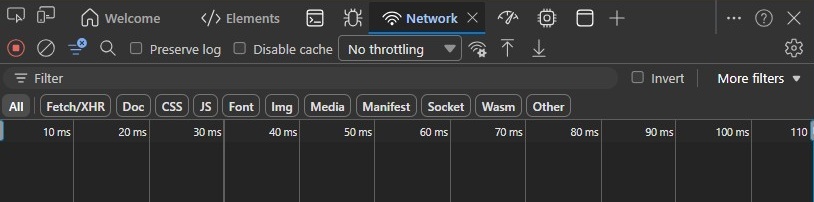
- Ryd loggen ved at klikke på knappen Ryd netværkslog eller ved at trykke på CTRL + L.

- Genskab problemet. Når du er færdig, skal du klikke på knappen Eksporter HAR .

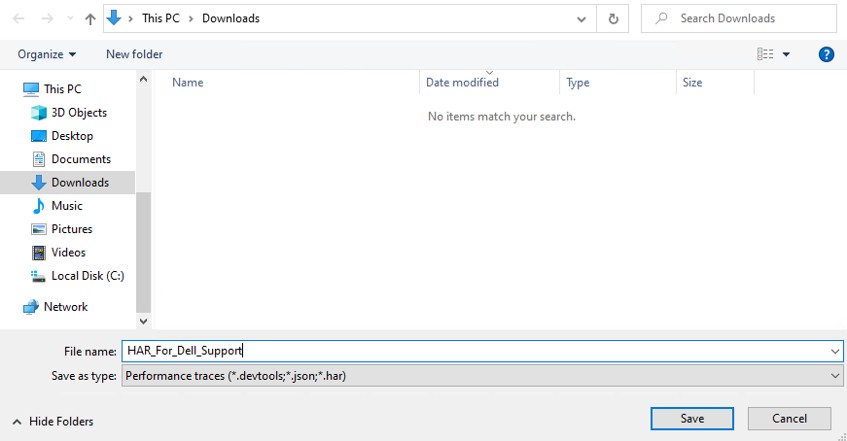
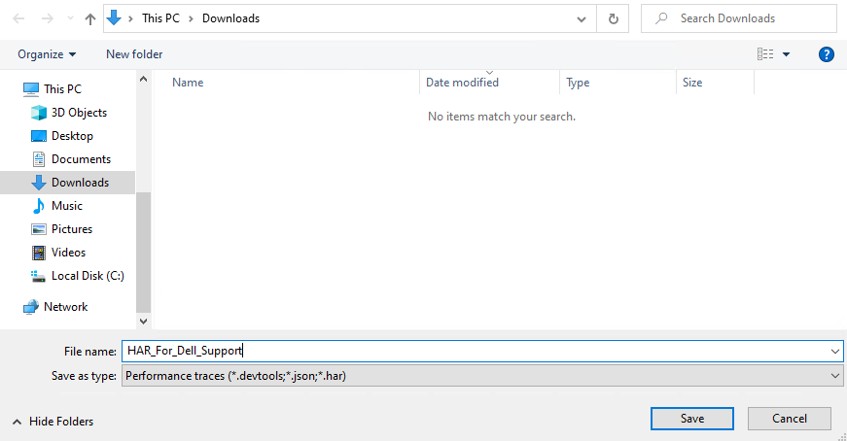
- Navngiv og gem HAR-filen.
- Giv Dell Support-repræsentanten adgang til HAR-filen.
Mozilla Firefox
- Gå til Dell Device Management Console.
- Log ind med din konto.
Bemærk: Hvis du vil undgå at registrere godkendelsesoplysninger, skal du ikke starte logføring af HAR-filen før godkendelse. Legitimationsoplysninger kan være i loggen, hvis HAR-fillogføring startes først.
- Når du er godkendt i Dell Device Management Console, skal du trykke på F12 og derefter klikke på Netværk
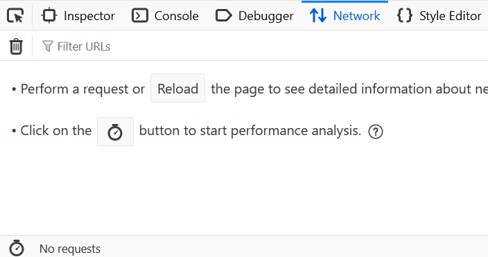
- Klik på logfilen ved at klikke på knappen Ryd .

- Genskab problemet. Når du er færdig, skal du klikke på tandhjulsikonet og vælge Gem alle som HAR.
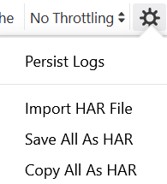
- Navngiv og gem HAR-filen.
Berørte produkter
Dell Device Management ConsoleArtikelegenskaber
Artikelnummer: 000489533
Artikeltype: How To
Senest ændret: 15 jul. 2026
Version: 1
Find svar på dine spørgsmål fra andre Dell-brugere
Supportservices
Kontrollér, om din enhed er dækket af supportservices.