Sådan bruges Advanced Driver Restore i Dell Command Update
Oversigt: Denne artikel indeholder instruktioner om, hvordan du anvender funktionen Advanced Driver Restore (ADR) i Dell Command Update.
Denne artikel gælder for
Denne artikel gælder ikke for
Denne artikel er ikke knyttet til et bestemt produkt.
Det er ikke alle produktversioner, der er identificeret i denne artikel.
Instruktioner
Avanceret drivergendannelse installerer et grundlæggende driverbibliotek på et nyinstalleret eller genafbildet Windows-system, hvilket sikrer enhedsgenkendelse før standardopdateringer. Der findes instruktioner til både metoderne Graphical User Interface (GUI) og CLI (Command Line Interface).
Brug af avanceret drivergendannelse via GUI
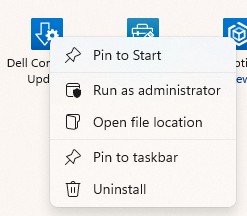
- Åbn Dell Command Update med administratorrettigheder.
- Klik på tandhjulsikonet øverst til højre for at åbne Indstillinger.

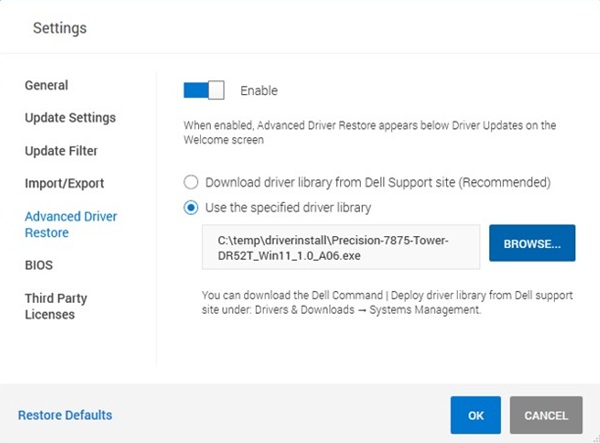
- Vælg Avanceret drivergendannelse i venstre menurude.
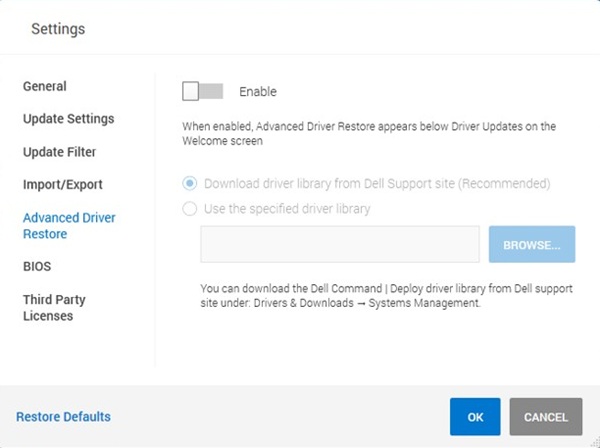
- Klik på skyderen for at aktivere funktionen.
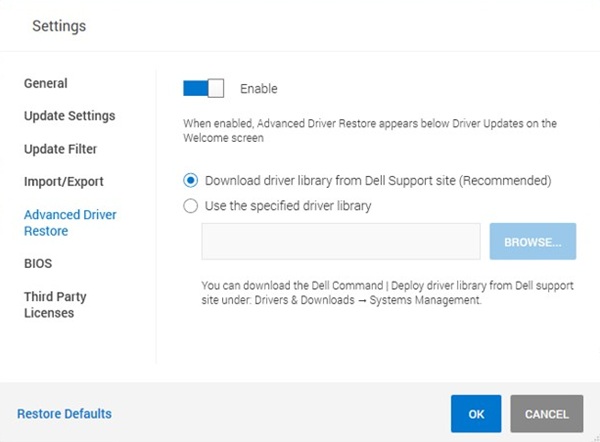
- Vælg Download driverbibliotek fra Dells supportwebsted (anbefales).
- Hvis der i øjeblikket ikke er installeret nogen Ethernet- eller Wi-Fi-drivere, skal du vælge Brug det angivne driverbibliotek og klikke på Gennemse og derefter ændre filtypen til DUP, hvis driverpakken er en .exe fil.
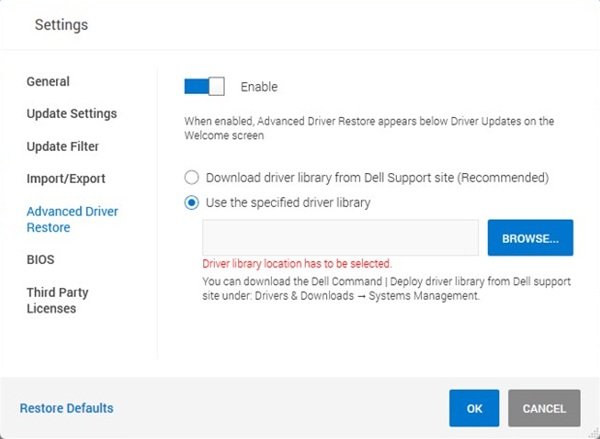
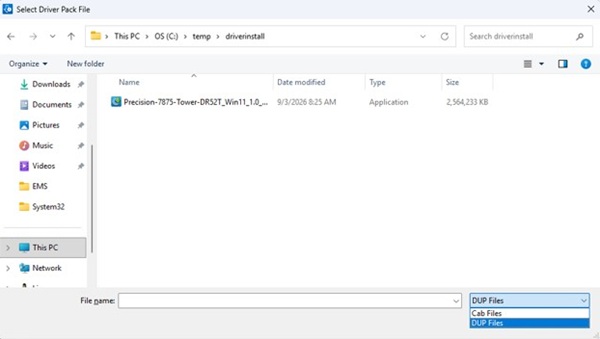 Bemærk: Du kan downloade driverpakken til din enhed på siden med driverpakker ved hjælp af en anden enhed med internetadgang.
 - Klik på OK for at gemme indstillingerne.
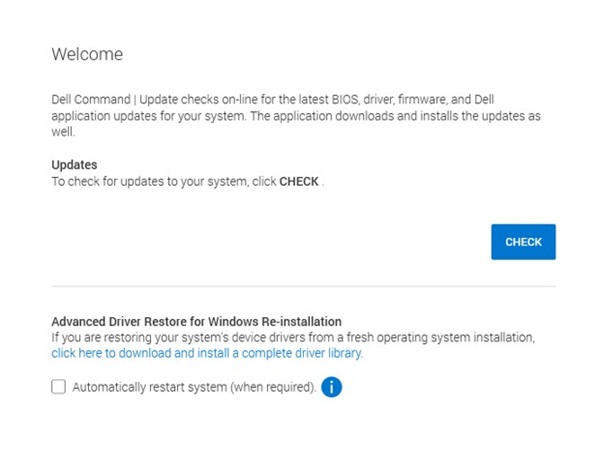
- Find afsnittet Avanceret drivergendannelse til geninstallation af Windows på hovedskærmen.

- Klik på linket for at downloade og installere et komplet driverbibliotek.
- Vent på , at værktøjet downloader og forbereder filerne.
- Genstart computeren, når installationen er færdig.
- Åbn programmet igen, og klik på "Søg " for at hente de resterende specifikke driver- og firmwareopdateringer.
Brug af avanceret drivergendannelse via kommandolinjen
- Åbn en kommandoprompt som administrator.
- Kør følgende kommando for at aktivere Avanceret drivergendannelse:
"c:\Program Files (x86)\Dell\CommandUpdate\dcu-cli.exe" /configure -advanceddriverrestore=enable - Kør følgende kommando for at downloade og installere en driverpakke til enheden. Hvis der i øjeblikket ikke er installeret nogen Ethernet- eller Wi-Fi-drivere, skal du bruge kommandoen i trin 4 med en foruddownloadet driverpakke.
"c:\Program Files (x86)\Dell\CommandUpdate\dcu-cli.exe" /driverinstall -silent -outputlog=<.log file path> -reboot=disableBemærk: Du kan downloade driverpakken til din enhed på siden med driverpakker ved hjælp af en anden enhed med internetadgang. - Brug følgende kommando til at installere en foruddownloadet driverpakke:
"c:\Program Files (x86)\Dell\CommandUpdate\dcu-cli.exe" /driverinstall -silent -driverlibrarylocation= -outputlog=<.log file path> -reboot=disable - Genstart din enhed.
Bemærk: Du kan finde flere oplysninger om DCU-CLI i referencevejledningen på dokumentationssiden.
Berørte produkter
Dell Command | UpdateArtikelegenskaber
Artikelnummer: 000507313
Artikeltype: How To
Senest ændret: 10 sep. 2026
Version: 1
Find svar på dine spørgsmål fra andre Dell-brugere
Supportservices
Kontrollér, om din enhed er dækket af supportservices.