De systeemwachtwoordzin instellen en wijzigen op het Data Domain-systeem
Zusammenfassung: In dit KB-artikel wordt de procedure beschreven voor het instellen en wijzigen van de wachtwoordzin van het systeem op het Data Domain-systeem.
Dieser Artikel gilt für
Dieser Artikel gilt nicht für
Dieser Artikel ist nicht an ein bestimmtes Produkt gebunden.
In diesem Artikel werden nicht alle Produktversionen aufgeführt.
Weisungen
De wachtwoordzin van het systeem moet worden ingesteld voordat het systeem dataversleuteling kan ondersteunen, digitale certificaten kan aanvragen en ter bescherming tegen datavernietiging.
Let op: de wachtwoordzin mag *niet* verloren gaan als deze eenmaal is ingesteld, omdat deze niet kan worden hersteld door Data Domain support.
De lengte van de systeemwachtwoordzin is standaard niet ingesteld.
Om te bepalen of er een minimumlengte is geconfigureerd voor de wachtwoordzin:sysadmin@pasha# systeemwachtwoordzin optie min-lengte
weergeven Optiewaarde
---------- ---------
min-lengte (niet ingesteld)
---------- ---------
De systeemwachtwoordzin instellen vanuit de Data Domain-webinterface
Om de wachtwoordzin van het systeem in te stellen, is het niet nodig om het bestandssysteem uit te schakelen en is er geen beveiligingsgebruiker nodig.
1. Selecteer Administration > Access > Administrator Access > Set Passphrase:
De wachtwoordzin van het systeem instellen in de Data Domain-opdrachtregelinterface
sysadmin@pasha# system passphrase set
Voer nieuwe wachtwoordzin in:
Voer nieuwe wachtwoordzin opnieuw in:Voer nieuwe wachtwoordzin opnieuw in:
Wachtwoordzinnen komen overeen.
De wachtwoordzin is ingesteld.
De wachtwoordzin van het systeem wijzigen
Het bestandssysteem moet worden uitgeschakeld om de wachtwoordzin te wijzigen. Als het bestandssysteem actief is, wordt u gevraagd dit uit te schakelen.
De wachtwoordzin van het systeem wijzigen in de Data Domain webinterface
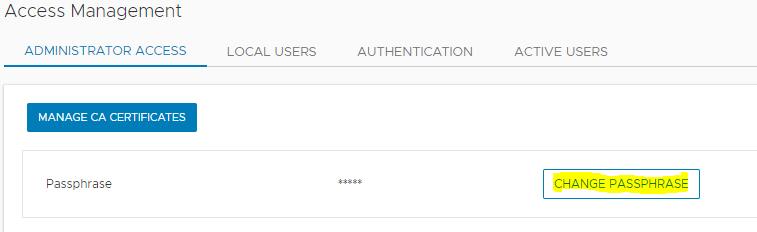
1. Selecteer toegang tot beheer Beheerderstoegang > WACHTWOORDZIN WIJZIGEN: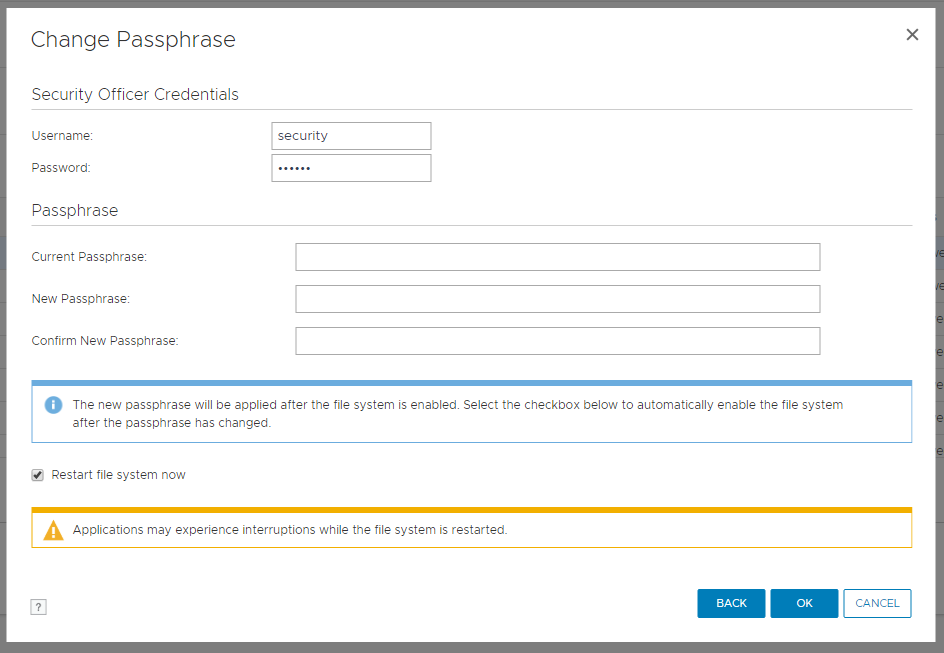
De wachtwoordzin van het systeem wijzigen vanuit de Data Domain-opdrachtregelinterface
Het bestandssysteem moet worden uitgeschakeld om de wachtwoordzin te wijzigen.>>
Als het bestandssysteem actief is, schakelt u het uit.
sysadmin@pasha# filesys disable
sysadmin@pasha# system passphrase change
This command require authorization by a user with a 'security' role.
Geef hieronder de referenties van een dergelijke gebruiker op.
Gebruikersnaam: security
Password:
Voer huidige wachtwoordzin in:
Voer nieuwe wachtwoordzin in:
Voer nieuwe wachtwoordzin opnieuw in:
Wachtwoordzinnen komen overeen.
De wachtwoordzin van het systeem is gewijzigd
sysadmin@pasha# filesys enable
Let op: de wachtwoordzin mag *niet* verloren gaan als deze eenmaal is ingesteld, omdat deze niet kan worden hersteld door Data Domain support.
De lengte van de systeemwachtwoordzin is standaard niet ingesteld.
Om te bepalen of er een minimumlengte is geconfigureerd voor de wachtwoordzin:sysadmin@pasha# systeemwachtwoordzin optie min-lengte
weergeven Optiewaarde
---------- ---------
min-lengte (niet ingesteld)
---------- ---------
De systeemwachtwoordzin instellen vanuit de Data Domain-webinterface
Om de wachtwoordzin van het systeem in te stellen, is het niet nodig om het bestandssysteem uit te schakelen en is er geen beveiligingsgebruiker nodig.
1. Selecteer Administration > Access > Administrator Access > Set Passphrase:
De wachtwoordzin van het systeem instellen in de Data Domain-opdrachtregelinterface
sysadmin@pasha# system passphrase set
Voer nieuwe wachtwoordzin in:
Voer nieuwe wachtwoordzin opnieuw in:Voer nieuwe wachtwoordzin opnieuw in:
Wachtwoordzinnen komen overeen.
De wachtwoordzin is ingesteld.
De wachtwoordzin van het systeem wijzigen
Het wijzigen van de wachtwoordzin vereist verificatie van de beheerder en beveiligingsgebruiker om te beschermen tegen gegevensvernietiging.
Als er geen geautoriseerde gebruiker met beveiligingsrol bestaat, is het niet mogelijk om de wachtwoordzin te wijzigen.
Create a user with role security:
sysadmin@pasha# user add secuser role security
Enter new password:
Voer het nieuwe wachtwoord opnieuw in:
Wachtwoorden komen overeen.
Gebruiker "secuser" toegevoegd.
Opmerking: Wachtwoordzin kan worden ingesteld zonder beveiligingsgebruiker, maar is niet aan te raden.
Controleer of het bevoegdheidsbeleid is ingeschakeld voor de beveiligingsgebruiker door u aan te melden in DD met de beveiligingsgebruiker.
secuser@pasha# autorisatiebeleid laat zien dat
het runtime-autorisatiebeleid is uitgeschakeld.
Als het autorisatiebeleid niet is ingeschakeld, moet u het inschakelen voor de beveiligingsgebruiker.
secusr@pasha# autorisatiebeleidsinstelling beveiligingsfunctionaris ingeschakeld.
Het runtime-autorisatiebeleid is ingeschakeld.
Het bestandssysteem moet worden uitgeschakeld om de wachtwoordzin te wijzigen. Als het bestandssysteem actief is, wordt u gevraagd dit uit te schakelen.
De wachtwoordzin van het systeem wijzigen in de Data Domain webinterface
1. Selecteer toegang tot beheer Beheerderstoegang > WACHTWOORDZIN WIJZIGEN:
De wachtwoordzin van het systeem wijzigen vanuit de Data Domain-opdrachtregelinterface
Het bestandssysteem moet worden uitgeschakeld om de wachtwoordzin te wijzigen.>>
Als het bestandssysteem actief is, schakelt u het uit.
sysadmin@pasha# filesys disable
sysadmin@pasha# system passphrase change
This command require authorization by a user with a 'security' role.
Geef hieronder de referenties van een dergelijke gebruiker op.
Gebruikersnaam: security
Password:
Voer huidige wachtwoordzin in:
Voer nieuwe wachtwoordzin in:
Voer nieuwe wachtwoordzin opnieuw in:
Wachtwoordzinnen komen overeen.
De wachtwoordzin van het systeem is gewijzigd
sysadmin@pasha# filesys enable
Als u na het volgen van de KB nog steeds problemen ondervindt bij het wijzigen van de wachtwoordzin, neem dan contact op met de technische support.
Weitere Informationen
Deze inhoud is vertaald in verschillende talen:
| https://downloads.dell.com/TranslatedPDF/PT-BR_KB535800.pdf |
| https://downloads.dell.com/TranslatedPDF/ZH-CN_KB535800.pdf |
| https://downloads.dell.com/TranslatedPDF/ES_KB535800.pdf |
| https://downloads.dell.com/TranslatedPDF/DE_KB535800.pdf |
| https://downloads.dell.com/TranslatedPDF/FR_KB535800.pdf |
| https://downloads.dell.com/TranslatedPDF/IT_KB535800.pdf |
| https://downloads.dell.com/TranslatedPDF/JA_KB535800.pdf |
| https://downloads.dell.com/TranslatedPDF/NL_KB535800.pdf |
| https://downloads.dell.com/TranslatedPDF/KO_KB535800.pdf |
| https://downloads.dell.com/TranslatedPDF/RU_KB535800.pdf |
| https://downloads.dell.com/TranslatedPDF/PT_KB535800.pdf |
| https://downloads.dell.com/TranslatedPDF/SV_KB535800.pdf |
Betroffene Produkte
Data DomainProdukte
Data Domain, DD OS 6.2, DD OS, DD OS 6.0, DD OS 6.1Artikeleigenschaften
Artikelnummer: 000019730
Artikeltyp: How To
Zuletzt geändert: 12 Jän. 2026
Version: 5
Antworten auf Ihre Fragen erhalten Sie von anderen Dell NutzerInnen
Support Services
Prüfen Sie, ob Ihr Gerät durch Support Services abgedeckt ist.