Grundlegendes zu USB-Anschlüssen an Dell Geräten
Zusammenfassung: Dies ist eine Liste mit häufig gestellten Fragen und Hilfe zum Troubleshooting, Reparatur und Nutzung der USB-Anschlüsse und -Stecker an Ihrem Dell Computer.
Dieser Artikel gilt für
Dieser Artikel gilt nicht für
Dieser Artikel ist nicht an ein bestimmtes Produkt gebunden.
In diesem Artikel werden nicht alle Produktversionen aufgeführt.
Weisungen
USB-Anschlüsse befinden sich an einer Vielzahl von Geräten, einschließlich Ihres Dell Computers, Monitors, Dockingstationen und Zubehörs. In diesem Artikel wird erläutert, was USB-Anschlüsse sind, auf welche verschiedenen Typen Sie stoßen können und was Sie tun können, wenn der USB-Anschluss nicht funktioniert.
Was ist ein USB-Anschluss?
USB steht für Universal Serial Bus. Es handelt sich um einen Standardanschluss, mit dem Sie alle Arten von Geräten über ein einziges Kabel miteinander verbinden können. Sie finden USB-Anschlüsse an Computern, Monitoren, Dockingstationen und vielen anderen Geräten.
USB-Anschlüsse können zwei Dinge gleichzeitig: Sie übertragen Daten (z. B. das Kopieren von Dateien auf ein externes Laufwerk) und versorgen die Stromversorgung (z. B. das Aufladen Ihres Telefons).
Über welche USB-Anschlüsse verfügt mein Gerät?
Nicht alle Dell Geräte verfügen über die gleichen USB-Anschlüsse. Welche Anschlüsse verfügbar sind, hängt vom jeweiligen Modell und dem Herstellungszeitpunkt ab. Der beste Weg, um herauszufinden, welche Ports Ihr Gerät hat und was jeder einzelne kann, ist das Benutzerhandbuch für dieses Gerät.
So finden Sie Ihr Benutzerhandbuch:
- Rufen Sie die Seite Dell Handbücher auf .
- Geben Sie Ihre Service-Tag-Nummer, Ihren Express-Servicecode oder Ihre Modellnummer in das Suchfeld ein. Hier erhalten Sie Hilfe bei der Suche nach dem Service-Tag Ihres Geräts.
- Wählen Sie unter "Handbücher und Dokumente" das Benutzerhandbuch Ihres Geräts aus und suchen Sie dann den Abschnitt über Anschlüsse oder Konnektivität.
Wo befinden sich die USB-Anschlüsse?
USB-Anschlüsse gibt es nicht nur bei Computern. Sie finden sie auf einer Vielzahl von Geräten, darunter:
Computer und Laptops verfügen in der Regel über USB-Anschlüsse an den Seiten, der Vorder- oder Rückseite. Damit können Sie alltägliches Zubehör wie Tastaturen, Mäuse, Flash-Festplatten, Telefone und mehr direkt an Ihren Computer anschließen.

Monitore verfügen oft über integrierte USB-Anschlüsse, die Ihren Monitor zu einem praktischen Hub für Zubehör machen. Wie diese funktionieren, erfahren Sie im Abschnitt USB-Anschlüsse an Dell Monitoren weiter unten.
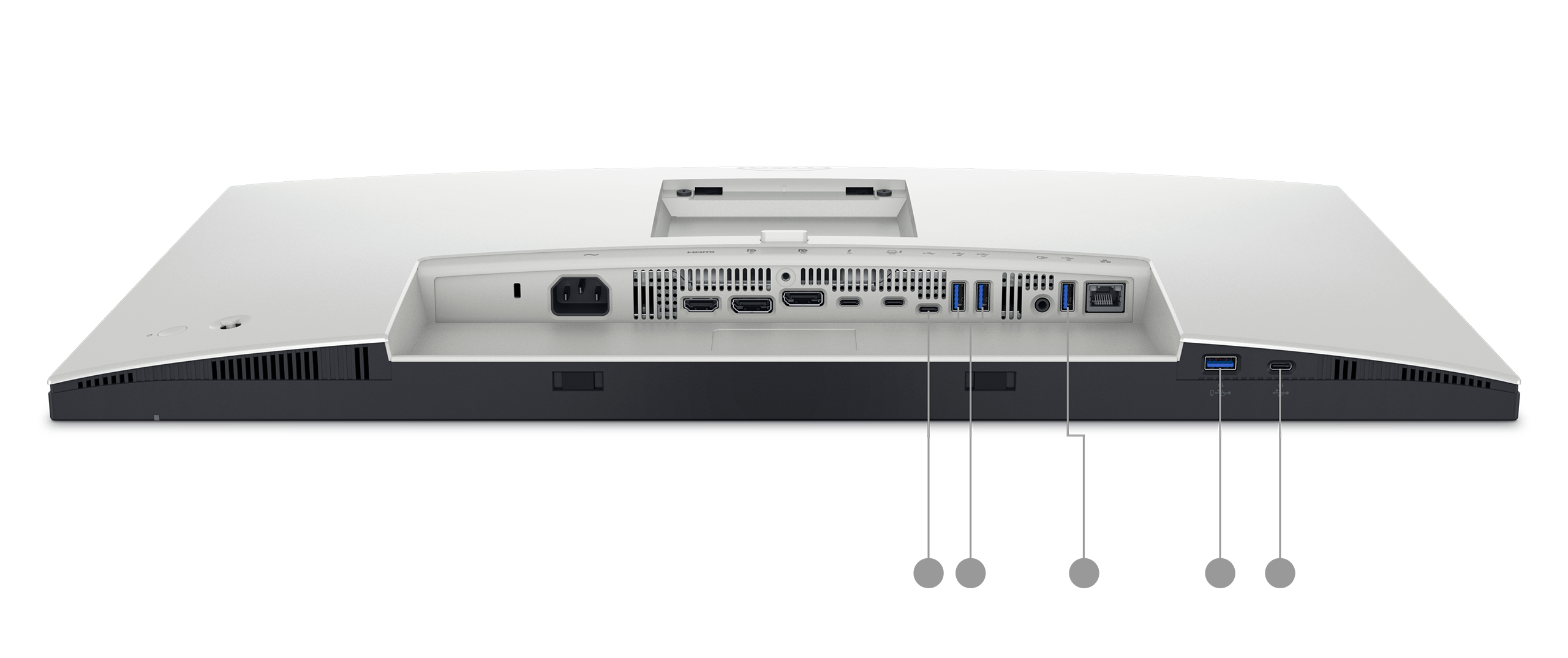
Dockingstationen wurden entwickelt, um die Anzahl und Vielfalt der für Ihren Laptop verfügbaren Anschlüsse zu erweitern. Ein einziges Kabel verbindet Ihren Laptop mit der Dockingstation, die dann Zugriff auf mehrere USB-Anschlüsse, Displayausgänge, Ethernet und vieles mehr bietet.
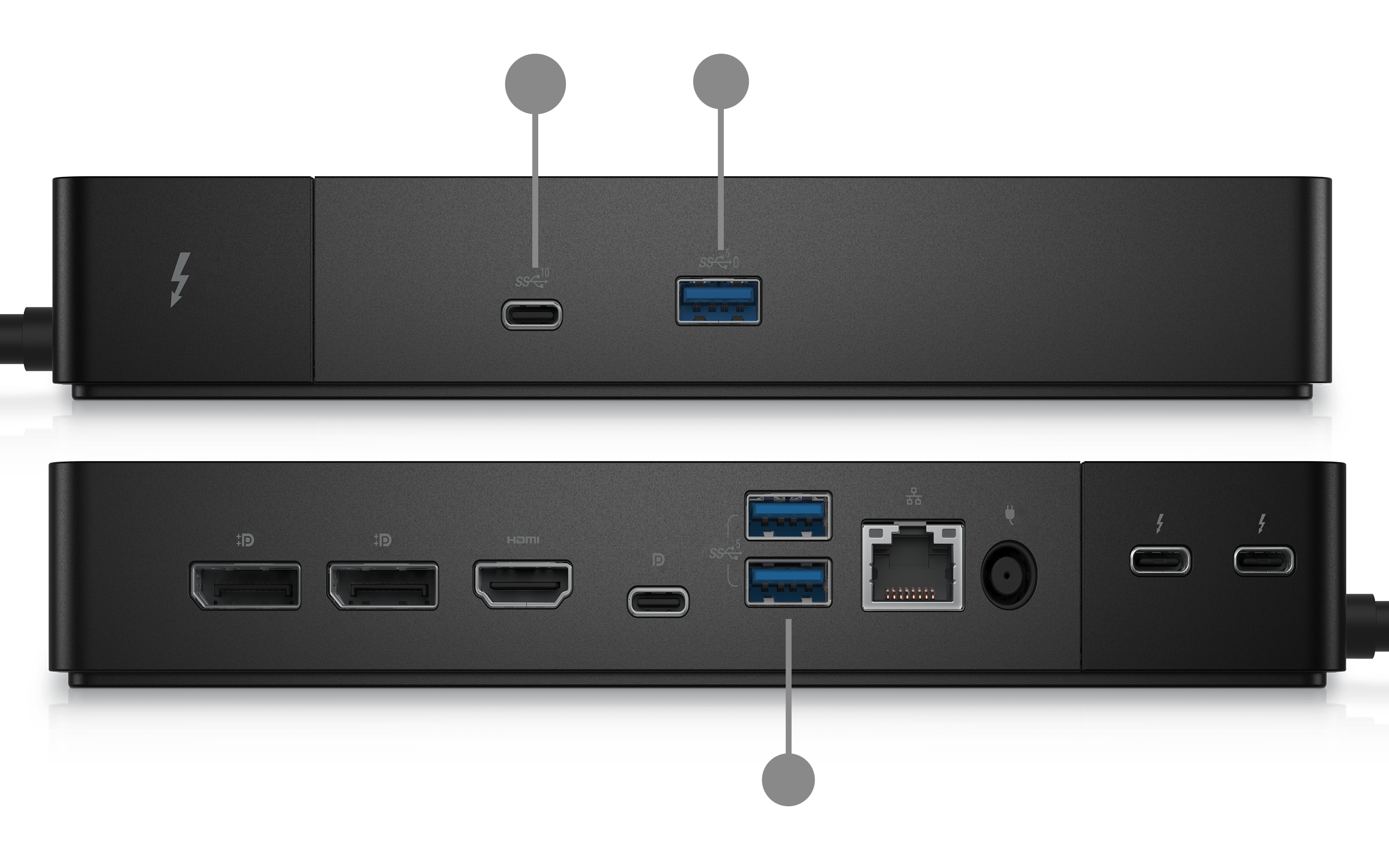
USB-Hubs sind eigenständiges Zubehör, mit dem aus einem USB-Anschluss mehrere werden. Weitere Informationen finden Sie unter Benötigen Sie mehr USB-Anschlüsse? Verwenden Sie einen USB-Hub weiter unten, um mehr zu erfahren.
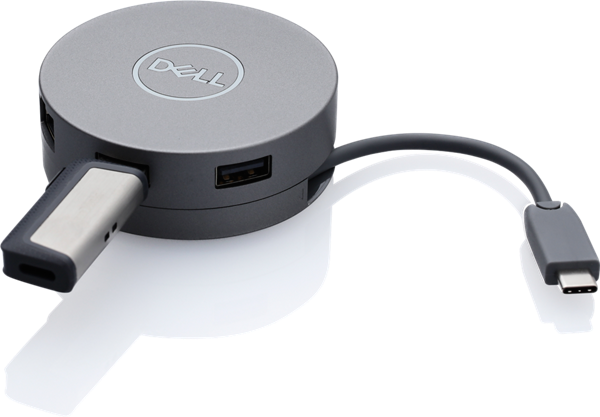
Gängige Formen von USB-Anschlüssen, was sich auf Ihrem Gerät befindet
Die Form eines USB-Anschlusses gibt an, für welche Kabel und Geräte geeignet sind. Hier sind die gängigen Anschlusstypen, die Sie am ehesten auf einem Dell Gerät sehen.
- USB Typ A ist der breite, flache, rechteckige Anschluss. Es ist der häufigste Typ und befindet sich seit vielen Jahren auf Computern und Geräten. Die meisten USB-Kabel und Zubehörteile, Flash-Festplatten, Tastaturen und Mäuse verwenden diesen Anschluss.
- USB Typ B ist ein quadratischer Port mit leicht abgewinkelten oberen Ecken. Auf Computern ist das weniger üblich. Den Typ-B-Anschluss finden Sie in der Regel auf der Geräteseite von Drucker- und Scannerkabeln.
- USB Typ-C ist der neuere, kleinere ovale Anschluss. Es ist vollständig reversibel, es gibt keinen falschen Weg, es anzuschließen. Je nach den technischen Daten Ihres Geräts kann USB-C Ihr Gerät aufladen, Daten mit hoher Geschwindigkeit übertragen und eine Verbindung zu externen Bildschirmen herstellen – alles über denselben Anschluss.
Hinweis: Nicht alle USB-C-Anschlüsse bieten die gleichen Funktionen. Einige unterstützen nur die Datenübertragung, während andere Hochgeschwindigkeitsdatenübertragung, Videoausgabe oder Aufladen unterstützen. Lesen Sie im Benutzerhandbuch nach, was Ihr USB-C-Anschluss unterstützt.
USB-Anschlusstypen, Kabel oder Gerät
Der Anschluss an Ihrem Gerät ist nur die eine Hälfte der Verbindung. Die andere Hälfte ist der Stecker am Kabel oder Zubehör. Verschiedene Geräte verwenden unterschiedliche Steckerformen. Zu wissen, welches welches Kabel ist, erspart es Ihnen, das falsche Kabel zu greifen.
USB-Typ-A-Anschluss
Dies ist der breite, flache, rechteckige Stecker, den sich die meisten Menschen vorstellen, wenn sie an USB denken. Es ist der Standardanschluss auf Flash-Festplatten, Tastaturen, Mäusen und einem Ende der meisten USB-Kabel.
Häufig zu finden bei: Flash-Festplatten, Tastaturen, Mäuse, USB-Hubs und ein Ende der Lade- und Datenkabel.
USB-Typ-B-Anschluss
Dies ist ein quadratischer Verbinder mit leicht abgewinkelten oberen Ecken. Sie befinden sich in der Regel auf der Geräteseite der Drucker- und Scannerkabel, an dem Ende, das an den Drucker angeschlossen wird, nicht am Computer.
Häufig zu finden bei: Drucker, Scanner und einige ältere externe Festplatten.
Mini-USB-Anschluss
Mini-USB ist ein kleiner Stecker mit einer markanten trapezförmigen Form, der oben breiter und unten schmaler ist. Er wurde für kompakte Geräte entwickelt, bevor Micro-USB zum Standard wurde. Es wurde größtenteils durch Micro-USB und USB-C ersetzt, aber es kann sein, dass Sie es immer noch auf älteren Geräten finden.
Häufig zu finden bei: Ältere Digitalkameras, ältere GPS-Geräte, einige ältere MP3-Player und ältere tragbare Festplatten.
Hinweis: Mini-USB wird auf neuen Geräten nicht mehr verwendet.
Micro-USB-Anschluss
Micro-USB ist kleiner und dünner als Mini-USB. Er hat eine flache Unterkante und leicht abgewinkelte obere Ecken. Viele Jahre lang war es der Standard-Lade- und Datenanschluss für Android-Telefone, Tablets und eine breite Palette von Zubehör.
Häufig zu finden bei: Ältere Android-Telefone und -Tablets, tragbare Ladegeräte (Powerbanks), Bluetooth-Lautsprecher und -Kopfhörer, E-Reader und viele kleine Zubehörteile.
Hinweis: Viele neuere Geräte wurden auf USB-C umgestellt, aber Micro-USB wird möglicherweise immer noch auf einigen Geräten verwendet. Jedes Standard-Micro-USB-Kabel eignet sich sowohl zum Laden als auch zum Übertragen von Dateien.
Micro-USB 3.0-Anschluss
Micro-USB 3.0 hat eine ungewöhnliche Form: Er sieht aus wie ein Standard-Micro-USB-Anschluss mit einem zusätzlichen Abschnitt an der Seite, wodurch er deutlich breiter wird. Dieser zusätzliche Abschnitt enthält die zusätzlichen Verbindungen, die zur Unterstützung von USB 3.0-Geschwindigkeiten erforderlich sind.
Häufig zu finden bei: Ältere tragbare externe Festplatten.
USB-Typ-C-Anschluss
USB Typ-C ist der kleine, ovale Anschluss, der sich schnell zum neuen universellen Standard entwickelt. Im Gegensatz zu älteren Steckverbindern ist er vollständig reversibel, es gibt keine falsche Art und Weise, ihn anzuschließen. Er unterstützt schnellere Datengeschwindigkeiten, eine höhere Power Delivery und mehr Funktionen als jeder vorherige Anschlusstyp.
Häufig zu finden bei: Moderne Laptops (einschließlich neuerer Dell Computer), Smartphones, Tablets, Monitore, Dockingstationen und neueres Zubehör.
Kurzübersicht: Steckverbinderformen auf einen Blick
| Anschluss | Form | Immer noch üblich? | In der Regel verwendet für |
|---|---|---|---|
| USB Typ-A | Breites, flaches Rechteck | Ja | Flash-Festplatten, Tastaturen, Mäuse |
| USB Typ-B | Quadratisch mit abgewinkelten oberen Ecken | Seltener | Drucker, Scanner |
| Mini-USB | Kleines Trapez | Nur ältere Geräte | Ältere Kameras, MP3-Player |
| Micro-USB | Flach, flacher Boden | Ja | Android-Zubehör, Powerbanks |
| Micro-USB 3.0 | Breiter Micro-USB-Anschluss (mit doppeltem Kopf) | Seltener | Ältere tragbare Festplatten |
| USB Typ C | Kleines Oval, wendbar | Ja, zunehmend Standard | Moderne Laptops, Telefone, Zubehör |
USB-Versionen und -Geschwindigkeiten, was ist der Unterschied?
Die USB-Technologie hat sich im Laufe der Jahre erheblich verbessert. Neuere Versionen übertragen Dateien viel schneller als ältere.
Die Version von USB, die ein Anschluss unterstützt, unterscheidet sich von seiner Form. Beispielsweise unterstützt ein USB-Typ-C-Anschluss auf einem älteren Gerät möglicherweise nur USB-2.0-Geschwindigkeiten, während ein USB-Typ-A-Anschluss auf einem neueren Gerät möglicherweise USB-3.2-Geschwindigkeiten unterstützt. In Ihrem Benutzerhandbuch erfahren Sie genau, was jeder Port Ihres Geräts unterstützt.
Hier ist eine einfache Anleitung zu den gängigsten USB-Versionen:
| USB-Version | Auch bekannt als | Geschwindigkeit | Gut für |
|---|---|---|---|
| USB 2.0 | Hi-Speed-USB | Bis zu 480 Mbit/s | Tastaturen, Mäuse, einfache Flash-Festplatten |
| USB 3.2 der 1. Generation | USB 3.0/SuperSpeed USB mit 5 Gbit/s | Bis zu 5 Gbit/s | Externe Festplatten, Flash-Festplatten, Webcams |
| USB 3.2 der 2. Generation | Superschneller USB-Anschluss mit 10 Gbit/s | Bis zu 10 Gbit/s | Schnelle externe SSDs, hochauflösende Videoübertragungen |
| USB 4 | USB4-Schnittstelle | Bis zu 40 Gbit/s | Hochleistungs-Storage, externe Displays |
Was bedeuten Mbit/s und Gbit/s? Hierbei handelt es sich um Einheiten der Datenübertragungsgeschwindigkeit. Mbit/s steht für Megabit pro Sekunde und Gbit/s für Gigabit pro Sekunde. 1 Gbit/s ist etwa 1.000 Mal schneller als 1 Mbit/s. Im Alltag bedeutet eine schnellere USB-Version weniger Wartezeit beim Kopieren großer Dateien.
Ein paar Dinge, die Sie wissen sollten:
- Neuere Anschlüsse funktionieren mit älteren Geräten. Wenn Sie ein USB 2.0-Gerät an einen USB 3.0-Anschluss anschließen, funktioniert es weiterhin, nur mit der langsameren USB 2.0-Geschwindigkeit. Du verlierst nie die Kompatibilität.
- Auch das Kabel spielt eine wichtige Rolle. Auch wenn Ihr Anschluss USB-3.0-Geschwindigkeiten unterstützt, kann die Verwendung eines älteren oder qualitativ minderwertigen Kabels die Abläufe verlangsamen. Um eine optimale Leistung zu erzielen, verwenden Sie das Kabel, das mit Ihrem Gerät geliefert wurde, oder eines, das der USB-Version Ihres Ports entspricht.
- Suchen Sie nach dem Symbol "SS". USB 3.0- und schnellere Anschlüsse sind oft mit den Buchstaben "SS" (SuperSpeed) neben dem Anschluss gekennzeichnet. Einige haben auch einen blauen Einsatz in der Anschlussöffnung, obwohl dies nicht bei allen Herstellern einheitlich ist.
- USB 4 ist der neueste Standard. Sie ist auf neueren High-End-Geräten von Dell zu finden. Es bietet die schnellsten Geschwindigkeiten und unterstützt die meisten Funktionen, aber Sie benötigen ein USB 4-kompatibles Kabel und Gerät, um es voll ausnutzen zu können.
Wofür kann ich meine USB-Anschlüsse verwenden?
USB-Anschlüsse eignen sich für eine Vielzahl von Alltagsgeräten, darunter:
- Tastaturen und Mäuse
- USB-Flash-Festplatten und externe Festplatten
- Telefone und Tablets (zum Aufladen oder Übertragen von Dateien)
- Drucker und Scanner
- Webcams und Kameras
- USB-Hubs (zum Hinzufügen weiterer USB-Anschlüsse)
Die meisten Geräte funktionieren, sobald Sie sie anschließen, Ihr Gerät erkennt sie automatisch.
USB-Anschlüsse an Dell Monitoren
Viele Dell Monitore verfügen über integrierte USB-Anschlüsse, die es einfach machen, Zubehör wie Tastatur, Maus, Webcam oder Flash-Festplatte direkt an den Monitor anzuschließen, anstatt nach dem Computer zu greifen. Um diese Ports nutzen zu können, ist es hilfreich zu verstehen, wie sie funktionieren.
Upstream-Anschlüsse und Downstream-Anschlüsse an Monitoren
Ein Dell Monitor mit USB-Anschlüssen fungiert wie ein USB-Hub. Es verfügt über zwei Arten von USB-Anschlüssen, Upstream und Downstream, und jeder spielt eine andere Rolle.
Über den Upstream-Anschluss wird der Monitor an den Computer angeschlossen. Stellen Sie sich das als Verbindung des Monitors zum Computer vor. Sie stecken ein Ende eines USB-Kabels in den Upstream-Anschluss des Monitors und das andere Ende in einen USB-Anschluss Ihres Computers. Über diese Verbindung können die integrierten USB-Anschlüsse des Monitors genutzt werden. Ohne diese Verbindung funktionieren die Downstream-Anschlüsse des Monitors nicht.
- Der Upstream-Port ist in der Regel markiert.
- Unterstützte Dell Monitore verfügen über einen Upstream-Anschluss.
- Der Upstream-Anschluss ist in der Regel ein USB-Typ-B- oder USB-Typ-C-Anschluss, je nach Monitormodell.
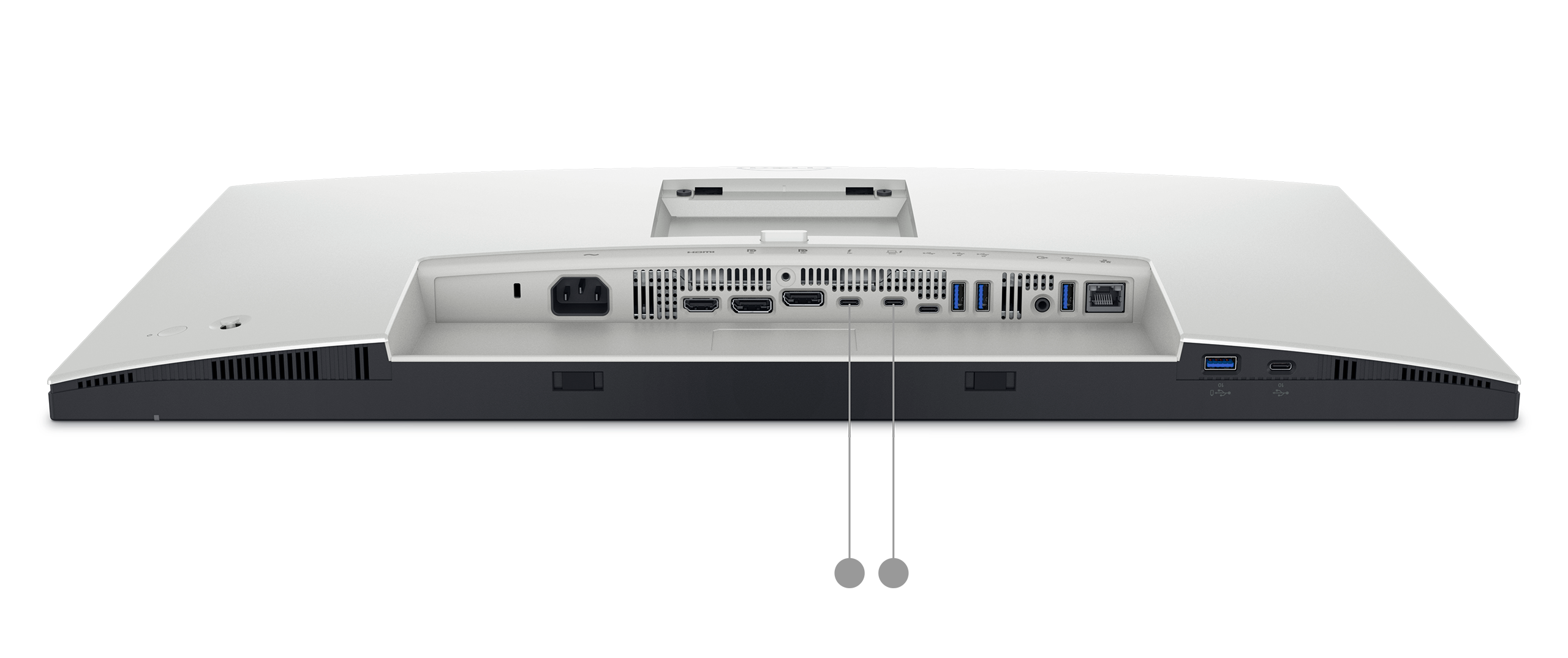
Die Downstream-Anschlüsse sind die Ports, die Sie verwenden, um Ihr Zubehör anzuschließen. Sobald das Upstream-Kabel an Ihren Computer angeschlossen ist, kommuniziert jedes Gerät, das Sie an einen Downstream-Anschluss des Monitors anschließen, z. B. eine Tastatur, eine Maus oder ein Flash-Laufwerk, direkt mit Ihrem Computer, als ob Sie es an den Computer selbst angeschlossen hätten.
- Downstream-Anschlüsse sind in der Regel USB-Typ-A- oder USB-Typ-C-Anschlüsse.
- Unterstützte Dell Monitore verfügen möglicherweise über zwei bis vier Downstream-Anschlüsse.
- Einige Downstream-Anschlüsse unterstützen auch das Aufladen, sodass Sie ein Telefon oder Tablet auch dann aufladen können, wenn sich der Monitor im Standby-Modus befindet. Sehen Sie im Benutzerhandbuch Ihres Monitors nach, ob dies auf Ihr Modell zutrifft.
Wie alles zusammen funktioniert
Hier ist eine einfache Möglichkeit, sich das vorzustellen: Der Upstream-Anschluss ist die einzige Straße, über die der Monitor an Ihren Computer angeschlossen wird. Die flussabwärts gelegenen Häfen sind die Seitenstraßen, die von ihr abzweigen. Alles, was sich entlang dieser Seitenstraßen bewegt, Daten von Ihrer Maus, Dateien von einem USB-Stick, benutzt diese Hauptstraße, um Ihren Computer zu erreichen.
Das bedeutet, dass die Gesamtgeschwindigkeit, die über alle Downstream-Ports verfügbar ist, über eine einzige Upstream-Verbindung geteilt wird. Wenn Sie große Dateien von mehreren Geräten gleichzeitig übertragen, teilen sie sich die verfügbare Bandbreite der Upstream-Verbindung.
Einrichten der USB-Anschlüsse an Ihrem Dell Monitor
- Schließen Sie den Monitor über ein Bildschirmkabel (z. B. HDMI, DisplayPort oder USB-C) an Ihren Computer an.
- Verbinden Sie ein USB-Kabel vom Upstream-Anschluss des Monitors mit einem USB-Anschluss an Ihrem Computer.
- Schließen Sie Ihr Zubehör (Tastatur, Maus, Flash-Festplatte usw.) an die Downstream-Anschlüsse des Monitors an.
Ihr Computer sollte das angeschlossene Zubehör automatisch erkennen.
Hinweis: Einige Dell Monitore werden über ein einziges USB-C-Kabel mit dem Computer verbunden, das gleichzeitig das Displaysignal und die USB-Verbindung überträgt. In diesem Fall wird kein separates Upstream-USB-Kabel benötigt. Prüfen Sie im Benutzerhandbuch Ihres Monitors, wie Ihr Modell funktioniert.
Benötigen Sie mehr USB-Anschlüsse? Verwenden eines USB-Hubs
Ein USB-Hub ist ein kleines Gerät, das aus einem USB-Anschluss mehrere macht. Sie funktioniert wie eine Steckdosenleiste, jedoch für USB-Geräte. Wenn Sie keine USB-Anschlüsse mehr haben, ist ein Hub eine einfache und kostengünstige Lösung.
Es gibt zwei Arten von USB-Hubs, und es lohnt sich, den Unterschied zu kennen, bevor Sie einen kaufen.
Hubs ohne Stromversorgung (mit Bus-Stromversorgung)
Ein Hub ohne Stromversorgung bezieht seinen gesamten Strom direkt aus dem USB-Anschluss, an den er angeschlossen ist. Es gibt kein separates Netzkabel, einfach anschließen und loslegen.
Gut geeignet für: Geräte mit geringem Stromverbrauch wie Tastaturen, Mäuse und Flash-Festplatten.
Beachten Sie Folgendes: Da sich der Hub die Stromversorgung über einen einzigen USB-Anschluss teilt, gibt es Grenzen. Das Anschließen von zu vielen Geräten oder einem Gerät, das mehr Strom benötigt (z. B. eine externe Festplatte oder Webcam), kann dazu führen, dass einige Geräte nicht richtig funktionieren oder überhaupt nicht erkannt werden.
Hubs mit Stromversorgung
Ein Hub mit eigener Stromversorgung wird mit einem eigenen Netzadapter geliefert, der an eine Steckdose angeschlossen wird. Er versorgt jeden Port mit seiner eigenen dedizierten Stromversorgung, unabhängig von dem Gerät, mit dem er verbunden ist.
Gut geeignet für: Geräte, die mehr Leistung benötigen, z. B. externe Festplatten, Telefone, Webcams und anderes leistungsstärkeres Zubehör. Hubs mit eigener Stromversorgung sind auch zuverlässiger, wenn mehrere Geräte gleichzeitig angeschlossen sind.
Beachten Sie Folgendes: Sie benötigen eine freie Steckdose für den Adapter des Hubs.
Welche Art von Hub sollte ich wählen?
Wenn Sie einfaches Zubehör wie Tastatur und Maus anschließen, ist ein Hub ohne Stromversorgung völlig ausreichend. Wenn Sie externe Laufwerke anschließen, Geräte aufladen oder mehrere Zubehörteile gleichzeitig verwenden möchten, ist ein Hub mit Stromversorgung die bessere und zuverlässigere Wahl.
Tipp: Achten Sie beim Kauf eines USB-Hubs darauf, dass er dieselbe USB-Version unterstützt wie der Anschluss, an den Sie ihn anschließen, z. B. USB 3.0. Ein Hub, der nur USB 2.0 unterstützt, schränkt die Geschwindigkeit jedes angeschlossenen Geräts ein, selbst wenn diese Geräte und Ihr Computer höhere Geschwindigkeiten unterstützen.
Dell PowerShare
Einige Dell Laptops unterstützen eine Funktion namens PowerShare. Sie können ein Gerät, z. B. Ihr Smartphone oder Tablet, über einen bestimmten USB-Anschluss aufladen, selbst wenn Ihr Laptop ausgeschaltet ist oder sich im Energiesparmodus befindet.
Auf unterstützten Laptops ist der PowerShare-fähige USB-Anschluss mit einem kleinen Blitz- oder Akkusymbol auf dem Laptopgehäuse direkt neben dem Anschluss gekennzeichnet.
Nicht jeder Dell Laptop verfügt über PowerShare und nicht jeder USB-Anschluss eines unterstützten Laptops verfügt darüber. Wenn Sie sich nicht sicher sind, ob Ihr Laptop PowerShare unterstützt, lesen Sie im Benutzerhandbuch nach, indem Sie die Schritte im Abschnitt "Über welche USB-Anschlüsse verfügt mein Gerät?" oben ausführen.
Ausführliche Informationen zur Funktionsweise und Konfiguration von PowerShare finden Sie unter Was ist die USB-PowerShare-Funktion auf Dell Laptops?
USB-Anschluss funktioniert nicht? Führen Sie zuerst die folgenden Schritte aus
Wenn ein USB-Gerät nicht erkannt wird oder nicht funktioniert, können Sie Folgendes einfach ausprobieren:
- Trennen Sie das Gerät vom Stromnetz und schließen Sie es wieder fest an.
- Versuchen Sie es mit einem anderen USB-Anschluss an Ihrem Gerät.
- Wenn Sie die USB-Anschlüsse an einem Monitor verwenden, überprüfen Sie, ob das Upstream-USB-Kabel vom Monitor an Ihren Computer angeschlossen ist.
- Starten Sie den Computer neu und schließen Sie das Gerät wieder an.
- Testen Sie das Gerät auf einem anderen Computer, um zu prüfen, ob das Problem mit dem Gerät oder dem Anschluss zusammenhängt.
- Überprüfen Sie den Anschluss und das Kabel auf sichtbare Schäden, z. B. verbogene Stifte, Risse oder eine lose Passform.
Wenn sich das Problem durch keinen dieser Schritte beheben lässt, führen Sie eine Diagnoseprüfung auf Ihrem Computer durch.
Führen Sie eine Diagnose auf Ihren USB-Anschlüssen durch
Das Online-Diagnosetool von Dell kann schnell überprüfen, ob die USB-Anschlüsse an Ihrem Computer ordnungsgemäß funktionieren.
- Navigieren Sie zur Seite Dell USB Port Diagnostics .
- Befolgen Sie die Anweisungen auf dem Bildschirm, um jeden USB-Anschluss zu testen.
Benötigen Sie weitere Unterstützung?
Wenn das Problem weiterhin besteht, nachdem Sie die oben genannten Schritte ausgeführt haben, ist der Dell Support bereit, Ihnen zu helfen.
- Beheben: Lesen Sie unsere Fehlerbehebungsanleitung, um zu beheben, dass USB-Anschlüsse unter Windows nicht funktionieren.
- Communityforen: Durchsuchen Sie Antworten und Tipps von anderen Dell Nutzern in der Dell Community.
Weitere Informationen
Empfohlene Artikel
Hier sind einige empfohlene Artikel zu diesem Thema, die für Sie von Interesse sein könnten.
Betroffene Produkte
Chromebox, Alienware, Dell All-in-One, Dell Pro All-in-One, Dell Pro Max Micro, Dell Pro Max Slim, Dell Pro Max Tower, Dell Pro Micro, Dell Pro Slim, Dell Pro Tower, Dell Slim, Dell Tower, Inspiron, Legacy Desktop Models, Vostro, XPS, G Series
, Chromebook, G Series, Alienware, Dell Laptops, Dell Plus, Dell Pro, Dell Pro Max, Dell Pro Plus, Dell Pro Premium, Inspiron, Latitude, Dell Pro Rugged, Vostro, XPS, Legacy Laptop Models, Tablets, Thin Clients, Fixed Workstations, Mobile Workstations, Dell Adapter USB-C To Ethernet, Dell Adapter - USB-C to HDMI/DisplayPort with Power Pass-Through, Dell Adaptor USB-C To VGA, Dell USB-C to HDMI 2.0 / USB-A 3.0 Adapter, Dell Pro Max Micro XE FCM2250, Dell Pro Max Slim XE FCS1250, Dell Pro Max Tower T2 XE FCT2250, Dell Pro Max 16 XE MC16250, Dell Pro Micro Plus XE QBM1250, Dell Pro Slim Plus XE5 QBS1250, Dell Pro Tower Plus XE5 QBT1250, Dell Adapter - USB-C to HDMI 2.1 - SA124, Dell Adapter USB-C to 2.5G Ethernet - SA224, Dell Adapter DA100 – USB 3.0 to HDMI/VGA/Ethernet/USB 2.0, Dell Adapter - USB-C to HDMI/VGA/Ethernet/USB 3.0 DA200, Dell Adapter - Dell USB-C Mobile Adapter - DA300, Dell 6-in-1 USB-C Multiport Adapter - DA305, Dell Adapter - USB-C to Dual USB-A with Power Pass-Through, Dell Pro 7-in-1 USB-C Travel Hub DA310, Dell Adapter - USB 3.0 to Ethernet PXE Boot
...
Artikeleigenschaften
Artikelnummer: 000129226
Artikeltyp: How To
Zuletzt geändert: 10 März 2026
Version: 15
Antworten auf Ihre Fragen erhalten Sie von anderen Dell NutzerInnen
Support Services
Prüfen Sie, ob Ihr Gerät durch Support Services abgedeckt ist.