BitLocker-Schlüsselkennung für ein Laufwerk finden, das durch Dell Encryption BitLocker Manager geschützt wird
Zusammenfassung: Dieser Artikel enthält Informationen zum Auffinden einer BitLocker-Schlüsselkennung für ein Laufwerk, das durch Dell Encryption BitLocker Manager geschützt wird.
Dieser Artikel gilt für
Dieser Artikel gilt nicht für
Dieser Artikel ist nicht an ein bestimmtes Produkt gebunden.
In diesem Artikel werden nicht alle Produktversionen aufgeführt.
Weisungen
Betroffene Produkte:
- Dell Security Management Server Enterprise
- Dell Security Management Server Virtual
Betroffene Versionen:
- Version 10.2.13 und höher
Hinweis: Diese kann verwendet werden, um ein BitLocker-Wiederherstellungskennwort oder ein Schlüsselpaket vom Dell Data Security Management Server-Recovery-Portal abzurufen.
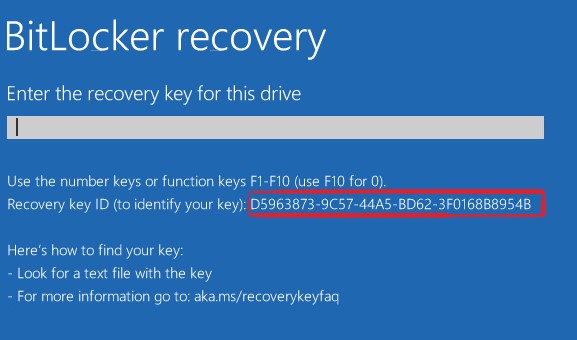
Im BitLocker-Recovery-Bildschirm
Wenn Ihr Computer im BitLocker-Recovery-Bildschirm gestartet wird, wird die Schlüsselkennung im markierten Bereich der folgenden Abbildung angezeigt.
In Windows
Gehen Sie folgendermaßen vor, um die Schlüsselkennung für ein Laufwerk, eine Partition oder ein Wechsellaufwerk zu finden.
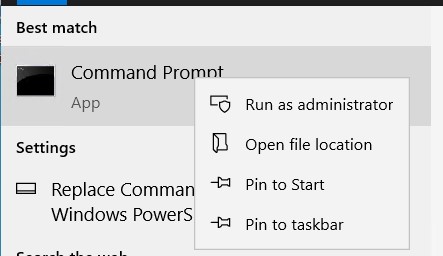
- Suchen Sie über das Startmenü nach CMD, klicken Sie dann mit der rechten Maustaste auf Eingabeaufforderung und wählen Sie dann Als Administrator ausführen.
- Geben Sie in die Administrator-Eingabeaufforderung
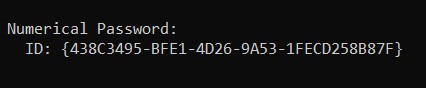
manage-bde -protectors -get <drive letter>:ein, wobei <drive letter> der Laufwerksbuchstabe für das mit BitLocker geschützte Laufwerk ist, das Sie wiederherstellen möchten.
 Hinweis: Die ID unter numerisches Kennwort (Dies ist die Schlüsselkennung für das Laufwerk).
 Hinweis: Der obige Befehl kann über das Recovery-Image ausgeführt werden, falls Sie sich nicht bei Windows anmelden können.
- Um das Recovery-Image herunterzuladen, navigieren Sie zur Seite „Treiber und Downloads“ für Dell Encryption: https://www.dell.com/support/home/en-us/product-support/product/dell-data-protection-encryption/drivers.
Lesen Sie folgenden Artikel, um Hilfe beim Abrufen eines BitLocker-Recovery-Kennworts oder Schlüsselpakets mithilfe der BitLocker-Schlüsselkennung zu erhalten:
- Abrufen eines BitLocker-Recovery-Kennworts oder -Schlüsselpakets über das Dell Data Security Recovery-Portal
- Entsperren von BitLocker, wenn es keine Wiederherstellungsschlüssel mehr akzeptiert
- So finden Sie den BitLocker-Recoveryschlüssel in Ihrem Microsoft-Konto
- BitLocker fragt nach einem Recovery-Schlüssel und Sie können den Schlüssel nicht finden
Nutzen Sie zur Kontaktaufnahme mit dem Support die internationalen Support-Telefonnummern von Dell Data Security.
Gehen Sie zu TechDirect, um online eine Anfrage an den technischen Support zu erstellen.
Zusätzliche Einblicke und Ressourcen erhalten Sie im Dell Security Community Forum.
Weitere Informationen
Empfohlene Artikel
Hier sind einige empfohlene Artikel zu diesem Thema, die für Sie von Interesse sein könnten.
- Abrufen eines BitLocker-Recovery-Kennworts oder -Schlüsselpakets über das Dell Data Security Recovery-Portal
- Entsperren von BitLocker, wenn es keine Wiederherstellungsschlüssel mehr akzeptiert
- So finden Sie den BitLocker-Recoveryschlüssel in Ihrem Microsoft-Konto
- BitLocker fragt nach einem Recovery-Schlüssel und Sie können den Schlüssel nicht finden
Videos
Betroffene Produkte
Dell EncryptionArtikeleigenschaften
Artikelnummer: 000180649
Artikeltyp: How To
Zuletzt geändert: 07 Mai 2026
Version: 21
Antworten auf Ihre Fragen erhalten Sie von anderen Dell NutzerInnen
Support Services
Prüfen Sie, ob Ihr Gerät durch Support Services abgedeckt ist.