PowerProtect: SQL – Durchführen eines Selfservice-Backups
Zusammenfassung: Dieser Artikel enthält eine Schritt-für-Schritt-Anleitung, in der erläutert wird, wie Sie ein Selfservice-Backup von einem SQL-Server mithilfe des PowerProtect Data Manager (PPDM) SQL-Agent durchführen. ...
Dieser Artikel gilt für
Dieser Artikel gilt nicht für
Dieser Artikel ist nicht an ein bestimmtes Produkt gebunden.
In diesem Artikel werden nicht alle Produktversionen aufgeführt.
Weisungen
So führen Sie ein Selfservice-SQL-Backup
durchSie müssen zuvor den PPDM-SQL-Agent mit ausgewählter SMS-Plug-in-Option installiert haben, wodurch sms-Plug-in in SQL Management Studio installiert wird.

durchSie müssen zuvor den PPDM-SQL-Agent mit ausgewählter SMS-Plug-in-Option installiert haben, wodurch sms-Plug-in in SQL Management Studio installiert wird.
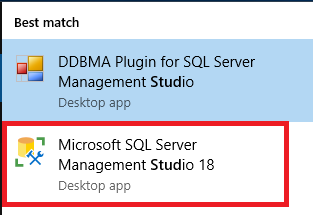
- Öffnen Sie SQL Management Studio:
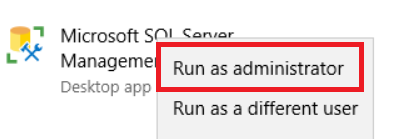
Stellen Sie sicher, dass SQL Management Studio als Administrator gestartet wird:
- Öffnen Sie das SMS-Plug-in-Symbol, um auf die SMS-Konsole zuzugreifen:
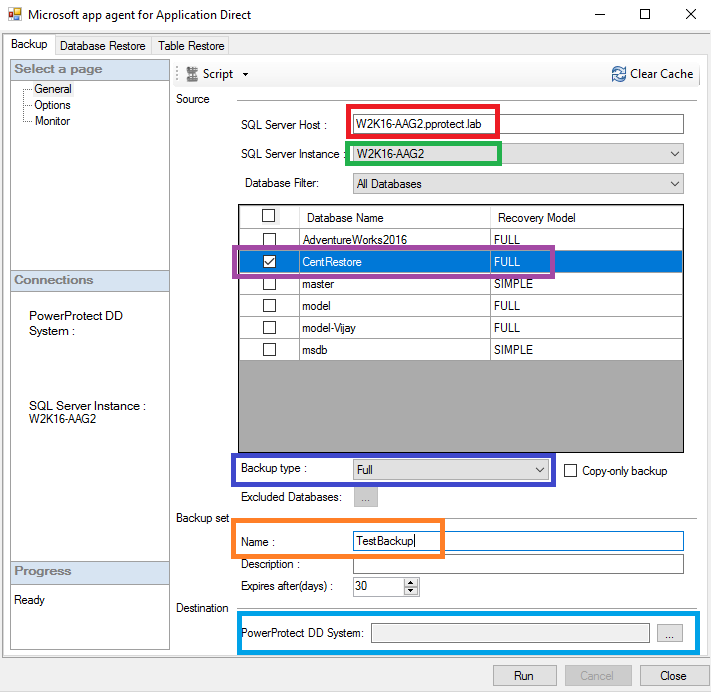
- Konfigurieren Sie auf der Registerkarte "Backup" im Abschnitt "Allgemein" Ihre Backupeinstellungen:
- SQL Server-Host: Wählen Sie den SQL Server aus, auf dem das Backup durchgeführt wird. Stellen Sie für AAG sicher, dass der Windows-Clustername ausgewählt ist.
- SQL Server-Instanz: Wählen Sie den zu schützenden SQL-Server aus. Stellen Sie für AAG sicher, dass der Windows-Clustername ausgewählt ist.
- Datenbankfilter: Fügen Sie einen Filter hinzu, um nur alle oder einige DB-S anzuzeigen, entweder AAG oder nicht AAG. Wählen Sie die Datenbank für das Backup aus.
- Backuptyp: Definieren Sie das durchzuführende Backuplevel, entweder vollständige, differenzielle oder Tnx-Protokolle.
- Backupsatz: Definieren Sie den Namen für die Backupkomponente.
- PowerProtect DD-System: Definieren Sie die DD, in der das Backup gespeichert ist.
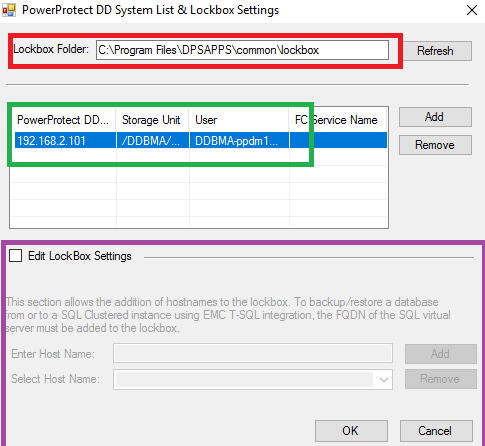
- Wählen Sie PowerProtect DD System aus, um die DD auszuwählen, die für das Backup verwendet werden soll, und konfigurieren Sie die Lockbox-Einstellungen:
- Lockbox-Ordner: Definieren des Pfads zur verwendeten Lockbox-Datei
- Wählen Sie das zu verwendende DD-System aus.
- Lockbox-Einstellungen bearbeiten: Ermöglicht das Hinzufügen eines Hostnamens zur Lockbox
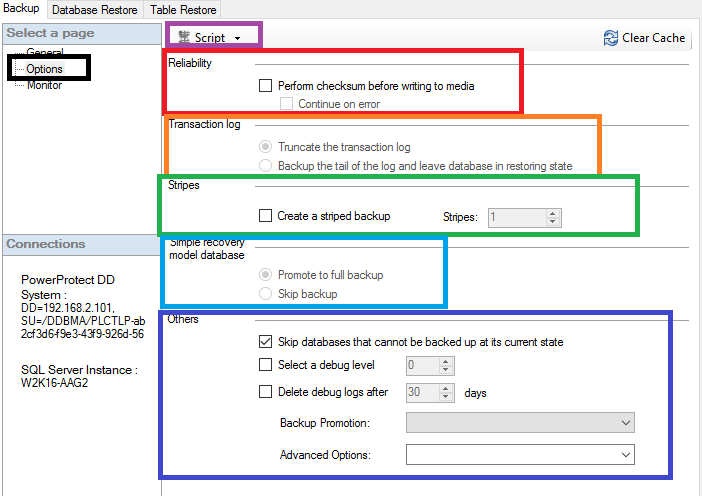
- Konfigurieren Sie auf der Registerkarte Backup die verschiedenen Optionen für das Backup:
- Zuverlässigkeit: Definieren, ob eine Prüfsumme der Daten durchgeführt werden muss, bevor Daten auf Medien geschrieben werden, und wie Sie sich verhalten, wenn ein Fehler vorliegt
- Transaktionsprotokoll: Legt fest, ob das Transaktionsprotokoll nach dem Backup gekürzt werden soll oder nicht
- Streifen: Wird verwendet, um Striped-Backups und die Anzahl der bei Bedarf verwendeten Streams zu konfigurieren
- Einfache Recovery-Modelldatenbank: Definiert, wie das Backup durchgeführt werden soll, wenn eine Datenbank mit einem einfachen Recovery-Modell konfiguriert wird
- Andere: Weitere nützliche Optionen wie das Aktivieren des Debug-Moduls für Troubleshooting-Zwecke und Optionen zur Backuphochstufung
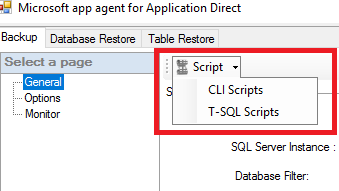
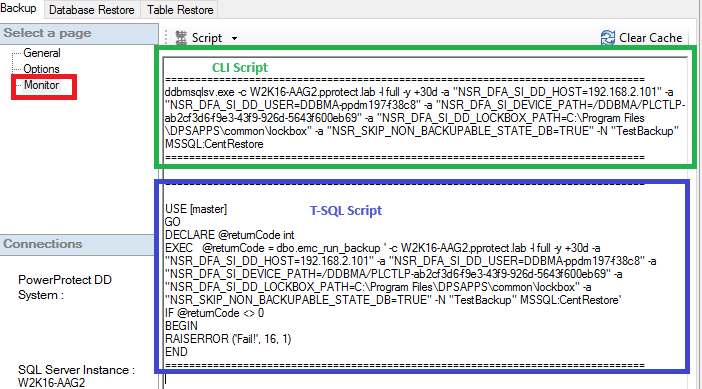
- Zusätzlich zum SMS-Plug-in haben wir ein Skripterstellungstool, mit dem wir zwischen zwei Skripttypen auswählen können:
- CLI-Skripte: Befehlszeilenskripte des PPDM-SQL-Moduls, die in der Befehlszeile ausgeführt werden sollen.
- T-SQL-Skripte: T-SQL-Skripte, die von einem SQL Server ausgeführt werden können.
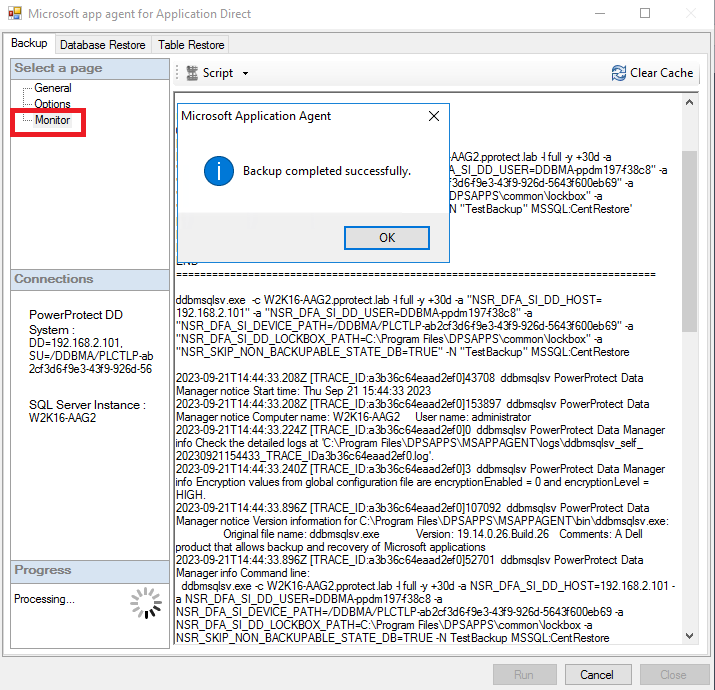
- Die Registerkarte Monitoring wird verwendet, um den Status des Vorgangs zu überwachen, sobald er gestartet oder abgeschlossen wurde:
Artikeleigenschaften
Artikelnummer: 000217886
Artikeltyp: How To
Zuletzt geändert: 13 Dez. 2023
Version: 2
Antworten auf Ihre Fragen erhalten Sie von anderen Dell NutzerInnen
Support Services
Prüfen Sie, ob Ihr Gerät durch Support Services abgedeckt ist.