PowerProtect: SQL – Sådan foretager du en selvbetjeningssikkerhedskopiering
Zusammenfassung: Denne artikel indeholder en trinvis vejledning, der forklarer, hvordan du udfører en selvbetjeningssikkerhedskopiering fra en SQL-server ved hjælp af PowerProtect Data Manager (PPDM) SQL-agenten. ...
Dieser Artikel gilt für
Dieser Artikel gilt nicht für
Dieser Artikel ist nicht an ein bestimmtes Produkt gebunden.
In diesem Artikel werden nicht alle Produktversionen aufgeführt.
Weisungen
Sådan foretager du en selvbetjenings-SQL-sikkerhedskopiering
Du skal tidligere have installeret PPDM SQL agent med indstillingen SMS-plugin valgt, som installerer SMS-plugin i SQL Management Studio.

Du skal tidligere have installeret PPDM SQL agent med indstillingen SMS-plugin valgt, som installerer SMS-plugin i SQL Management Studio.
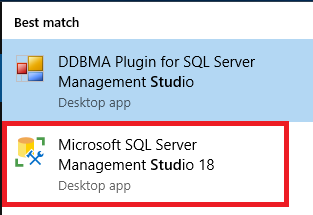
- Open SQL Management Studio:
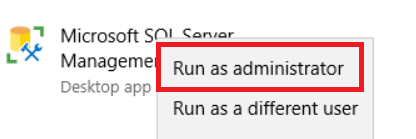
Sørg for, at SQL Management Studio startes som administrator:
- Åbn SMS-plug-in-ikonet for at få adgang til SMS-konsollen:
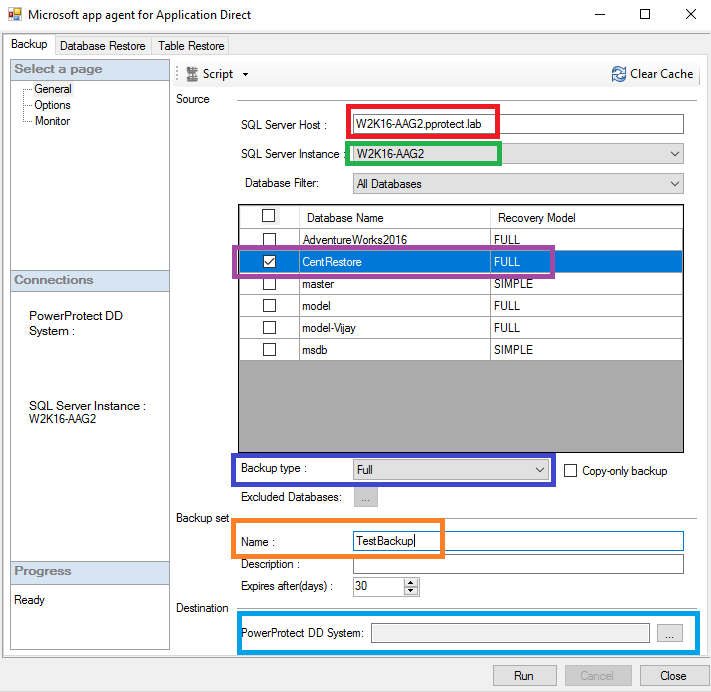
- Under fanen Sikkerhedskopiering, generelt skal du konfigurere indstillingerne for sikkerhedskopiering:
- SQL Server-vært: Vælg den SQL Server, hvor sikkerhedskopieringen udføres. For AAG skal du sørge for, at Windows-klyngenavnet er valgt.
- SQL Server-forekomst: Vælg den SQL-server, der skal beskyttes. For AAG skal du sørge for, at Windows-klyngenavnet er valgt.
- Databasefilter: Tilføj et filter for kun at få vist alle eller nogle DB-s, enten AAG eller ikke-AAG. Vælg databasen til sikkerhedskopieringen.
- Sikkerhedskopieringstype: Definer det sikkerhedskopieringsniveau, der skal udføres, enten fuld logfiler, Differential- eller Tnx-logfiler.
- Sikkerhedskopieringssæt: Definer navnet på sikkerhedskopieringsdelen.
- PowerProtect DD-system: Definer den DD, hvor sikkerhedskopien gemmes.
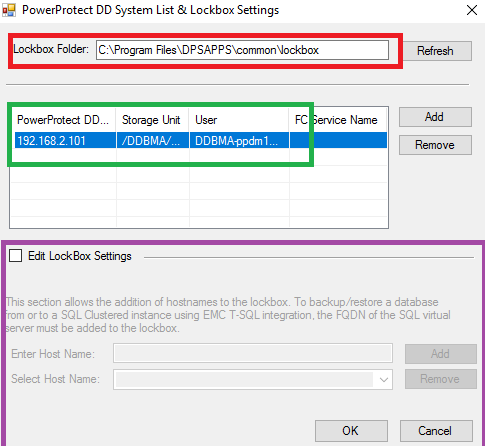
- Vælg PowerProtect DD-systemet for at vælge den DD, der skal bruges til sikkerhedskopieringen, og konfigurer lockbox-indstillingerne:
- Låseboksmappe: Definer stien til den anvendte lockbox-fil
- Vælg det DD-system, der skal bruges
- Rediger indstillinger for låseboks: Tillader tilføjelse af et værtsnavn til låseboksen
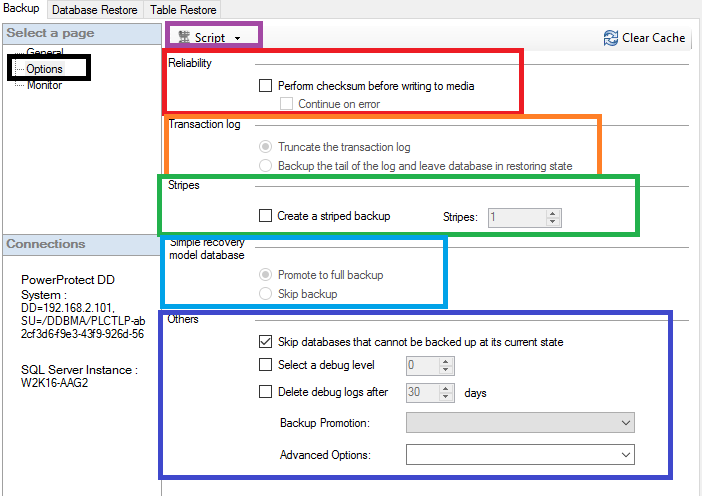
- Under fanen Sikkerhedskopiering skal du indstillinger konfigurere de forskellige muligheder for sikkerhedskopieringen:
- Pålidelighed: Definere, om en kontrolsum af data skal udføres, før data skrives til medier, og hvordan man opfører sig, hvis der er en fejl
- Transaktionsloggen: Definerer, om transaktionsloggen skal afkortes efter sikkerhedskopieringen eller ej
- Striber: Bruges til at konfigurere striped backup og antal anvendte streams, hvis det er nødvendigt
- Database med simple genoprettelsesmodeller: Definerer, hvordan sikkerhedskopieringen skal udføres, hvis en database konfigureres med en simpel genoprettelsesmodel
- Andre: Andre nyttige muligheder, som f.eks. aktivering af fejlfindingsformål og muligheder for sikkerhedskopieringskampagne
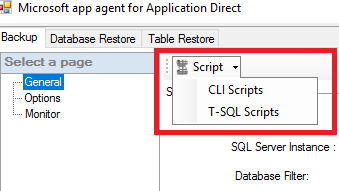
- Ud over SMS-plug-in har vi et værktøj til scriptsgenerator, der giver os mulighed for at vælge mellem to scripttyper:
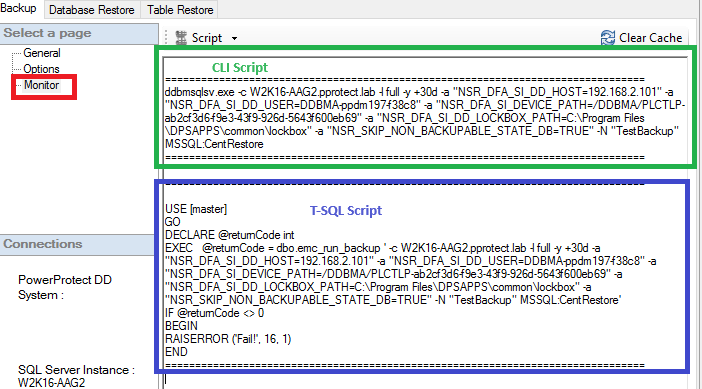
- CLI-scripts: KOMMANDOLINJEscripts til PPDM SQL-modulet skal køres på kommandolinjen.
- T-SQL-scripts: T-SQL-scripts, der kan køres fra en SQL-server.
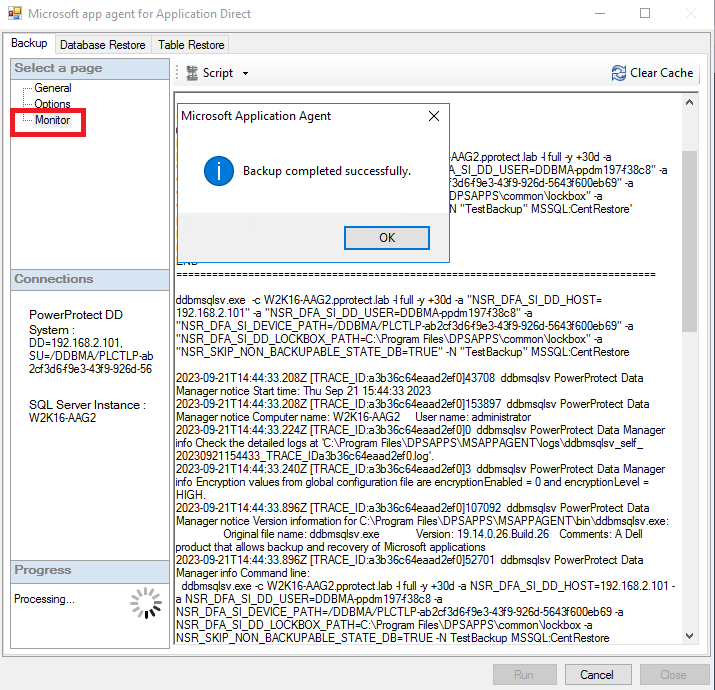
- Overvågningsfanen bruges til at overvåge status for handlingen, når den er startet eller afsluttet:
Artikeleigenschaften
Artikelnummer: 000217886
Artikeltyp: How To
Zuletzt geändert: 13 Dez. 2023
Version: 2
Antworten auf Ihre Fragen erhalten Sie von anderen Dell NutzerInnen
Support Services
Prüfen Sie, ob Ihr Gerät durch Support Services abgedeckt ist.