Connectrix B-serien: Slik bruker du PuTTY for SSH-nøkkelbasert godkjenning
Zusammenfassung: Slik bruker du PuTTY for SSH-nøkkelbasert godkjenning.
Dieser Artikel gilt für
Dieser Artikel gilt nicht für
Dieser Artikel ist nicht an ein bestimmtes Produkt gebunden.
In diesem Artikel werden nicht alle Produktversionen aufgeführt.
Weisungen
Generere SSH-taster ved hjelp av Putty Gen-tast:
1. Kjør PuTTY-nøkkelgenereringsverktøyet fra C:\Program Files\PuTTY\puttygen, eller bruk puttygen-kommandoen fra kommandolinjen.
2. Velg Generate (Generer) i vinduet PuTTY Key Generator (Generer) i vinduet PuTTY Key Generator (PuTTY-nøkkelgenerator). Flytt musen for å opprette tilfeldige verdier som brukes til å utvikle nøkkelen.
3. Velg bestemte nøkkeltyper og bitlengder. Alternativene omfatter RSA, digital signaturalgoritme, Elliptic Curve Digital Signature Algorithm med mer.
4. Velg hele innholdet i fellesnøkkelen for liming inn i OpenSSH authorized_keys-filen i nøkkelvinduet. Dette er fellesnøkkelen. Kopier den til utklippstavlen for å lime den inn i en notisblokkfil «authorized_keys».
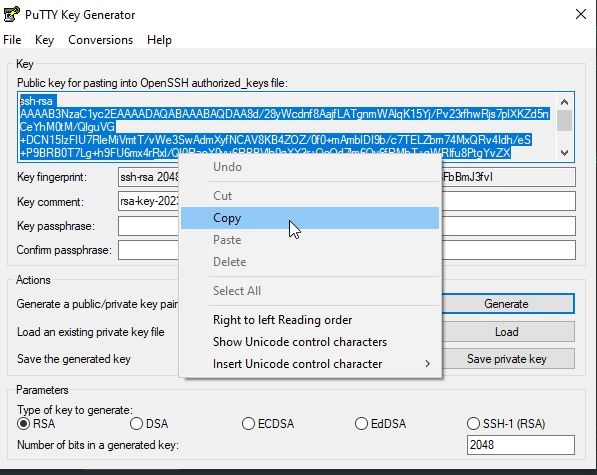
5. Endre navnet på authorized_keys-filen til authorized_keys.pub
6. Velg Save private key (Lagre privat nøkkel). Velg Yes (Ja) i varselvinduet puTTYgen vedrørende passfraser.
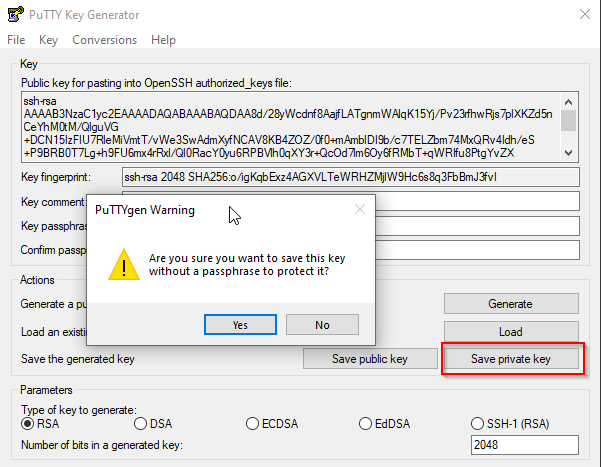
7. Logg på svitsjen, og importer authorized_keys.pub-nøkkelen ved hjelp av kommandoen "sshutil importpubkey".

Neste trinn er å konfigurere Putty for SSH-godkjenning. Eksemplet som brukes, er for putty versjon 0.79.
1. Start PuTTY, men ikke koble til et eksternt system.
2. Bla til Connection Data (Tilkoblingsdata>) i vinduet Category (Kategori).
3. Angi brukernavnet for automatisk pålogging til det eksterne SSH-brukernavnet. Dette er brukeren som du opprettet authorized_keys-filen for i putty gen-nøkkelen.
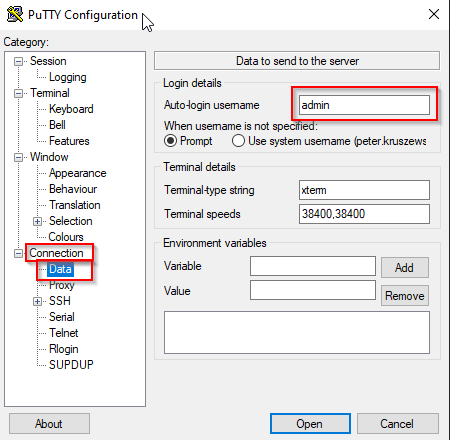
4. Bla til tilkoblingS-SSH-godkjenningslegitimasjon>>>. Velg Browse (Bla gjennom). Finn den lagrede private nøkkelen (.ppk) som er opprettet med PuTTYgen-applikasjonen.
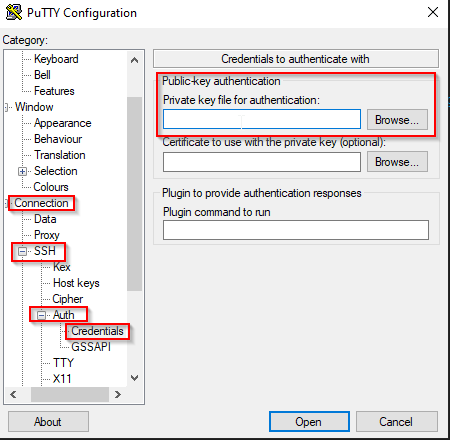
5. Test nøkkelbasert godkjenning
Du er nå klar til å teste tilkoblingen. Du må forvente at tilkoblingen etableres uten en passordutfordring.
Øverst i kategorivinduet velger du Session (Økt) for å gå tilbake til hovedtilkoblingsvinduet. Skriv inn målvertsnavnet eller IP-adressen i boksen Host Name (Vertsnavn) (eller IP-adresse).
6. Velg Open (Åpne) for å teste økten. En melding som indikerer "Authenticating with public key" (Godkjenne med fellesnøkkel) vises i SSH-tilkoblingsvinduet hvis nøkkelbasert godkjenning ble konfigurert på riktig måte.
7. Du har konfigurert PuTTY til å bruke nøkkelbasert godkjenning.
1. Kjør PuTTY-nøkkelgenereringsverktøyet fra C:\Program Files\PuTTY\puttygen, eller bruk puttygen-kommandoen fra kommandolinjen.
2. Velg Generate (Generer) i vinduet PuTTY Key Generator (Generer) i vinduet PuTTY Key Generator (PuTTY-nøkkelgenerator). Flytt musen for å opprette tilfeldige verdier som brukes til å utvikle nøkkelen.
3. Velg bestemte nøkkeltyper og bitlengder. Alternativene omfatter RSA, digital signaturalgoritme, Elliptic Curve Digital Signature Algorithm med mer.
4. Velg hele innholdet i fellesnøkkelen for liming inn i OpenSSH authorized_keys-filen i nøkkelvinduet. Dette er fellesnøkkelen. Kopier den til utklippstavlen for å lime den inn i en notisblokkfil «authorized_keys».
MERK: Ikke opprett eller bruk fellesnøkkelen som er opprettet ved å klikke på radialknappen Save public key (Lagre fellesnøkkel).
5. Endre navnet på authorized_keys-filen til authorized_keys.pub
6. Velg Save private key (Lagre privat nøkkel). Velg Yes (Ja) i varselvinduet puTTYgen vedrørende passfraser.
7. Logg på svitsjen, og importer authorized_keys.pub-nøkkelen ved hjelp av kommandoen "sshutil importpubkey".
Neste trinn er å konfigurere Putty for SSH-godkjenning. Eksemplet som brukes, er for putty versjon 0.79.
1. Start PuTTY, men ikke koble til et eksternt system.
2. Bla til Connection Data (Tilkoblingsdata>) i vinduet Category (Kategori).
3. Angi brukernavnet for automatisk pålogging til det eksterne SSH-brukernavnet. Dette er brukeren som du opprettet authorized_keys-filen for i putty gen-nøkkelen.
MERK: Hopp over denne delen hvis du vil angi brukernavn manuelt hver gang du logger på svitsjen.
4. Bla til tilkoblingS-SSH-godkjenningslegitimasjon>>>. Velg Browse (Bla gjennom). Finn den lagrede private nøkkelen (.ppk) som er opprettet med PuTTYgen-applikasjonen.
5. Test nøkkelbasert godkjenning
Du er nå klar til å teste tilkoblingen. Du må forvente at tilkoblingen etableres uten en passordutfordring.
Øverst i kategorivinduet velger du Session (Økt) for å gå tilbake til hovedtilkoblingsvinduet. Skriv inn målvertsnavnet eller IP-adressen i boksen Host Name (Vertsnavn) (eller IP-adresse).
6. Velg Open (Åpne) for å teste økten. En melding som indikerer "Authenticating with public key" (Godkjenne med fellesnøkkel) vises i SSH-tilkoblingsvinduet hvis nøkkelbasert godkjenning ble konfigurert på riktig måte.
7. Du har konfigurert PuTTY til å bruke nøkkelbasert godkjenning.
Betroffene Produkte
Connectrix B-SeriesProdukte
ConnectrixArtikeleigenschaften
Artikelnummer: 000217157
Artikeltyp: How To
Zuletzt geändert: 18 Mai 2026
Version: 5
Antworten auf Ihre Fragen erhalten Sie von anderen Dell NutzerInnen
Support Services
Prüfen Sie, ob Ihr Gerät durch Support Services abgedeckt ist.