Dell Security Management Server Virtual, das im getrennten Modus ausgeführt wird, versucht, Updates aus der Cloud abzurufen
Zusammenfassung: Dieser Artikel enthält Anweisungen dazu, wie Dell Security Management Server Virtual zurück zum lokalen Repository geleitet werden kann, wenn versucht wird, Updates aus der Cloud statt aus dem lokalen Repository abzurufen. ...
Dieser Artikel gilt für
Dieser Artikel gilt nicht für
Dieser Artikel ist nicht an ein bestimmtes Produkt gebunden.
In diesem Artikel werden nicht alle Produktversionen aufgeführt.
Symptome
Betroffene Produkte:
- Dell Security Management Server Virtual
Betroffene Versionen:
- V9.11 bis 10.2.8
Ursache
Nicht zutreffend
Lösung
- Anmelden mit
dellsupportzu Dell Security Management Server Virtual.
 Hinweis:
- Die Standardanmeldeinformationen für Dell Security Management Server Virtual sind:
- Nutzername:
dellsupport - Kennwort:
dellsupport
- Nutzername:
- Ein Administrator kann das Standardkennwort im Menü der virtuellen Appliance des Produkts ändern.
- Wenn Sie bei der Verwaltungskonsole angemeldet sind, drücken Sie ALT + Q , um den Anmeldebildschirm zu verlassen.
- Die Standardanmeldeinformationen für Dell Security Management Server Virtual sind:
- Geben Sie
sudo nano /etc/opt/dell/console/application.propertiesein, und drücken Sie anschließend die Eingabetaste.

- Scrollen Sie mit den Pfeiltasten nach unten zu disconnected.mode= .

- Löschen Sie unter disconnected.mode=
Trueund Typtrue.

- Drücken Sie zum Beenden STRG + X . Drücken Sie bei Aufforderung zum Sichern die Taste Y, um fortzufahren.

- Drücken Sie die Eingabetaste, um die Datei zu speichern, ohne den Namen zu ändern.

- Geben Sie
sudo nano /opt/dell/server/security-server/conf/application.propertiesein, und drücken Sie anschließend die Eingabetaste.

- Scrollen Sie mit den Pfeiltasten nach unten zu disconnected.mode= .
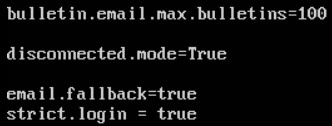
- Löschen Sie unter disconnected.mode=
Trueund Typtrue.
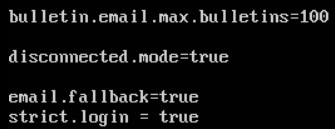
- Drücken Sie zum Beenden STRG + X . Drücken Sie bei Aufforderung zum Sichern die Taste Y, um fortzufahren.

- Drücken Sie die Eingabetaste, um die Datei zu speichern, ohne den Namen zu ändern.

- Geben Sie
exitein, und drücken Sie anschließend die Eingabetaste.

Nutzen Sie zur Kontaktaufnahme mit dem Support die internationalen Support-Telefonnummern von Dell Data Security.
Gehen Sie zu TechDirect, um online eine Anfrage an den technischen Support zu erstellen.
Zusätzliche Einblicke und Ressourcen erhalten Sie im Dell Security Community Forum.
Betroffene Produkte
Dell EncryptionArtikeleigenschaften
Artikelnummer: 000130886
Artikeltyp: Solution
Zuletzt geändert: 23 Juli 2024
Version: 11
Antworten auf Ihre Fragen erhalten Sie von anderen Dell NutzerInnen
Support Services
Prüfen Sie, ob Ihr Gerät durch Support Services abgedeckt ist.