Dell Security Management Server Virtual kjører i frakoblet modus Forsøk på å hente oppdateringer fra nettskyen
Zusammenfassung: Denne artikkelen inneholder instruksjoner om hvordan du dirigerer Dell Security Management Server Virtual tilbake til det lokale repositoriet hvis det prøver å hente oppdateringer fra nettskyen i stedet for fra det lokale repositoriet. ...
Dieser Artikel gilt für
Dieser Artikel gilt nicht für
Dieser Artikel ist nicht an ein bestimmtes Produkt gebunden.
In diesem Artikel werden nicht alle Produktversionen aufgeführt.
Symptome
Berørte produkter:
- Dell Security Management Server Virtual
Berørte versjoner:
- v9.11 til 10.2.8
Ursache
Ikke aktuelt
Lösung
- Logg inn med
dellsupporttil Dell Security Management Server Virtual.
 Merk:
Merk:- Standardlegitimasjonen for Dell Security Management Server Virtual er følgende:
- Brukernavn:
dellsupport - Passord:
dellsupport
- Brukernavn:
- En administrator kan endre standardpassordet i produktets meny for virtuelle tilpassede verktøy.
- Hvis du er logget på administrasjonskonsollen, trykker du på ALT + Q for å gå ut til påloggingsskjermen.
- Standardlegitimasjonen for Dell Security Management Server Virtual er følgende:
- Skriv inn
sudo nano /etc/opt/dell/console/application.properties, og trykk deretter Enter.

- Rull ned til disconnected.mode= ved hjelp av piltastene.
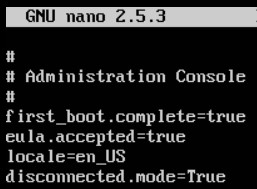
- På disconnected.mode=, slett
Trueog typetrue.
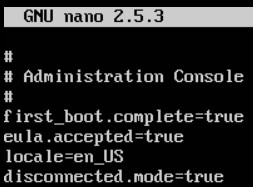
- Trykk på Skriv inn CTRL + X for å avslutte. Når du blir bedt om å lagre, trykker du på Y for å fortsette.

- Trykk ENTER for å lagre filen uten å endre navnet.

- Skriv inn
sudo nano /opt/dell/server/security-server/conf/application.properties, og trykk deretter Enter.

- Rull ned til disconnected.mode= ved hjelp av piltastene.
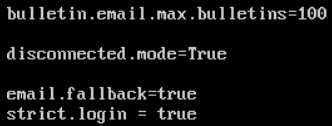
- På disconnected.mode=, slett
Trueog typetrue.
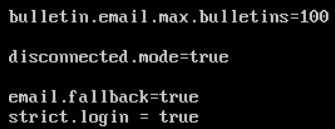
- Trykk CTRL + X for å avslutte. Når du blir bedt om å lagre, trykker du på Y for å fortsette.

- Trykk ENTER for å lagre filen uten å endre navnet.

- Skriv inn
exit, og trykk deretter Enter.

Når du skal kontakte kundestøtte, kan du se Dell Data Security internasjonale telefonnumre for støtte..
Gå til TechDirect for å generere en forespørsel om teknisk støtte på Internett.
Hvis du vil ha mer innsikt og flere ressurser, kan du bli med i fellesskapsforumet for Dell Security.
Betroffene Produkte
Dell EncryptionArtikeleigenschaften
Artikelnummer: 000130886
Artikeltyp: Solution
Zuletzt geändert: 23 Juli 2024
Version: 11
Antworten auf Ihre Fragen erhalten Sie von anderen Dell NutzerInnen
Support Services
Prüfen Sie, ob Ihr Gerät durch Support Services abgedeckt ist.