NRE 8.x: Hoe Java Cache te wissen, Java Console en Debugging in te schakelen.
Zusammenfassung: Dit KB-artikel biedt een overzicht van het wissen van de Java-cache, het inschakelen van de Java-console en het configureren van Java-foutopsporing op Microsoft Windows-systemen met behulp van NetWorker Runtime Environment (NRE) voor toegang tot de NetWorker Management Console (NMC). ...
Dieser Artikel gilt für
Dieser Artikel gilt nicht für
Dieser Artikel ist nicht an ein bestimmtes Produkt gebunden.
In diesem Artikel werden nicht alle Produktversionen aufgeführt.
Weisungen
NetWorker Runtime Environment (NRE) biedt de Java Runtime Environment (JRE) die wordt gebruikt door de NetWorker-verificatieservice en NetWorker Management Console (NMC).
OPMERKING: Dit artikel is alleen van toepassing op NRE 8.x, dat wordt gebruikt door NetWorker 19.12.x en eerder. Zie voor NetWorker 19.13 (en hoger): NRE 17.x: Hoe Java Cache te wissen, Java Console en Debugging in te schakelen.
Als Oracle JRE wordt gebruikt in plaats van NRE JRE, raadpleegt u NetWorker: Java-cache wissen, Java-console en foutopsporing inschakelen (Oracle Java).
Java-cache wissen:
- Open Windows Verkenner op de NMC client.
- Ga naar de NRE-installatielocatie; Standaard:
C:\Program Files\NRE\java - Afhankelijk van de NRE-versie die is geïnstalleerd, kan een andere JRE-map worden weergegeven. Om het Java-configuratiescherm te openen, gaat u naar
..\jre#.#.#_###\bin\en openjavacpl.exe - Klik op het tabblad Algemeen op Instellingen.
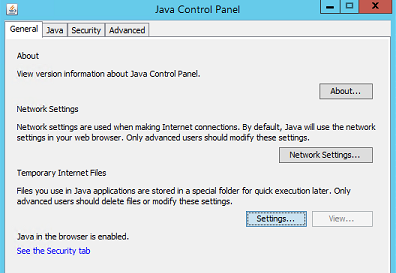
- Klik in het venster Tijdelijke bestanden en instellingen op Bestanden verwijderen.
- Zorg ervoor dat Trace- en Log Files en Cacheapplicaties en Applets is aangevinkt, klik op OK.
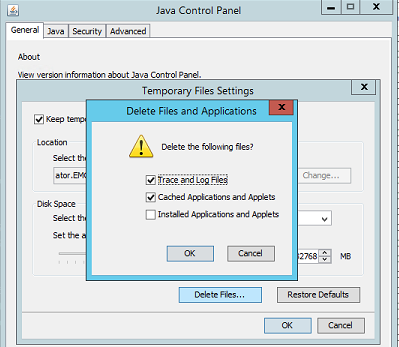
- Klik op Ok om de resterende vensters te sluiten.
Logboekregistratie (optie één): Java Console inschakelen:
- Open Windows Verkenner op de NMC client.
- Ga naar de NRE-installatielocatie; Standaard:
C:\Program Files\NRE\java - Afhankelijk van de NRE-versie die is geïnstalleerd, kan een andere JRE-map worden weergegeven. Om het Java-configuratiescherm te openen, gaat u naar
..\jre#.#.#_###\bin\en openjavacpl.exe - Klik op het tabblad Geavanceerd.
- Zorg ervoor dat Tracering inschakelen en Logboekregistratie inschakelen zijn aangevinkt.
- Klik op het keuzerondje Show Console .
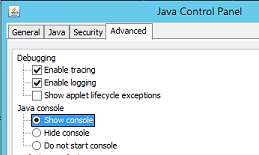
- Klik op Toepassen.
- Klik op Ok om het Java-configuratiescherm te sluiten.
- Herhaal het proces om de console uit te schakelen, maar selecteer Console verbergen.
Logboekregistratie (optie twee): Java-uitvoer naar een bestand:
- Open op de NetWorker Management Console (NMC) server het pictogram
gconsole.jnlpbestand in een teksteditor.
- Linux:
/opt/lgtonmc/web/gconsole.jnlp - Windows (standaard):
C:\Program Files\EMC NetWorker\Management\GST\web\gconsole.jnlp
- In het
application-descVoeg de volgende opties toe:
<argument>-f</argument>
<argument>C:\\Program Files\\NRE\\logs\\java1.log</argument>
Voorbeeld:
<application-desc main-class="COM.legato.gwt.framework.LMainWindow">
		<argument>-g</argument>
		<argument>IPADDR_REPLACE_AT_RUNTIME(fe80::d3e7:121a:e342:3332)</argument>
		<argument>-p</argument>
		<argument>gconsole</argument>
		<argument>-i</argument>
		<argument>false</argument>
		<argument>-s</argument>
		<argument>X_NO_SERVER_X</argument>
		<argument>-P</argument>
		<argument>X_NO_SERVER_PORT_X</argument>
		<argument>-t</argument>
		<argument>X_NO_TASK_X</argument>
		<argument>-h</argument>
		<argument>9000</argument>
		<argument>-n</argument>
		<argument>9001</argument>
		<argument>-b</argument>
		<argument>5432</argument>
		<argument>-A</argument>
		<argument>9090</argument>
		<argument>-d</argument>
		<argument>0</argument>
		<argument>-a</argument>
		<argument>X_NO_AUTH_X</argument>
		<argument>-m</argument>
		<argument>X_NO_ISSUER_X</argument>
		<argument>-f</argument>
		<argument>C:\\Program Files\\NRE\\logs\\java1.log</argument>
</application-desc>
OPMERKING: Het logbestand wordt gegenereerd op de host die toegang heeft tot de NMC, niet op de NMC server. Er kan een ander logboekpad worden opgegeven; Als NRE echter wordt gebruikt om de NMC te starten, moet dit pad bestaan op alle hosts die toegang hebben tot de NMC.
- Verwijder van de hosts die worden gebruikt om toegang te krijgen tot NMC de
gconsole.jnlpuit de NRE temp-map. Het standaardpad isC:\Program Files\NRE\temp\gconsole.jnlp. Het verwijderen van deze kopie van het bestand dwingt NRE om de nieuwe bijgewerkte versie van de NMC server te downloaden. - De
java1.logbestand wordt gemaakt na het starten van de NMC:

Java-foutopsporing inschakelen:
- Schakel de Java Console in volgens de bovenstaande stappen.
- Open de NRE NMC Launcher.
- Meld u aan bij de NetWorker Management Console.
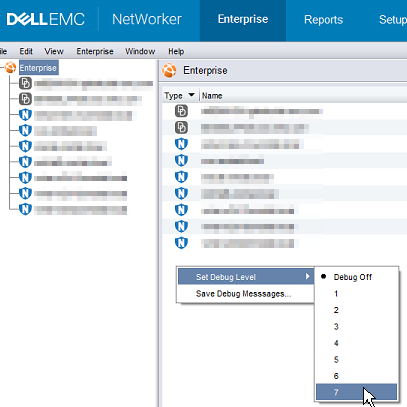
- Vanuit het venster Onderneming : CTRL+SHIFT+Klik met de rechtermuisknop.
- Klik op Foutopsporingsberichten opslaan... en geef een uitvoerlocatie op.
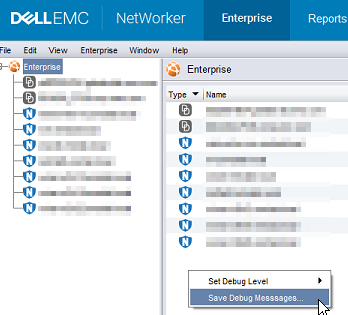
- Druk in het venster Enterprise nogmaals op Ctrl+Shift+Klik met de rechtermuisknop.
- Selecteer in Set Debug Level het gewenste debug-niveau. Meestal, 7.
- Voer acties uit binnen NMC waarvoor debug is vereist. Kopieer de uitvoer van de Java Console-sessie en verzamel het Java-uitvoerbestand dat in stap 5 is gemaakt.
- Als u foutopsporing wilt uitschakelen, herhaalt u het proces, maar stelt u foutopsporing uit.
NRE-foutopsporing inschakelen:
NRE-foutopsporing kan worden geconfigureerd in de NRE
De ondersteunde logboekniveaus van laag naar hoog zijn:
UIT
ERNSTIGE
WAARSCHUWING
INFO
CONFIGURATIE
FIJN
FIJNER
BESTE
ALLEMAAL
..Program Files\NRE\logs\logConfig.properties Bestand. Het standaard foutopsporingsniveau voor logboeken is WAARSCHUWING.
De ondersteunde logboekniveaus van laag naar hoog zijn:
UIT
ERNSTIGE
WAARSCHUWING
INFO
CONFIGURATIE
FIJN
FIJNER
BESTE
ALLEMAAL
Enable NMC (gstd) Debug:
Foutopsporing kan worden ingeschakeld op de gst-service van NMC vanuit de NetWorker Management Console.
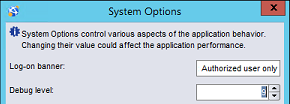
- Klik in het scherm Enterprise van NMC op het tabblad Setup .
- Klik op het installatiemenu en selecteer Systeemopties.

- Stel vanuit Systeemopties het vereiste foutopsporingsniveau in, meestal9.
- Er is geen herstart van de service vereist, acties uitvoeren vanuit NMC waarvoor foutopsporing is vereist.
- Render de gstd.raw van de NMC server.
Linux:
Windows (standaard):
/opt/lgtonmc/logs/gstd.raw
Windows (standaard):
C:\Program Files\EMC NetWorker\Management\GST\logs\gstd.raw
- Haal het gerenderde gstd.raw-bestand op van de NMC server.
Weitere Informationen
Aanvullende foutopsporingsprocedures:
Betroffene Produkte
NetWorkerProdukte
NetWorker Family, NetWorker SeriesArtikeleigenschaften
Artikelnummer: 000203881
Artikeltyp: How To
Zuletzt geändert: 15 Mai 2026
Version: 15
Antworten auf Ihre Fragen erhalten Sie von anderen Dell NutzerInnen
Support Services
Prüfen Sie, ob Ihr Gerät durch Support Services abgedeckt ist.