NRE 8.x: Come cancellare la cache Java, abilitare la console Java e il debug.
Zusammenfassung: Questo articolo della KB fornisce una panoramica su come cancellare la cache Java, abilitare la console Java e configurare il debug Java sui sistemi Microsoft Windows utilizzando NetWorker Runtime Environment (NRE) per accedere a NetWorker Management Console (NMC). ...
Dieser Artikel gilt für
Dieser Artikel gilt nicht für
Dieser Artikel ist nicht an ein bestimmtes Produkt gebunden.
In diesem Artikel werden nicht alle Produktversionen aufgeführt.
Weisungen
NRE (NetWorker Runtime Environment) fornisce l'ambiente JRE (Java Runtime Environment) utilizzato da NetWorker Authentication Service e NetWorker Management Console (NMC).
NOTA: Questo articolo è applicabile solo a NRE 8.x, utilizzato da NetWorker 19.12.x e versioni precedenti. Per NetWorker 19.13 (e versioni successive), consultare: NRE 17.x: Come cancellare la cache Java, abilitare la console Java e il debug.
Se si utilizza Oracle JRE al posto di NRE JRE, consultare NetWorker: Come cancellare la cache Java, abilitare la console Java e il debug (Oracle Java).
Cancellazione della cache Java:
- Sul client NMC, aprire Esplora file di Windows.
- Andare al percorso di installazione NRE; Predefinito:
C:\Program Files\NRE\java - A seconda della versione NRE installata, potrebbe essere visualizzata una cartella JRE diversa. Per aprire il pannello di controllo di Java, accedere a
..\jre#.#.#_###\bin\e aprijavacpl.exe - Nella scheda General , cliccare su Settings.
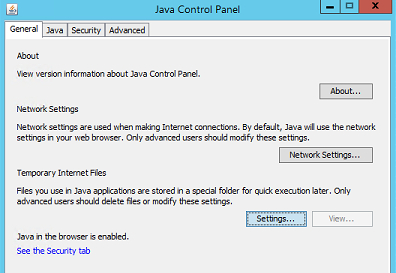
- Nella finestra File temporanei e impostazioni , cliccare su Elimina file.
- Assicurarsi che l'opzione Trace and Log Files e Cache Applications and Applets sia selezionata, quindi cliccare su OK.
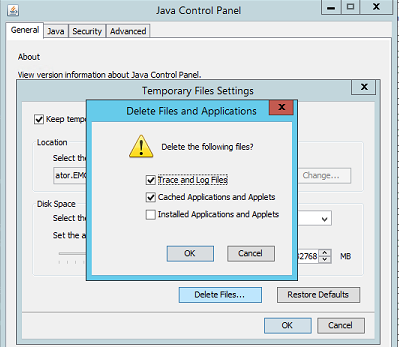
- Cliccare su OK per chiudere le finestre rimanenti.
Registrazione (opzione uno): Abilitare la console Java:
- Sul client NMC, aprire Esplora file di Windows.
- Andare al percorso di installazione NRE; Predefinito:
C:\Program Files\NRE\java - A seconda della versione NRE installata, potrebbe essere visualizzata una cartella JRE diversa. Per aprire il pannello di controllo di Java, accedere a
..\jre#.#.#_###\bin\e aprijavacpl.exe - Cliccare sulla scheda Advanced.
- Accertarsi che le caselle Enable Tracing e Enable Logging siano selezionate.
- Cliccare sul pulsante di opzione Show Console .
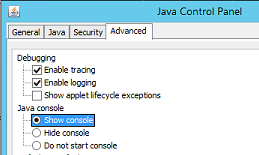
- Cliccare su Apply.
- Cliccare su OK per chiudere il pannello di controllo di Java.
- Per disabilitare la console, ripetere il processo ma selezionare Hide Console.
Registrazione (opzione due): Output Java in un file:
- Nel server NetWorker Management Console (NMC), aprire il
gconsole.jnlpfile in un editor di testo.
- Linux:
/opt/lgtonmc/web/gconsole.jnlp - Windows (impostazione predefinita):
C:\Program Files\EMC NetWorker\Management\GST\web\gconsole.jnlp
- Nel
application-desc, aggiungere le seguenti opzioni:
<argument>-f</argument>
<argument>C:\\Program Files\\NRE\\logs\\java1.log</argument>
Esempio:
<application-desc main-class="COM.legato.gwt.framework.LMainWindow">
		<argument>-g</argument>
		<argument>IPADDR_REPLACE_AT_RUNTIME(fe80::d3e7:121a:e342:3332)</argument>
		<argument>-p</argument>
		<argument>gconsole</argument>
		<argument>-i</argument>
		<argument>false</argument>
		<argument>-s</argument>
		<argument>X_NO_SERVER_X</argument>
		<argument>-P</argument>
		<argument>X_NO_SERVER_PORT_X</argument>
		<argument>-t</argument>
		<argument>X_NO_TASK_X</argument>
		<argument>-h</argument>
		<argument>9000</argument>
		<argument>-n</argument>
		<argument>9001</argument>
		<argument>-b</argument>
		<argument>5432</argument>
		<argument>-A</argument>
		<argument>9090</argument>
		<argument>-d</argument>
		<argument>0</argument>
		<argument>-a</argument>
		<argument>X_NO_AUTH_X</argument>
		<argument>-m</argument>
		<argument>X_NO_ISSUER_X</argument>
		<argument>-f</argument>
		<argument>C:\\Program Files\\NRE\\logs\\java1.log</argument>
</application-desc>
NOTA: Il file di log viene generato sull host che accede a NMC, non sul server NMC. È possibile specificare un percorso di registro diverso. tuttavia, se si utilizza NRE per avviare NMC, questo percorso dovrebbe esistere in tutti gli host che accedono a NMC.
- Dagli host utilizzati per accedere a NMC, eliminare il
gconsole.jnlpdalla cartella temporanea NRE. Il percorso predefinito èC:\Program Files\NRE\temp\gconsole.jnlp. L'eliminazione di questa copia del file impone a NRE di scaricare la nuova versione aggiornata dal server NMC. - La colonna
java1.logdopo l'avvio di NMC:

Abilitare il debug Java:
- Abilitare la console Java in base alla procedura descritta in precedenza.
- Aprire il programma di avvio di NRE NMC.
- Accedere a NetWorker Management Console.
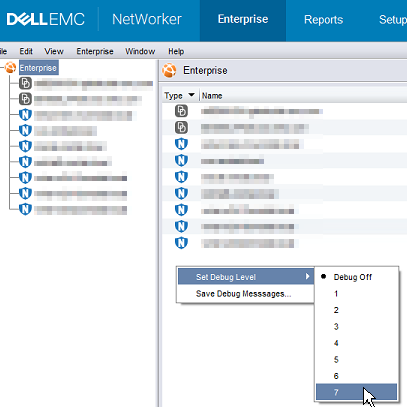
- Nella finestra Enterprise , premere CTRL+MAIUSC+clic con il pulsante destro del mouse.
- Cliccare su Save Debug Messages... e specificare una posizione di output.
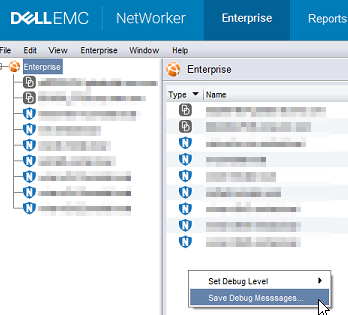
- Nella finestra Enterprise premere CTRL+MAIUSC+di nuovo clic con il pulsante destro del mouse .
- Da Set Debug Level, selezionare il livello di debug desiderato. Di solito, 7.
- Eseguire all'interno di NMC le azioni che richiedono il debug. Copiare l'output dalla sessione della console Java e raccogliere il file di output Java creato nel passaggio 5.
- Per disabilitare il debug, ripetere il processo ma impostare Debug Off.
Abilitazione del debug NRE:
Il debug NRE può essere configurato all'interno di NRE
I livelli di registro supportati dal più basso al più alto sono:
OFF
SEVERE
WARNING
INFO
CONFIG
FINE
FINER
FINEST ALL
..Program Files\NRE\logs\logConfig.properties di NetWorker. Il livello di debug del registro predefinito è WARNING.
I livelli di registro supportati dal più basso al più alto sono:
OFF
SEVERE
WARNING
INFO
CONFIG
FINE
FINER
FINEST ALL
Abilitare il debug NMC (gstd):
Il debug può essere abilitato sul servizio gst di NMC dalla NetWorker Management Console.
- Dalla schermata Enterprise di NMC, cliccare sulla scheda Setup .
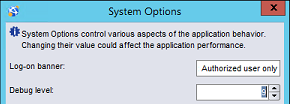
- Cliccare sul menu Setup e selezionare System Options.

- Da System Options,impostare il livello di debug come richiesto, in genere9.
- Non è necessario riavviare il servizio, eseguire azioni da NMC che richiedono il debug.
- Eseguire il rendering del gstd.raw dal server NMC.
Linux:
Windows (impostazione predefinita):
/opt/lgtonmc/logs/gstd.raw
Windows (impostazione predefinita):
C:\Program Files\EMC NetWorker\Management\GST\logs\gstd.raw
Per eseguire il rendering .raw file, consultare NetWorker: Come utilizzare nsr_render_log (in inglese)
- Raccogliere il file gstd.raw sottoposto a rendering dal server NMC.
Weitere Informationen
Procedure di debug aggiuntive:
Betroffene Produkte
NetWorkerProdukte
NetWorker Family, NetWorker SeriesArtikeleigenschaften
Artikelnummer: 000203881
Artikeltyp: How To
Zuletzt geändert: 15 Mai 2026
Version: 15
Antworten auf Ihre Fragen erhalten Sie von anderen Dell NutzerInnen
Support Services
Prüfen Sie, ob Ihr Gerät durch Support Services abgedeckt ist.