Переключение режимов SATA Из AHCI в RAID на компьютерах Dell Data Security с ОС Windows
Summary: Узнайте, как переключить режимы SATA с AHCI на RAID на компьютерах с Dell Data Security под управлением Windows. Следуйте пошаговым инструкциям для плавного перехода.
Αυτό το άρθρο ισχύει για
Αυτό το άρθρο δεν ισχύει για
Αυτό το άρθρο δεν συνδέεται με κάποιο συγκεκριμένο προϊόν.
Δεν προσδιορίζονται όλες οι εκδόσεις προϊόντων σε αυτό το άρθρο.
Instructions
Затронутые продукты:
- Dell Encryption Enterprise
- Dell Encryption Personal
- Dell Data Protection | Enterprise Edition
- Dell Data Protection | Personal Edition
Примечание.: Dell Encryption не поддерживает
Intel VMD with Xeon class processors.
Чтобы изменить режим работы SATA в BIOS с AHCI на RAID, выполните следующие действия.
Предупреждение. Следующий шаг — редактирование реестра Windows:
- Прежде чем продолжить, создайте резервную копию реестра, см. раздел Резервное копирование и восстановление реестра в Windows
.
- Редактирование реестра может привести к тому, что компьютер перестанет отвечать при следующей перезагрузке.
- Если у вас возникли вопросы относительно выполнения этого шага, обратитесь за помощью по телефону международной службы поддержки Dell Data Security.
- В зависимости от того, требуется ли режим AHCI или RAID SATA, должны быть включены или отключены следующие параметры реестра:
HKEY_LOCAL_MACHINE\SYSTEM\CurrentControlSet\Services\

iastor = 0 (these correlates to the Intel RAID, 3 means off, 0 means on)
iastorv start = 0 (these correlates to Windows RAID, 3 means off, 0 means on)
iaVROC start = 0 (these correlate to the Intel VMD / Intel VROC drivers, 3 means off, 0 means on)
StorAHCI start = 0 (these correlate to the Microsoft AHCI drivers, 3 means off, 0 means on)
- После изменения параметров реестра откройте командную строку с повышенными привилегиями и выполните команду
bcdedit /set {current} safeboot minimal.
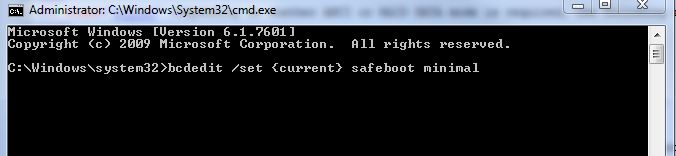
Рис. 1. (Только на английском языке) Выполнение команды bcdedit /set {current} safeboot minimal
- Перезагрузите компьютер.
- После перезагрузки войдите в BIOS, нажав клавишу F2.
Примечание.: Поставщик оборудования может изменять команды доступа к BIOS. Обратитесь к поставщику оборудования за помощью в определении соответствующей команды.
- В BIOS измените параметр SATA Operation на AHCI или RAID (в зависимости от требований).
- Чтобы отключить Intel VMD, найдите соответствующий технологический флаг в BIOS. Он может называться Intel VMD, Intel VROC или иметь другое похожее имя. Для получения разъяснений, которые могут потребоваться, обратитесь к документации производителя.
Примечание.: Параметр «SATA Operation» может быть вложен в подменю BIOS. Для получения дополнительной информации см. руководство по оборудованию для вашей модели.
- Выйдите из BIOS и перезапустите компьютер. Windows автоматически загрузится в безопасном режиме и обновит необходимый драйвер.
- Все еще находясь в безопасном режиме, откройте другую командную строку и выполните команду
Bcdedit /deletevalue {current} safeboot.
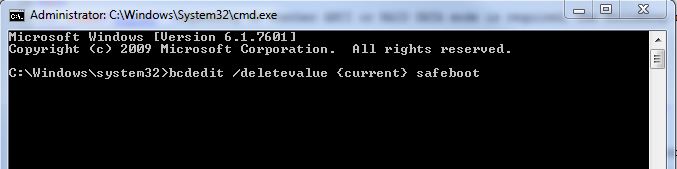
Рис. 2. (Только на английском языке) Выполнение команды Bcdedit /deletevalue {current} safeboot
- Перезагрузите систему и запустите Windows.
Примечание.: Если технология шифрования системных данных (SDE) включена, после переключения из одного режима в другой может потребоваться восстановление с помощью SDE, следуя инструкциям по восстановлению, приведенным в руководстве по восстановлению на странице https://www.dell.com/support/home или в разделе Как запустить пакет Dell Encryption Enterprise / Dell Encryption Personal Recovery.
Чтобы связаться со службой поддержки, см. Номера телефонов международной службы поддержки Dell Data Security.
Перейдите в TechDirect, чтобы создать запрос на техническую поддержку в режиме онлайн.
Для получения дополнительной информации и ресурсов зарегистрируйтесь на форуме сообщества Dell Security.
Additional Information
Videos
Επηρεαζόμενα προϊόντα
Dell EncryptionΙδιότητες άρθρου
Article Number: 000124714
Article Type: How To
Τελευταία τροποποίηση: 06 Μαΐ 2024
Version: 12
Βρείτε απαντήσεις στις ερωτήσεις σας από άλλους χρήστες της Dell
Υπηρεσίες υποστήριξης
Ελέγξτε αν η συσκευή σας καλύπτεται από τις Υπηρεσίες υποστήριξης.