Dell Threat Defense beheerdershandleiding Implementatie-instructies voor aangepaste authenticatie
Summary: Met de instelling voor aangepaste verificatie van Dell Threat Defense kunt u Microsoft Azure toevoegen als uw externe identificatieprovider. Dit omvat Single Sign-On (SSO).
Αυτό το άρθρο ισχύει για
Αυτό το άρθρο δεν ισχύει για
Αυτό το άρθρο δεν συνδέεται με κάποιο συγκεκριμένο προϊόν.
Δεν προσδιορίζονται όλες οι εκδόσεις προϊόντων σε αυτό το άρθρο.
Instructions
Opmerking:
- Vanaf mei 2022 heeft Dell Threat Defense het einde van het onderhoud bereikt. Dit artikel wordt niet meer bijgewerkt door Dell. Raadpleeg voor meer informatie Beleid voor productlevenscyclus (einde support/einde levensduur) voor Dell Data Security. Als u vragen heeft over alternatieve artikelen, neem dan contact op met uw verkoopteam of neem contact op met endpointsecurity@dell.com.
- Raadpleeg Eindpuntbeveiliging voor meer informatie over huidige producten.
Betreffende producten:
- Dell Threat Defense
- Meld u aan bij uw Azure-account en maak een nieuwe Active Directory.
- Klik op Bladeren (onder aan het linkernavigatiedeelvenster).
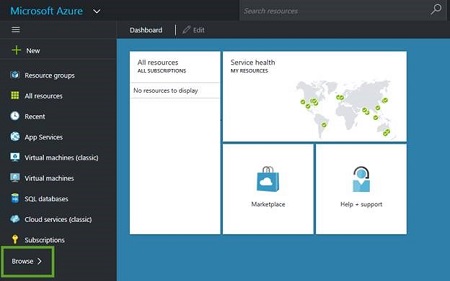
- Klik op Active Directory.
- Klik op Nieuw (linksonder).
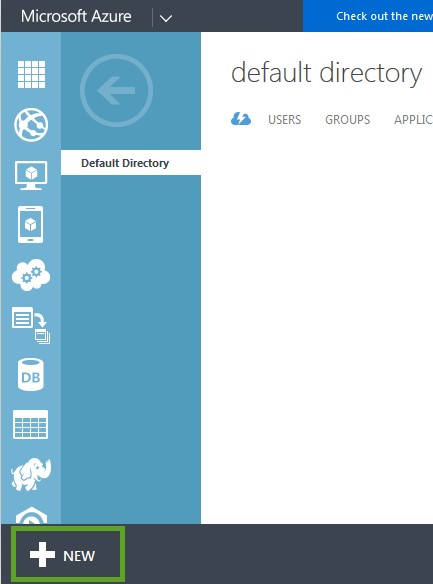
- Klik op Directory > Custom Create. Vervolgens wordt het venster Map toevoegen weergegeven.
- Voer de directorygegevens in (naam, domeinnaam en land of regio) en klik vervolgens op het vinkje om op te slaan.
- Selecteer de directory en klik vervolgens op Add User om gebruikers toe te voegen aan deze Active Directory.
Opmerking: De gebruikersnaam in de active directory moet overeenkomen met de gebruikersnaam in Threat Defense.
- Klik op Bladeren (onder aan het linkernavigatiedeelvenster).
- Voeg de applicatie toe aan uw organisatie.
- Klik op Toevoegen (midden onder).
- Klik op Een applicatie toevoegen die mijn organisatie aan het ontwikkelen is.
- Typ een naam, zorg ervoor dat Webtoepassing en Web-API zijn geselecteerd en klik vervolgens op Volgende (pijl).
- Voor een aanmeldings-URL gebruikt u het volgende (op basis van uw regio):
- Voor App ID URI gebruikt u het volgende (afhankelijk van uw regio):
- Klik op Opslaan (vinkje).
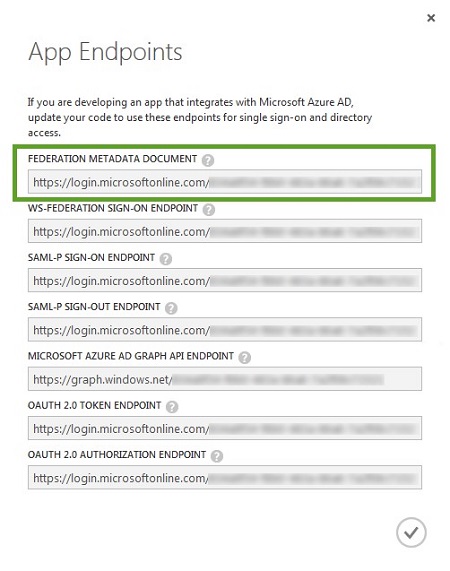
- Klik op Eindpunten weergeven (midden onderaan).
- Kopieer het X.509-certificaat.
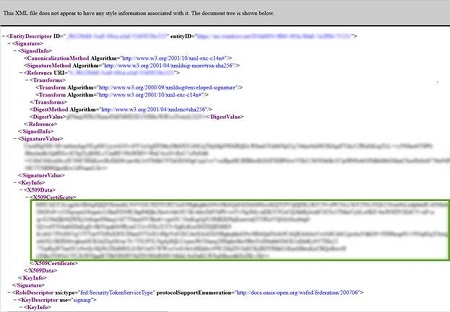
- Kopieer de URL van het Federation-metadatadocument, plak deze in een nieuw browsertabblad en druk op Enter. Het XML-bestand wordt weergegeven op het tabblad van de browser.
- Kopieer het X509-certificaat en plak het in een tekstdocument.
- Sluit het tabblad van de XML-bestandsbrowser.
- Kopieer de URL van het SAML-P aanmeldingseindpunt en plak deze in een tekstdocument.
- Meld u aan bij de Cylance Console.
- Ga naar Instellingen > Toepassingen.
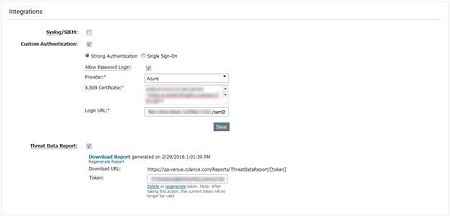
- Selecteer Aangepaste verificatie onder Integratie.
- Selecteer Azure in de lijst met providers.
- Plak het Azure-certificaat (X.509-certificaat, verkregen in stap 4).
- Voeg de URL van het SAML-P-aanmeldingseindpunt toe (geleverd door Azure, verkregen in stap D).
- Klik op Opslaan.
- Kopieer de URL van het Federation-metadatadocument, plak deze in een nieuw browsertabblad en druk op Enter. Het XML-bestand wordt weergegeven op het tabblad van de browser.

Probleemoplossing
Als uw Microsoft Azure-verificatie niet werkt wanneer u zich probeert aan te melden bij de Cylance Console:
- Controleer uw Microsoft Azure- en Threat Defense Console-instellingen om er zeker van te zijn dat de instellingen correct zijn ingevoerd.
- Probeer in stap 2 de app-ID-URI te configureren met dezelfde informatie als de aanmeldings-URL (bijvoorbeeld: https://dellthreatdefense.cylance.com/EnterpriseLogin/ConsumeSaml)
Als u contact wilt opnemen met support, raadpleegt u de internationale telefoonnummers voor support van Dell Data Security.
Ga naar TechDirect om online een aanvraag voor technische support te genereren.
Voor meer informatie over inzichten en hulpbronnen kunt u zich aanmelden bij het Dell Security Community Forum.
Additional Information
Videos
Επηρεαζόμενα προϊόντα
Dell Threat DefenseΙδιότητες άρθρου
Article Number: 000124769
Article Type: How To
Τελευταία τροποποίηση: 19 Απρ 2026
Version: 11
Βρείτε απαντήσεις στις ερωτήσεις σας από άλλους χρήστες της Dell
Υπηρεσίες υποστήριξης
Ελέγξτε αν η συσκευή σας καλύπτεται από τις Υπηρεσίες υποστήριξης.