Посібник адміністратора Dell Threat Defense Інструкції з впровадження спеціальної автентифікації
Summary: Налаштування спеціальної автентифікації Dell Threat Defense дає змогу додати Microsoft Azure як зовнішнього постачальника ідентифікаційних даних. Це стосується і єдиного входу (SSO).
Αυτό το άρθρο ισχύει για
Αυτό το άρθρο δεν ισχύει για
Αυτό το άρθρο δεν συνδέεται με κάποιο συγκεκριμένο προϊόν.
Δεν προσδιορίζονται όλες οι εκδόσεις προϊόντων σε αυτό το άρθρο.
Instructions
Примітка:
- Станом на травень 2022 року Dell Threat Defense досягла кінця технічного обслуговування. Ця стаття більше не оновлюється компанією Dell. Для отримання додаткової інформації зверніться до Політики життєвого циклу продукту (кінець підтримки / закінчення терміну служби) для Dell Data Security. Якщо у вас виникли запитання щодо альтернативних статей, зверніться до свого відділу продажів або зв'яжіться з endpointsecurity@dell.com.
- Довідник Endpoint Security для отримання додаткової інформації про поточні продукти.
Продукти, на які впливають:
- Захист від загроз Dell
- Увійдіть у свій обліковий запис Azure і створіть новий Active Directory.
- Натисніть кнопку Огляд (внизу лівої панелі переходів).
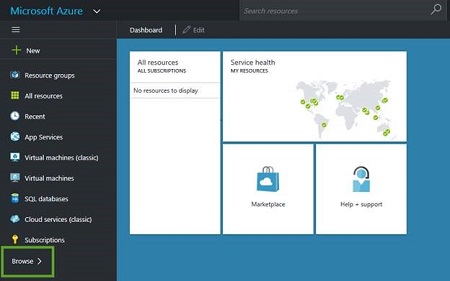
- Виберіть пункт Active Directory.
- Натисніть Створити (унизу ліворуч).
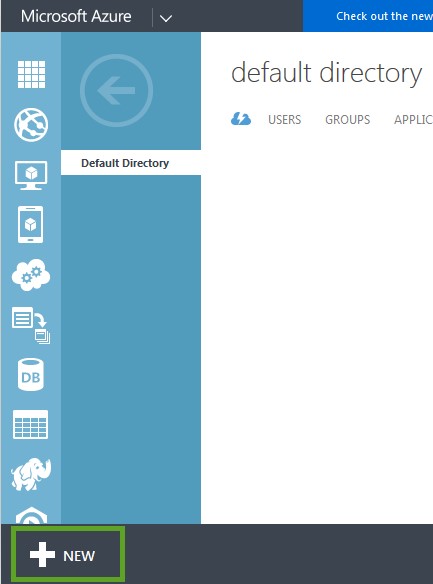
- Натисніть Каталог > Власне створення. Потім з'явиться вікно Додати каталог.
- Введіть інформацію каталогу («Ім'я», «Доменне ім'я» та «Країна» або «Регіон»), а потім установіть прапорець, щоб зберегти.
- Виберіть каталог і натисніть «Додати користувача », щоб додати користувачів до цього активного каталогу.
Примітка: Ім'я користувача в Active Directory має збігатися з іменем користувача в Threat Defense.
- Натисніть кнопку Огляд (внизу лівої панелі переходів).
- Додайте програму до своєї організації.
- Натисніть Додати (унизу посередині).
- Натисніть кнопку Додати програму, яку розробляє моя організація.
- Введіть ім'я, переконайтеся, що вибрано «Веб-програма» та «Веб-API», а потім натисніть «Далі » (стрілка).
- Для URL-адреси входу використовуйте такі параметри (залежно від регіону):
- Для URI App ID використовуйте наведені нижче параметри (залежно від регіону).
- Натисніть Зберегти (поставте галочку).
- Клацніть «Переглянути кінцеві точки » (унизу-посередині).
- Скопіюйте сертифікат X.509.
- Скопіюйте URL-адресу документа метаданих федерації, вставте її в нову вкладку браузера та натисніть клавішу Enter. XML-файл відобразиться на вкладці браузера.
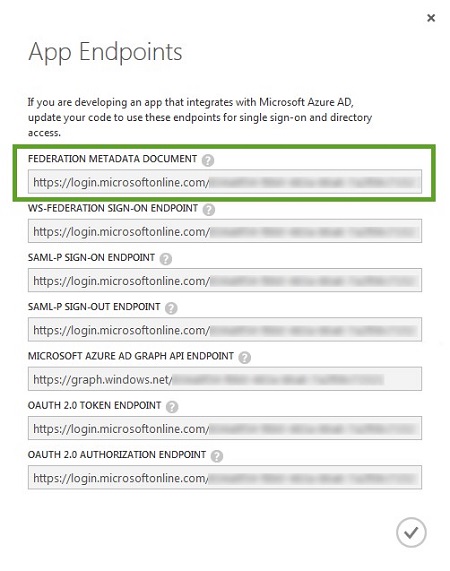
- Скопіюйте сертифікат X509 і вставте його в текстовий документ.
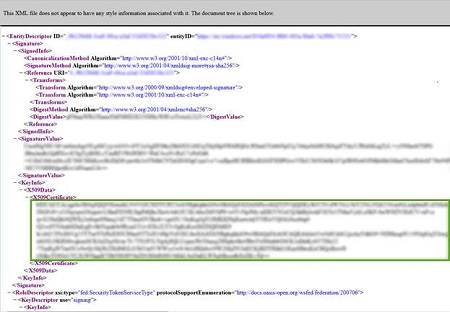
- Закрийте вкладку браузера XML-файлів.
- Скопіюйте URL-адресу кінцевої точки входу SAML-P і вставте її в текстовий документ.
- Увійдіть у консоль Cylance.
- Зайдіть в Налаштування > Програми.
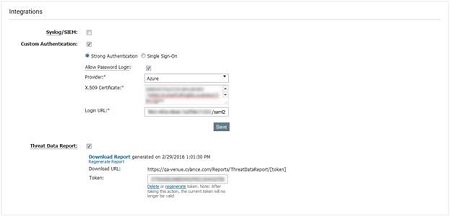
- Виберіть «Користувацька автентифікація» в розділі «Інтеграція».
- Виберіть Azure зі списку постачальників.
- Вставте сертифікат Azure (сертифікат X.509, отриманий на кроці 4).
- Додайте URL-адресу кінцевої точки входу SAML-P (надається Azure, отримана на кроці D).
- Натисніть Зберегти.
- Скопіюйте URL-адресу документа метаданих федерації, вставте її в нову вкладку браузера та натисніть клавішу Enter. XML-файл відобразиться на вкладці браузера.

Виправлення неполадок
Якщо ваша автентифікація Microsoft Azure не працює при спробі входу в консоль Cylance:
- Перевірте налаштування Microsoft Azure і консолі Threat Defense, щоб переконатися, що налаштування введено правильно.
- На кроці 2 спробуйте налаштувати URI App ID з тією самою інформацією, що й URL-адреса входу (приклад: https://dellthreatdefense.cylance.com/EnterpriseLogin/ConsumeSaml)
Щоб зв'язатися зі службою підтримки, зверніться за номерами телефонів міжнародної служби підтримки Dell Data Security.
Перейдіть до TechDirect , щоб згенерувати запит на технічну підтримку онлайн.
Щоб отримати додаткову інформацію та ресурси, приєднуйтесь до форуму спільноти Dell Security Community.
Επηρεαζόμενα προϊόντα
Dell Threat DefenseΙδιότητες άρθρου
Article Number: 000124769
Article Type: How To
Τελευταία τροποποίηση: 19 Απρ 2026
Version: 11
Βρείτε απαντήσεις στις ερωτήσεις σας από άλλους χρήστες της Dell
Υπηρεσίες υποστήριξης
Ελέγξτε αν η συσκευή σας καλύπτεται από τις Υπηρεσίες υποστήριξης.