Monivaiheisen todennuksen hallinta Dell Security Management Server -hallintakonsolissa (englanninkielinen)
Summary: Dell Security Management Server voidaan määrittää vaatimaan kaksiosainen todennus (2FA), jotta se voi kirjautua hallintakonsoliin.
Αυτό το άρθρο ισχύει για
Αυτό το άρθρο δεν ισχύει για
Αυτό το άρθρο δεν συνδέεται με κάποιο συγκεκριμένο προϊόν.
Δεν προσδιορίζονται όλες οι εκδόσεις προϊόντων σε αυτό το άρθρο.
Instructions
Tuotteet, joita asia koskee:
- Dell Security Management Server
- Dell Security Management Server Virtual
Versiot, joita asia koskee:
- 11.4.0 tai uudempi
Monivaiheista todennusta voidaan hallita joko käyttäjäryhmän tai yksittäisten käyttäjien tasolla. Katso lisätietoja valitsemalla asianmukainen osa alla.
Käyttäjäryhmä
- Kirjaudu Dell Data Security -hallintakonsoliin tilillä, jolla on tilin järjestelmänvalvojan rooli. Lisätietoja on Dell Data Security Server -hallintakonsolin avaaminen -kohdassa.
Huomautus: Lisätietoja järjestelmänvalvojan rooleista on oppaissa ja asiakirjoissa AdminHelp - Security Management Server -palvelimen PDF-osassa Järjestelmänvalvojan roolit.
- Laajenna vasemmanpuoleisesta valikkoruudusta Populations-välilehti ja valitse Käyttäjäryhmät.
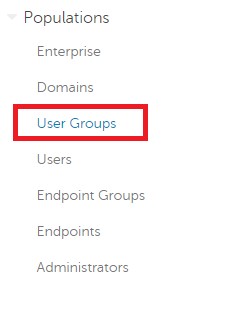
Kuva 1: Käyttäjäryhmät
- Valitse luettelosta käyttäjäryhmä muokattavaksi.
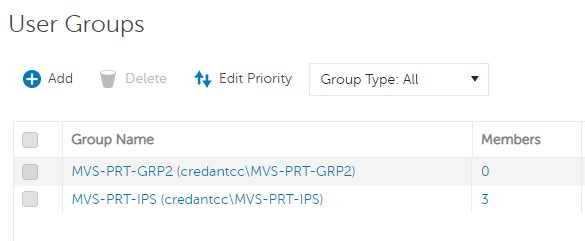
Kuva 2: Käyttäjäryhmän valitseminen
Huomautus: Ryhmän prioriteetti määritetään ryhmän sijainnissa tässä luettelossa. Lisätietoja on AdminHelp - Security Management Server -PDF-tiedoston Kohdassa Edit User Group Priority (Muokkaa käyttäjäryhmän prioriteettia ) oppaissa ja asiakirjoissa.
- Valitse Admin (Järjestelmänvalvoja) -välilehti.

Kuva 3: Admin (Järjestelmänvalvoja) -välilehti
- MFA-määrityksessä:
- Valitse Enabled.
- Valitse sähköposti tai Google Authenticator.
- Valitse Päivitä-painike .
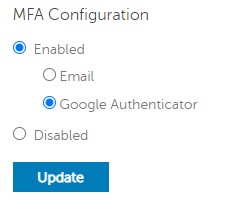
Kuva 4: MFA-määritys
Yksittäinen käyttäjä
- Kirjaudu Dell Data Security -hallintakonsoliin tilillä, jolla on tilin järjestelmänvalvojan rooli. Lisätietoja on Dell Data Security Server -hallintakonsolin avaaminen -kohdassa.
Huomautus: Lisätietoja järjestelmänvalvojan rooleista on oppaissa ja asiakirjoissa AdminHelp - Security Management Server -palvelimen PDF-osassa Järjestelmänvalvojan roolit.
- Laajenna vasemmanpuoleisesta valikkoruudusta Populations-välilehti ja valitse Users.
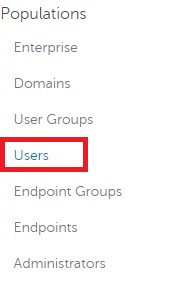
Kuva 5: Users
- Valitse muokattava käyttäjä luettelosta.
- Valitse Admin (Järjestelmänvalvoja) -välilehti.

Kuva 6: Admin (Järjestelmänvalvoja) -välilehti
- MFA-määrityksessä:
- Valitse Enabled.
- Valitse joko email, Google Authenticator tai Inherited Configuration from User Group.
- Valitse Päivitä-painike .
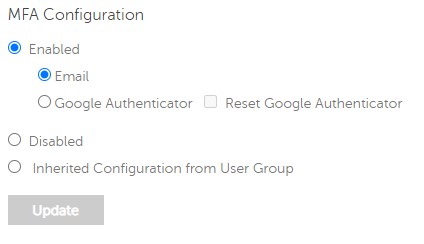
Kuva 7: MFA-määritys
Jos haluat ottaa yhteyttä tukeen, katso luettelo Dell Data Securityn kansainvälisen tuen puhelinnumeroista.
TechDirectissä voit luoda teknisen tukipyynnön verkossa.
Lisätietoja ja resursseja on Dell Security Community Forum -keskustelufoorumilla.
Επηρεαζόμενα προϊόντα
Dell EncryptionΙδιότητες άρθρου
Article Number: 000200440
Article Type: How To
Τελευταία τροποποίηση: 22 Νοε 2023
Version: 6
Βρείτε απαντήσεις στις ερωτήσεις σας από άλλους χρήστες της Dell
Υπηρεσίες υποστήριξης
Ελέγξτε αν η συσκευή σας καλύπτεται από τις Υπηρεσίες υποστήριξης.