Использование и устранение неполадок Dell Peripheral Manager
Summary: Приложение Dell Peripheral Manager заменено на Dell Display and Peripheral Manager для Windows. Подробные сведения о том, когда прекращается поддержка безопасности для этого приложения, см. в таблице Окончание периода поддержки безопасности. Ниже приведена информация о продолжении использования и устранении неполадок Dell Peripheral Manager версии 1.7 и более ранних. ...
This article applies to
This article does not apply to
This article is not tied to any specific product.
Not all product versions are identified in this article.
Instructions
Важное примечание
Dell прекратит поддержку этого приложения после 15 мая 2025 года. После этого вам понадобится Dell Display и Peripheral Manager для Windows
✅ Шаг 1. Убедитесь, что компьютер готов
-
DPM работает только в Windows 10 или Windows 11 (64-разрядная версия).
-
Если у вас более ранняя версия Windows, DPM работать не будет.
Окончание периода поддержки системы безопасности
Dell Technologies стремится предоставлять обновления системы безопасности в течение стандартного жизненного цикла следующих охватываемых продуктов.
Компания Dell Technologies также будет предоставлять ограниченное количество обновлений для системы безопасности после окончания срока службы (EOL), как указано ниже.
По окончании срока службы Dell Display Manager и Dell Peripheral Manager будут заменены новым продуктом Dell Display and Peripheral Manager.
|
Продукт |
Окончание поддержки системы безопасности |
Уровни серьезности |
|
Dell Display Manager 2.3 и более ранних версий |
24 июня 2025 |
От критического до среднего |
|
Dell Peripheral Manager 1.7 и более ранние версии |
15 мая 2025 г. |
От критического до среднего |
См. политику Dell в отношении реагирования на уязвимости для получения дополнительной информации о классификации уровней серьезности и устранении уязвимостей.
Выберите раскрывающийся раздел для получения информации о скачивании, использовании и настройке Dell Peripheral Manager. Это приложение предназначено для периферийных устройств, таких как клавиатуры и мыши Dell, многофункциональное перо Dell, веб-камера Dell WB7022, профессиональная веб-камера Dell WB5023, а также динамики или гарнитуры.
Содержание
- Скачивание и установка программного обеспечения Dell Peripheral Manager
- Настройка веб-камеры
- Пользовательский интерфейс ПО Peripheral Manager
- Меню быстрого доступа при использовании Zoom
- Обновление программного обеспечения и микропрограммы Dell Peripheral Manager
- Прочие ресурсы, часто задаваемые вопросы и действия по устранению неполадок
- Dell Peripheral Manager: сопряжение других устройств
- Dell Peripheral Manager: отмена сопряжения устройства
1. Скачивание и установка программного обеспечения Dell Peripheral Manager
-
Вставьте кабель веб-камеры в порт USB 3.0 на компьютере и убедитесь, что другой конец надежно подключен к веб-камере.
-
Последняя версия DPM должна автоматически скачаться и установиться (это занимает до 20 минут).
-
Если DPM не устанавливается автоматически, выполните одно из следующих действий.
-
Убедитесь, что у вас установлены последние обновления Windows и драйверов:
-
См. статью базы знаний Microsoft: Центр обновления Windows: часто задаваемые вопросы
, чтобы узнать, как получить последнюю версию Windows и обновления.
-
Используйте приложение SupportAssist для обновления драйверов, перейдите на страницу SupportAssist для ПК и планшетов для получения дополнительной информации.
-
Узнайте, как скачать и установить драйверы Dell.
-
-
Установите программное обеспечение Dell Peripheral Manager вручную.
-
Перейдите на страницу скачивания Dell Peripheral Manager.
-
Нажмите Загрузить.
ПРИМЕЧАНИЕ. Программное обеспечение Dell Peripheral Manager совместимо только с 64-разрядной версией Windows 10 и Windows 11. -
В зависимости от используемого браузера будут доступны различные варианты действий. Дальнейшие действия описаны для браузера Chrome
-
После скачивания Dell Peripheral Manager нажмите на файл, указанный в нижней части экрана, чтобы запустить процесс установки, и следуйте инструкциям.
-
-
2. Настройка веб-камеры Dell
-
Программное обеспечение Dell Peripheral Manager должно запуститься после установки.
ПРИМЕЧАНИЕ. Чтобы запустить Dell Peripheral Manager вручную, выполните следующие действия.-
Нажмите и удерживайте клавишу Windows (
 ), затем нажмите клавишу q.
 -
В поле поиска меню «Пуск» введите peripheral manager.
-
В списке результатов поиска выберите Dell Peripheral Manager (приложение).
-
-
Коснитесь или нажмите Get Started.
-
На странице Preset можно выбрать тип изображения с камеры (см. рис. 1).
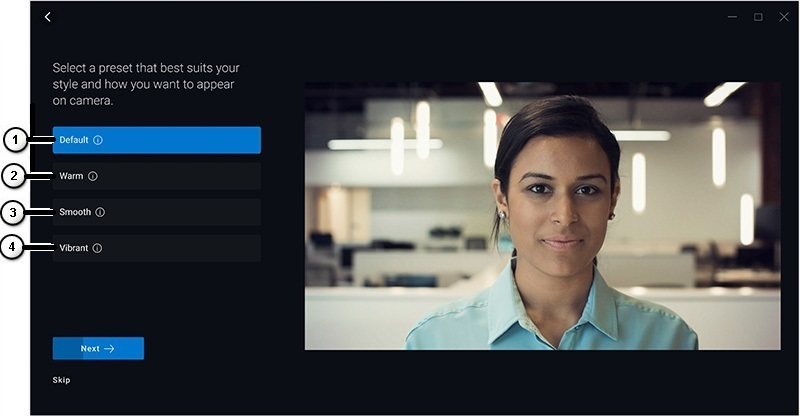
Рис. 1. Peripheral Manager: страница «Preset» (только на английском языке)
| Пояснительный нумерованный рисунок выше: | |
|---|---|
 |
Default: нейтрализация изображения с камеры и восстановление исходных настроек. |
 |
Warm: более теплые тона для улучшения внешнего вида. |
 |
Smooth: ретуширование и сглаживание изображения. |
 |
Vibrant: усиление цвета и яркости изображения. |
-
Когда вариант выбран, коснитесь или нажмите Next.
-
Определите, хотите ли вы включить или выключить параметр AI Auto Framing Включение и выключение (см. рис. 2).
ПРИМЕЧАНИЕ. Функция автоцентровки AI Auto Framing обеспечивает интеллектуальный анализ сцены, распознавание лиц и отслеживание лиц для масштабирования и панорамирования изображения при движении.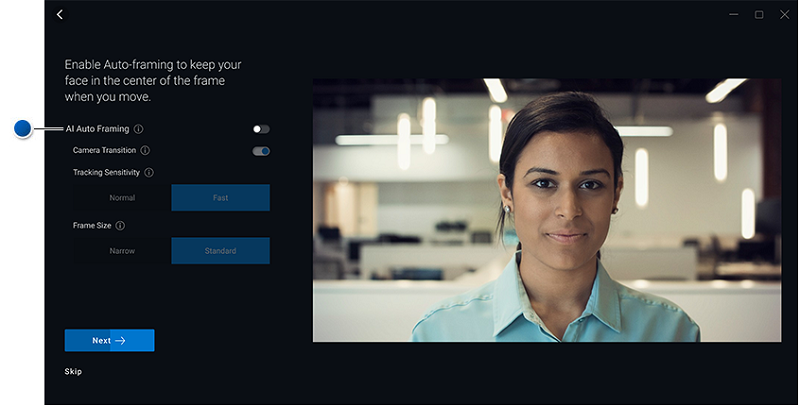
Рис. 2. Peripheral Manager: страница «AI Auto Framing» (только на английском языке) -
Когда вариант выбран, коснитесь или нажмите Next.
-
Выберите, хотите ли вы использовать HDR (High Dynamic Range). Включено или нет (см. рис. 3).
ПРИМЕЧАНИЕ. HDR обеспечивает автоматическую коррекцию для оптимального качества изображения при различных условиях освещения.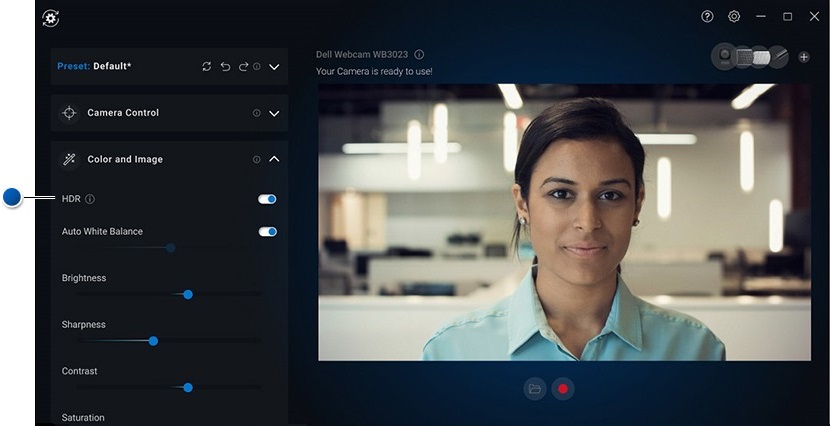
Рис. 3. Peripheral Manager: страница «High Dynamic Range» (только на английском языке) -
Когда вариант выбран, коснитесь или нажмите Next.
-
На странице «Presence Detection» можно выбрать способ реагирования камеры при выходе из области обзора веб-камеры или приближении к ней (рис. 4).
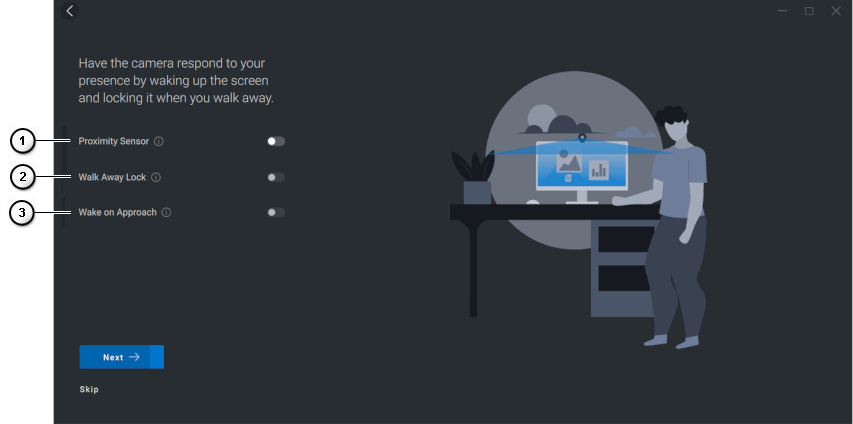
Рис. 4. Peripheral Manager: страница «Presence Detection» (только на английском языке)
| Пояснительный нумерованный рисунок выше: | |
|---|---|
 |
Proximity Sensor: веб-камера определяет ваше присутствие, когда вы находитесь в поле зрения. |
 |
Walk away Lock: блокирует персональный компьютер и выключает дисплей, когда вы отходите. |
 |
Wake on Approach: выводит персональный компьютер из спящего режима, когда вы подходите. |
-
Когда вариант выбран, коснитесь или нажмите Next.
-
Коснитесь или нажмите More Settings.
-
На странице Help us improve Dell Peripheral Manager коснитесь или нажмите I Do not Consent или I Consent. Откроется экран пользовательского интерфейса.
3. Пользовательский интерфейс ПО Dell Peripheral Manager
ПРИМЕЧАНИЕ. Последняя версия Dell Peripheral Manager поддерживает темный пользовательский интерфейс, который заменяет светлый пользовательский интерфейс.
Чтобы открыть Dell Peripheral Manager, выполните следующее.
-
Нажмите и удерживайте клавишу Windows (
 ), затем нажмите клавишу Q.
 -
В поле поиска меню «Пуск» введите peripheral manager.
-
В списке результатов поиска выберите Dell Peripheral Manager (приложение).
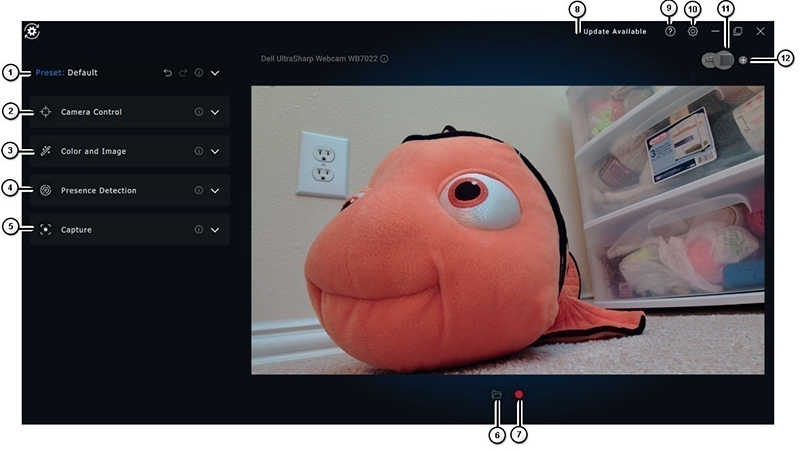
Рис. 5: Пользовательский интерфейс Dell Peripheral Manager поддерживает темную тему (только на английском языке)
Нажмите на ссылку в таблице, чтобы узнать больше о каждой функции.
| Пояснительный нумерованный рисунок выше: | |
|---|---|
 |
Preset |
 |
Camera Control |
 |
Color and Image |
 |
Presence Detection |
 |
Capture |
 |
Open Media Folder: выберите место для сохранения или открытия видеозаписей. |
 |
Start and Stop Recording: запуск или остановка записи видео. |
 |
Update Available Если отображается этот элемент, доступна обновленная версия программного обеспечения или микропрограммы оборудования. |
 |
Help Предоставляются версии программного обеспечения и драйвера. |
 |
Settings General: позволяет включить или выключить уведомления о блокировке кнопок и низком заряде аккумулятора. Updates: позволяет проверить наличие обновленных версий программного обеспечения и микропрограммы оборудования. Analytics: позволяет включить или отключить отправку диагностических данных в Dell. |
 |
Switch Devices Изменение устройства, которое необходимо настроить. |
 |
Add New Device Открывает экран «Add New Device», где можно добавить беспроводные клавиатуры и мыши Dell. |
Preset
Выберите режим «Default», «Warm», «Smooth» или «Vibrant». Или задайте пользовательские настройки (см. рис. 6).
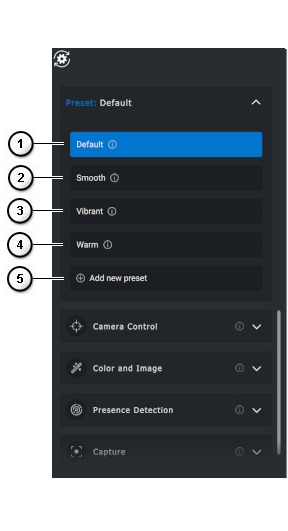
Рис. 6: Peripheral Manager: страница «Preset» (только на английском языке)
| Пояснительный нумерованный рисунок выше: | |
|---|---|
 |
Default: нейтрализация изображения с камеры и восстановление исходных настроек. |
 |
Smooth: ретуширование и сглаживание изображения. |
 |
Vibrant: усиление цвета и яркости изображения. |
 |
Warm: более теплые тона для улучшения внешнего вида. |
 |
Add new preset: возможность создания собственной предварительной настройки. |
Camera Control
Настройка параметров «Camera switch», «Field of view», «AI Auto Framing», «Zoom», «Autofocus» и «Priority» (см. рис. 7).
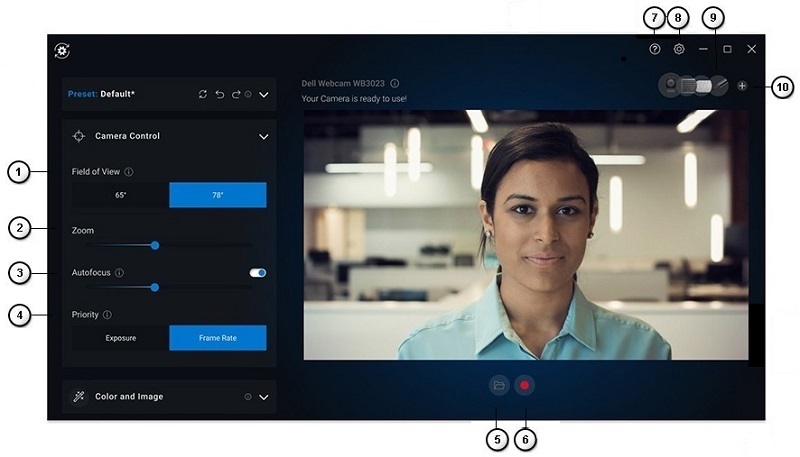
Рис. 7. Peripheral Manager: страница «Camera Control» (только на английском языке)
| Пояснительный нумерованный рисунок выше: | |||
|---|---|---|---|
| - | AI Auto Framing: эта функция автоцентровки обеспечивает интеллектуальный анализ кадра, распознавание лиц и отслеживание лиц для масштабирования и панорамирования изображения при движении.
|
||
| - | Camera Transition: изменение способа перемещения рамки камерой, что позволяет вам оставаться в центре изображения. Если эта функция отключена, происходят скачки кадров, и теряется плавность переходов. |
||
| - | Tracking Sensitivity: возможные варианты — «Normal» и «Fast». |
||
| - | Frame Size: возможные варианты — «Narrow» и «Standard». |
||
 |
Field of view: выбор угла обзора камеры (65, 78 или 90 градусов). |
||
 |
Zoom: перемещение ползунка для увеличения или уменьшения масштаба. |
||
 |
Autofocus: интеллектуальная регулировка объектива камеры для настройки фокусировки и резкости. |
||
 |
Priority: установка приоритета на количество кадров в секунду для сглаживания видеоизображения или на экспозицию для поддержания идеального уровня освещенности. |
||
| - | Prioritize External webcam On or Off: если для параметра установлено значение «On», будет использоваться только внешняя веб-камера Dell, все остальные веб-камеры отключены.
ПРИМЕЧАНИЕ.
|
||
| - | Windows Hello: вы вошли в систему с помощью приложения для распознавания лица Microsoft Windows Hello. Эта ссылка (стрелка) позволяет открыть окно «Параметры Windows». |
||
 |
Open Media Folder: выберите место для сохранения или открытия видеозаписей. |
||
 |
Start and Stop Recording: запуск или остановка записи видео. |
||
| - | Update Available Если отображается этот элемент, доступна обновленная версия программного обеспечения или микропрограммы оборудования. |
||
 |
Help Предоставляются версии программного обеспечения и драйвера. |
||
 |
Settings General: позволяет включить или выключить уведомления о блокировке кнопок и низком заряде аккумулятора. Updates: позволяет проверить наличие обновленных версий программного обеспечения и микропрограммы оборудования. Analytics: позволяет включить или отключить отправку диагностических данных в Dell. |
||
 |
Switch Devices Изменение устройства, которое необходимо настроить. |
||
 |
Add New Device Открывает экран «Add New Device», где можно добавить беспроводные клавиатуры и мыши Dell. |
||
Color and Image
можно настроить автоматическую коррекцию для оптимального качества изображения при различных условиях освещения с помощью режима HDR. (Другие настройки, такие как: «Auto White» «Balance», «Brightness», «Sharpness», «Contrast», «Saturation» и «Anti-Flicker Settings» упрощают настройку изображения в соответствии с вашим выбором.) (См. рис. 8.)
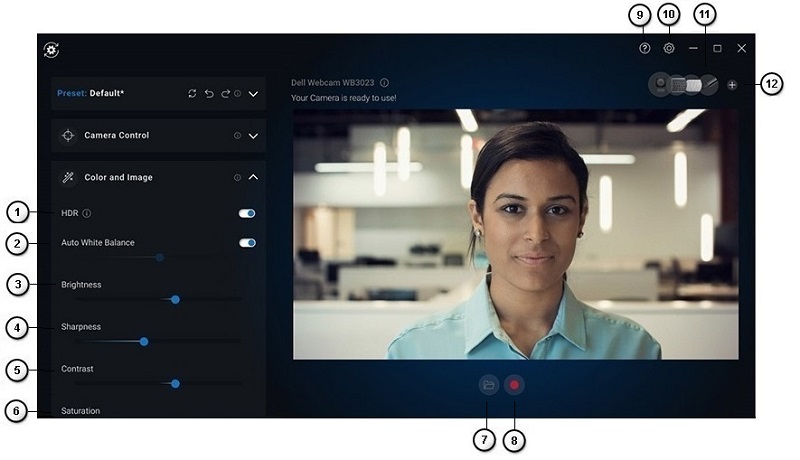
Рис. 8. Peripheral Manager: страница «Color and Image» (только на английском языке)
| Пояснительный нумерованный рисунок выше: | |
|---|---|
 |
High Dynamic Range (HDR): автоматическая коррекция для оптимального качества изображения при различных условиях освещения. |
 |
Auto White Balance On or Off and Adjustment: перемещение ползунка для увеличения или уменьшения баланса. |
 |
Brightness: перемещение ползунка для увеличения или уменьшения яркости. |
 |
Sharpness: перемещение ползунка для увеличения или уменьшения четкости. |
 |
Contrast: перемещение ползунка для увеличения или уменьшения контрастности. |
 |
Saturation: перемещение ползунка для увеличения или уменьшения насыщенности. |
| - | Anti-Flicker: подавление мерцания во время записи при искусственном освещении (выберите 50 Гц или 60 Гц). |
 |
Open Media Folder: выберите место для сохранения или открытия видеозаписей. |
 |
Start and Stop Recording: запуск или остановка записи видео. |
| - | Update Available Если отображается этот элемент, доступна обновленная версия программного обеспечения или микропрограммы оборудования. |
 |
Help Предоставляются версии программного обеспечения и драйвера. |
 |
Settings General: позволяет включить или выключить уведомления о блокировке кнопок и низком заряде аккумулятора. Updates: позволяет проверить наличие обновленных версий программного обеспечения и микропрограммы оборудования. Analytics: позволяет включить или отключить отправку диагностических данных в Dell. |
 |
Switch Devices Изменение устройства, которое необходимо настроить. |
 |
Add New Device Открывает экран «Add New Device», где можно добавить беспроводные клавиатуры и мыши Dell. |
Presence Detection
камера будет реагировать на ваше присутствие, когда вы находитесь в поле зрения датчика присутствия. Вы можете изменить настройки «Walk Away Lock» и «Wake on Approach». (См. рис. 9.)
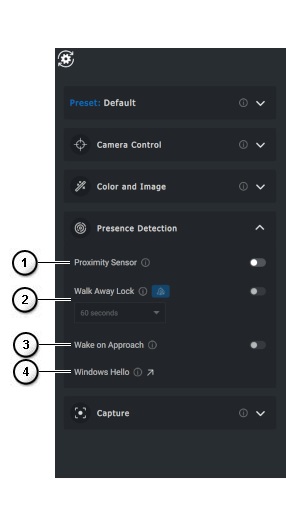
Рис. 9. Peripheral Manager: страница «Presence Detection» (только на английском языке)
| Пояснительный нумерованный рисунок выше: | |||||||
|---|---|---|---|---|---|---|---|
 |
Proximity Sensor On or Off: настройки «Walk Away Lock» и «Wake on Approach» включаются, когда включен датчик приближения. Он определяет ваше присутствие, когда вы находитесь в поле зрения. |
||||||
 |
Walk Away Lock On or Off: когда этот параметр включен, экран блокируется, когда вы отходите. 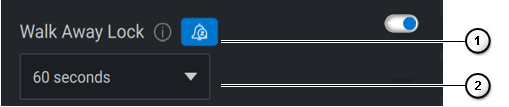
|
||||||
 |
Wake on Approach On or Off: может реагировать на ваше присутствие, выводя экран из спящего режима, когда вы находитесь в поле зрения. |
||||||
 |
Windows Hello: вы вошли в систему с помощью приложения для распознавания лиц. Нажмите стрелку, чтобы перейти в меню «Параметры Windows». |
||||||


Capture
Настройки «Capture» веб-камеры Dell можно изменить, чтобы обеспечить наилучшее качество записи. Настройте количество кадров в секунду, разрешение и местоположение файлов в соответствии с вашими предпочтениями. (См. рис. 10.)
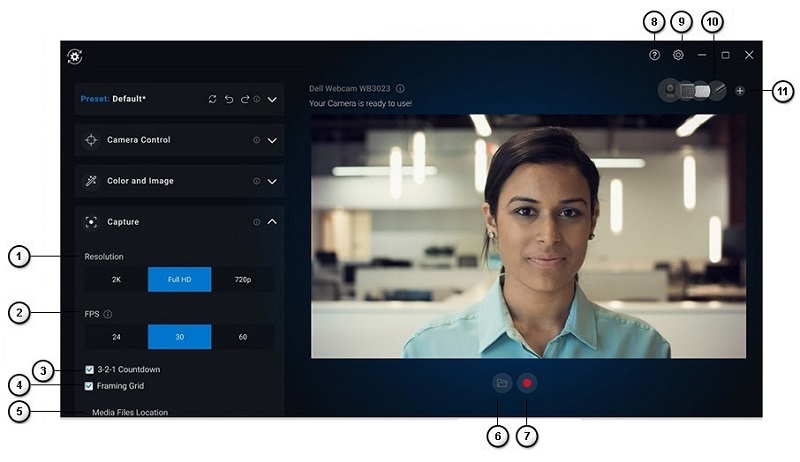
Рис. 10. Peripheral Manager: страница «Capture» (только на английском языке)
| Пояснительный нумерованный рисунок выше: | |
|---|---|
 |
Разрешение.
Параметры зависят от веб-камеры. |
 |
Кадров в секунду (FPS):
Параметры зависят от веб-камеры. |
 |
3-2-1 countdown: дает вам время подготовиться к началу записи. |
 |
Framing grid: накладывает сетку на экран, что позволяет центрировать себя или объекты в рамке. |
 |
Media Files Location: позволяет выбрать место для сохранения или открытия видеозаписей. |
 |
Open Media Folder: выберите место для сохранения или открытия видеозаписей. |
 |
Start and Stop Recording: запуск или остановка записи видео. |
| - | Update Available Если отображается этот элемент, доступна обновленная версия программного обеспечения или микропрограммы оборудования. |
 |
Help Предоставляются версии программного обеспечения и драйвера. |
 |
Settings General: позволяет включить или выключить уведомления о блокировке кнопок и низком заряде аккумулятора. Updates: позволяет проверить наличие обновленных версий программного обеспечения и микропрограммы оборудования. Analytics: позволяет включить или отключить отправку диагностических данных в Dell. |
 |
Switch Devices Изменение устройства, которое необходимо настроить. |
 |
Add New Device Открывает экран «Add New Device», где можно добавить беспроводные клавиатуры и мыши Dell. |
4. Меню быстрого доступа при использовании Zoom
Вход в конференц-вызов Zoom, быстрый доступ к настройкам видео или управление ими нажатием на маленький значок виджета, который отображается в левой части экрана. (Например, автоцентровка, масштабирование, предустановки и поле зрения.) (См. рис. 11.)
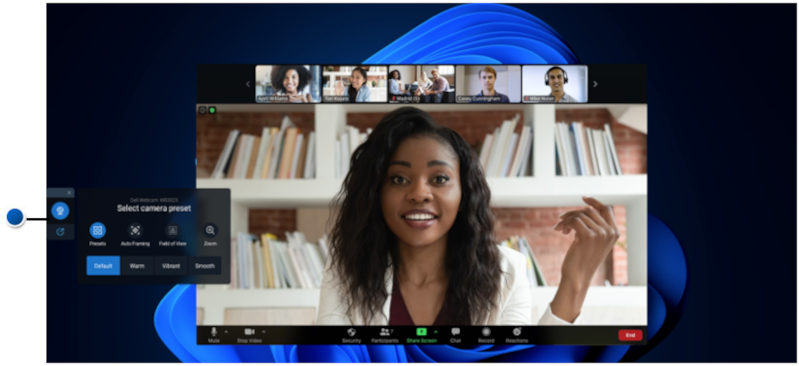
Рис. 11. Меню быстрого доступа (только на английском языке)
Чтобы переключить соответствующий параметр в настройках Dell Peripheral Manager, выполните следующие действия.
- Выберите Настройки.
- Выберите «Quick Settings».
- Выберите ползунок для включения или выключения виджета «Active Quick Settings» во время конференц-вызовов Zoom.
5. Обновление программного обеспечения и микропрограммы Dell Peripheral Manager
Если эта кнопка доступна в пользовательском интерфейсе Peripheral Manager, коснитесь или нажмите Update Available, чтобы просмотреть список доступных обновлений (см. рис. 12).
Функция обновления ПО используется для модернизации:
- микропрограммы на сопряженных устройствах;
- непосредственно приложения Dell Peripheral Manager.
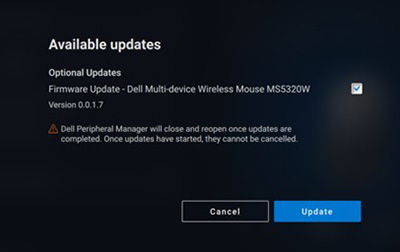
Рис. 12. Peripheral Manager: обновления ПО или микропрограммы (только на английском языке)
Примечание. Для обновления ПО радиочастотных (РЧ) устройств требуется активное участие пользователя. Для запуска обновления микропрограммы необходимо следовать инструкциям на экране (см. рис. 13).
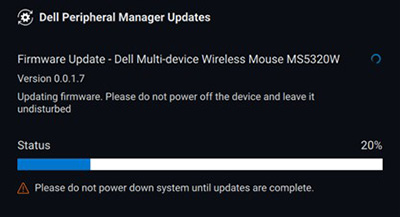
Рис. 13. Peripheral Manager: обновления ПО РЧ-устройств (только на английском языке)
Примечания по обновлению микропрограммы
- Не отсоединяйте устройство или аппаратный ключ во время обновления микропрограммы.
- Не перезагружайте, не выключайте, не переводите компьютер в спящий режим или режим гибернации во время обновления микропрограммы.
- Не подключайте более одного аппаратного ключа для обновления микропрограммы.
- Не подключайте более одного устройства одной модели для обновления микропрограммы. Рекомендуется обновлять микропрограмму по одному устройству за раз.
- Перед началом обновления микропрограммы обновите Windows до последней версии, чтобы получить все исправления, связанные с операционной системой.
- Следуйте инструкциям, чтобы запустить обновление микропрограммы для РЧ-соединения.
- Обновление микропрограммы может занять до 10 минут. Подключите устройство к сети и держите его рядом с аппаратным ключом во время обновления микропрограммы, чтобы ускорить обновление.
- Для обновления микропрограммы компьютер должен быть подключен к Интернету.
ПРИМЕЧАНИЕ. Корпоративные брандмауэры могут блокировать автоматическое обновление микропрограммы.
6. Прочие ресурсы, часто задаваемые вопросы и действия по устранению неполадок
Для получения дополнительной информации об обычном использовании веб-камеры и о том, как получить программное обеспечение для видеоконференцсвязи, см. статью базы знаний Dell: Использование, поиск и устранение неисправностей драйвера веб-камеры Dell.
Статьи поддержки и руководства пользователя см. на сайте поддержки веб-камеры Dell WB7022.
Статьи поддержки и руководства пользователя см. на сайте поддержки веб-камеры Dell WB5023.
Часто задаваемые вопросы
Если у вас возникли проблемы с веб-камерой, проверьте, описана ли эта проблема в следующем списке, и попробуйте воспользоваться предложенным временным решением.
Вопрос. Почему DPM не отображает параметр 4KUHD в пользовательском интерфейсе?
Возможные причины. Для того чтобы веб-камера выводила изображение с разрешением 4K, требуется порт USB 3.0. Если соединение USB 3.0 не обнаружено, может возникнуть эта проблема. Убедитесь, что порты USB на компьютере, мониторе или концентраторе, подключенных к веб-камере, — это порты USB 3.0.
Вопрос. Почему DPM не может обнаружить камеру при подключении к стыковочной станции?
Возможные причины. Возможно, стыковочная станция не обеспечивает достаточное питание через USB. Возможно, микропрограмма стыковочного модуля устарела. Убедитесь, что микропрограмма стыковочного модуля обновлена до последней версии, а порт USB поддерживает полное питание USB 3.0.
Вопрос. Почему DPM не отображает функции Presence Detection?
Возможные причины. Эта функция поддерживается только на компьютерах Dell. Убедитесь, что BIOS и драйверы системы обновлены до последней версии с сайта поддержки Dell.
Вопрос. Почему встроенная веб-камера или другая веб-камера, подключенная к моему компьютеру, отключена?
Возможные причины: Для поддержки функции распознавания лица Windows Hello с помощью внешней веб-камеры программное обеспечение Dell Peripheral Manager могло отключить внутреннюю веб-камеру или веб-камеры других производителей. Чтобы использовать другие веб-камеры, снимите флажок «Prioritize External webcam»
в разделе Camera Control
в DPM.
Вопрос. Почему функция Wake on Approach (WOA) не работает на моем компьютере, когда я в поле зрения датчика присутствия?
Возможные причины. Программное обеспечение Dell Peripheral Manager могло отключить внутреннюю веб-камеру или другие веб-камеры других производителей. Это необходимо для поддержки функции распознавания лица Windows Hello с помощью внешней веб-камеры. Чтобы использовать другие веб-камеры, установите флажок «Prioritize External webcam»
в разделе Camera Control
в приложении DPM для отключения или включения этой функции.
Вопрос. Почему выполняется обратный отсчет и через некоторое время мой компьютер блокируется?
Возможные причины. Веб-камера оснащена датчиком обнаружения присутствия, который называется датчиком присутствия. Если датчик не обнаруживает присутствие человека в поле зрения в течение определенного времени, он может заблокировать компьютер. Эта функция — «Walk Away Lock».
Ее можно контролировать с помощью параметров «Proximity Detection»
в приложении Dell Peripheral Manager. Если функция «Proximity Detection» включена, не закрывайте объектив веб-камеры, иначе веб-камера не сможет определить присутствие человека. Некоторые модели компьютеров Dell оснащены встроенным датчиком присутствия. Если вы используете один из таких компьютеров, рекомендуется отключить эту функцию в приложении Dell Peripheral Manager, чтобы избежать конфликтов.
Вопрос. Почему не удается установить на компьютер приложение Dell Peripheral Manager? Например, Microsoft Surface Pro на базе ARM?
Возможные причины. Приложение Dell Peripheral Manager совместимо только с 64-разрядной версией операционной системы Windows 10. Эта технология не поддерживается на персональных компьютерах на базе ARM, так как она основана на технологии, использующей драйверы Windows.
Вопрос. Почему функция Wake on Approach (WOA) не работает на моем компьютере, когда я в поле зрения датчика присутствия?
Возможные причины. Функция Wake on Approach не срабатывает, если пользователь не покидал поле обзора (FOV) более чем на 20 секунд до появления в поле обзора. (Функция Wake on Approach не работает на компьютерах в режиме аккумулятора S3. Она не работает, если в BIOS не включена функция «USB Wake-up» или если компьютер находится в режиме гибернации или выключен.)
Вопрос. Почему нет изображения с веб-камеры после горячего подключения камеры? Для восстановления необходимо отключить и снова подключить веб-камеру?
Возможные причины. Если веб-камеру отключить и подключить слишком быстро, сервер кадров Microsoft использует ресурсы веб-камеры и блокирует устройство. При этом никакие другие приложения не смогут получить доступ к камере в течение 5–10 минут. Подождите не менее десяти секунд после отключения веб-камеры, прежде чем снова подключать ее к компьютеру.
7. Dell Peripheral Manager: сопряжение других устройств
С помощью Dell Peripheral Manager можно выполнить сопряжение дополнительных устройств, таких как многофункциональное перо Dell, беспроводные клавиатуры и мыши или динамики Dell.
Нажмите значок + на панели просмотра. Появится диалоговое окно для подключения нового устройства. Выберите нужное устройство (см. рис. 14).
Рис. 14. Dell Peripheral Manager: сопряжение устройства (только на английском языке)
ПРИМЕЧАНИЕ. После выбора следуйте подсказкам на экране.
8. Dell Peripheral Manager: отмена сопряжения устройства
ПРИМЕЧАНИЕ. Если к компьютеру подключена только веб-камера, этот вариант недоступен.
Диалоговое окно «Unpair Device» появляется при нажатии кнопки Unpair (см. рис. 15).
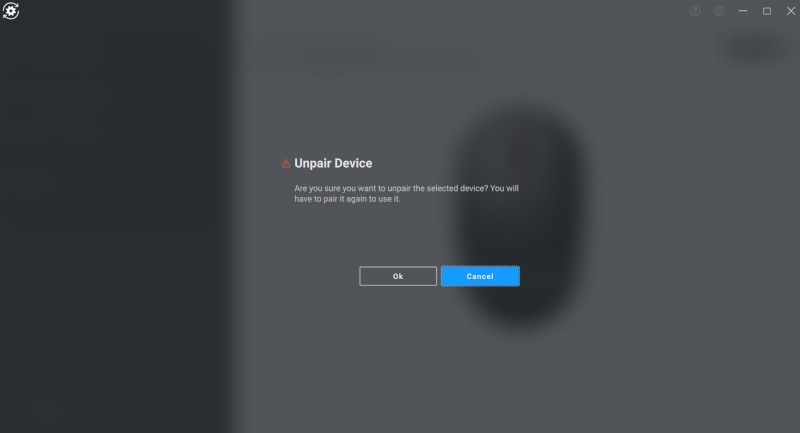
Рис. 15. Dell Peripheral Manager: отмена сопряжения устройства (только на английском языке)
Внимание! После отмены сопряжения устройство будет непригодно для использования. Для повторного сопряжения потребуется дополнительное устройство с устройством ввода. Например, убедитесь, что доступна резервная мышь или другое устройство, например сенсорный экран или трекпад.
При отсутствии подключенных устройств Dell отображается окно Dell Peripheral Manager, как показано на рис. 16.
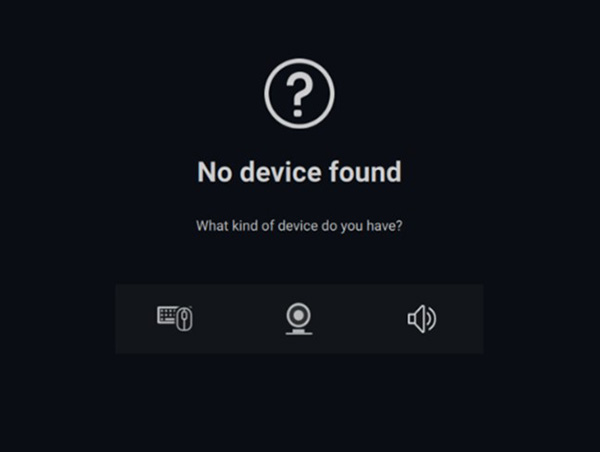
Рис. 16. Dell Peripheral Manager: устройство не обнаружено (только на английском языке)
ПРИМЕЧАНИЕ. Дополнительные сведения о настройке беспроводных клавиатур и мышей Dell см. в разделе «Скачивание, использование и настройка Dell Peripheral Manager для клавиатур и мышей Dell».
Содержание
- Скачивание и установка ПО Dell Peripheral Manager
- Пользовательский интерфейс ПО Peripheral Manager
- Dell Peripheral Manager: сопряжение других устройств
- Dell Peripheral Manager: отмена сопряжения устройства
- Обновление программного обеспечения и микропрограммы Dell Peripheral Manager
- Часто задаваемые вопросы и действия по устранению неполадок
- Проверка состояния устройства
1. Скачивание и установка ПО Dell Peripheral Manager
-
Вставьте адаптер клавиатуры или мыши.
-
Последняя версия DPM должна автоматически скачаться и установиться (это занимает до 20 минут).
-
Если DPM не устанавливается автоматически, выполните одно из следующих действий.
-
Убедитесь, что у вас установлены последние обновления Windows и драйверов.
-
См. статью базы знаний Microsoft: Центр обновления Windows: часто задаваемые вопросы
-
Используйте приложение SupportAssist для обновления драйверов, перейдите на страницу SupportAssist для ПК и планшетов для получения дополнительной информации.
-
Узнайте, как скачать и установить драйверы Dell.
-
-
Установите ПО Dell Peripheral Manager вручную.
-
Перейдите на страницу скачивания Dell Peripheral Manager.
-
Нажмите Загрузить.
ПРИМЕЧАНИЕ. Программное обеспечение Dell Peripheral Manager совместимо только с 64-разрядной версией Windows 10 и Windows 11. -
В зависимости от используемого браузера будут доступны различные варианты действий. Дальнейшие действия описаны для браузера Chrome.
-
После скачивания Dell Peripheral Manager нажмите на файл, указанный в нижней части экрана, чтобы запустить процесс установки, и следуйте инструкциям.
-
-
2. Пользовательский интерфейс ПО Dell Peripheral Manager
ПРИМЕЧАНИЕ. Последняя версия Dell Peripheral Manager поддерживает темный пользовательский интерфейс, который заменяет светлый пользовательский интерфейс.
Чтобы открыть Dell Peripheral Manager, выполните следующее.
-
Нажмите и удерживайте клавишу Windows (
 ), затем нажмите клавишу q.
 -
В поле поиска меню введите peripheral manager.
-
В списке результатов поиска выберите Dell Peripheral Manager (приложение).
Аппаратный ключ Dell Universal, поставляемый в комплекте с беспроводным устройством, предварительно сопряжен для использования с этим приложением. Доступ к устройству можно получить в окне Dell Peripheral Manager после подключения аппаратного ключа к активному USB-порту компьютера.
Пользовательский интерфейс клавиатуры
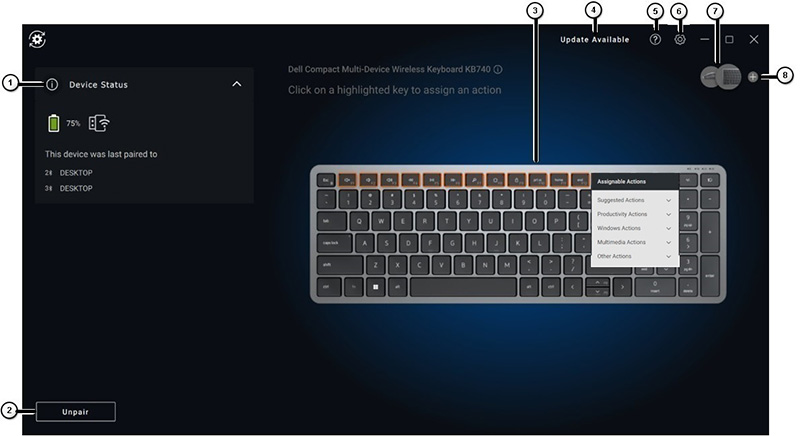
Рис. 1. Dell Peripheral Manager: пользовательский интерфейс клавиатуры (только на английском языке)
| Пояснительный нумерованный рисунок выше: | |
|---|---|
 |
Device Status Отображает состояние аккумулятора, последнее устройство, с которым была сопряжена клавиатура, и версию микропрограммы. |
 |
Unpairing a device |
 |
Assign Action on a highlighted key. Нажмите на выделенную оранжевым или синим кнопку, чтобы назначить настраиваемое действие. Возможные варианты:
ПРИМЕЧАНИЕ. Оранжевый или синий флажокв правом нижнем углу кнопки указывает на то, что для нее назначено пользовательское действие. |
 |
Update Available Если отображается этот элемент, доступна обновленная версия программного обеспечения или микропрограммы оборудования. |
 |
Help Предоставляются версии программного обеспечения и драйвера. |
 |
Settings: General: позволяет включить или выключить уведомления о блокировке кнопок и низком заряде аккумулятора. Updates: позволяет проверить наличие обновленных версий программного обеспечения и микропрограммы оборудования. Analytics: позволяет включить или отключить отправку диагностических данных в Dell. |
 |
Switch Devices Изменение устройства, которое необходимо настроить. |
 |
Add New Device Открывает экран «Add New Device», где можно добавить беспроводные клавиатуры и мыши Dell. |
Пользовательский интерфейс мыши
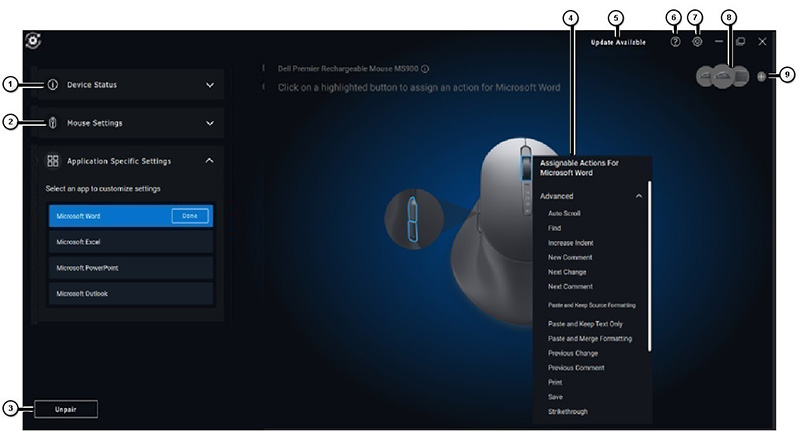
Рис. 2. Dell Peripheral Manager: пользовательский интерфейс мыши (только на английском языке)
| Пояснительный нумерованный рисунок выше: | |
|---|---|
 |
Device Status Отображает состояние аккумулятора, последнее устройство, с которым была сопряжена клавиатура, и версию микропрограммы. |
 |
Mouse Settings
|
 |
Unpairing a device |
 |
Assign Action on a highlighted key.
Нажмите кнопку с оранжевой или синей рамкой, чтобы назначить настраиваемое действие. Возможные варианты:
ПРИМЕЧАНИЕ. Оранжевый или синий флажокв правом нижнем углу кнопки указывает на то, что для нее назначено пользовательское действие. |
 |
Update Available Если отображается этот элемент, доступна обновленная версия программного обеспечения или микропрограммы оборудования. |
 |
Help Предоставляются версии программного обеспечения и драйвера. |
 |
Settings: General: позволяет включить или выключить уведомления о блокировке кнопок и низком заряде аккумулятора. Updates: позволяет проверить наличие обновленных версий программного обеспечения и микропрограммы оборудования. Analytics: позволяет включить или отключить отправку диагностических данных в Dell. |
 |
Switch Devices Изменение устройства, которое необходимо настроить. |
 |
Add New Device Открывает экран «Add New Device», где можно добавить беспроводные клавиатуры и мыши Dell. |
Настройки для отдельного приложения
На панели устройств можно развернуть «Настройки для конкретных приложений», чтобы выбрать приложение для настройки параметров. Здесь можно назначить пользовательские действия для этих приложений на основе выбранной кнопки мыши. (Например, Microsoft Word, Microsoft Excel или Microsoft PowerPoint.)
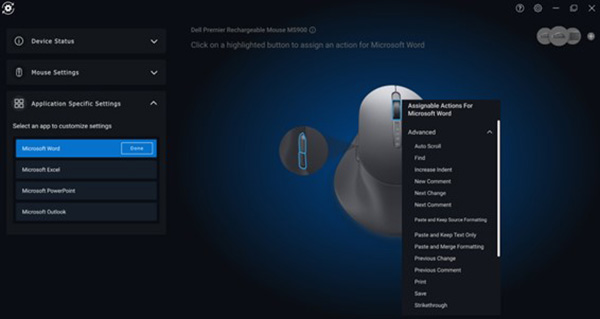
Рис. 3. Настройка параметров приложения для мыши (только на английском языке)
ПРИМЕЧАНИЕ.
- Некоторые клавиатуры Dell высшего класса оснащены специальными клавишами тачпада для видеозвонков, которые позволяют управлять собраниями в Zoom и Teams. Специальные клавиши подсвечиваются при запуске совещаний и включаются значки настройки совместной работы в приложении. (например, можно включать и выключать видео, включать и выключать звук, показывать окно чата и демонстрировать экран на активном собрании. Можно включить или выключить отдельные функции в приложении, чтобы получить детальный контроль. Для включения функции двойного касания необходимо дважды коснуться сенсорной панели совместной работы, чтобы управлять отдельными функциями Zoom.)
- Эта функция работает с приложением Windows для настольных ПК Teams для работы или учебы — версии 1.6.00.24078 и более поздних. Функции сенсорного управления видеозвонками недоступны в Teams для дома, веб-версии Teams, тонкой версии Teams, личной учетной записи Teams или в бесплатной версии.
- При вызове в Zoom параметры сенсорного управления видеозвонком работают с установщиком Zoom MSI и приложением Zoom для настольных ПК версии 5.9.3 и более поздней. Параметры сенсорного управления недоступны в веб-версии Zoom.
3. Dell Peripheral Manager: сопряжение других устройств
С помощью Dell Peripheral Manager можно выполнить сопряжение дополнительных устройств, таких как многофункциональное перо Dell, беспроводные клавиатуры и мыши или динамики Dell.
В зависимости от конфигурации коснитесь или нажмите значок + на панели просмотра. Появится диалоговое окно для подключения нового устройства. Выберите нужное устройство (см. рис. 4).
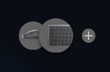
Рис. 4. Dell Peripheral Manager: сопряжение устройства (только на английском языке)
ПРИМЕЧАНИЕ. После выбора следуйте подсказкам.
4. Dell Peripheral Manager: отмена сопряжения устройства
Диалоговое окно «Unpair Device» появляется при нажатии кнопки Unpair (см. рис. 5).
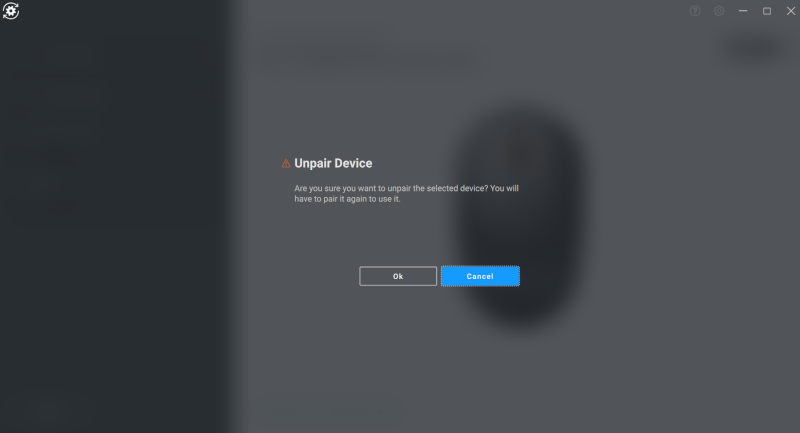
Рис. 5: Dell Peripheral Manager: отмена сопряжения устройства (только на английском языке)
Внимание! После отмены сопряжения устройство будет непригодно для использования. Для повторного сопряжения потребуется дополнительное устройство с устройством ввода. Например, убедитесь, что доступна резервная мышь или другое устройство, например сенсорный экран или трекпад.
При отсутствии подключенных устройств Dell отображается окно Dell Peripheral Manager, как показано на рис. 6.
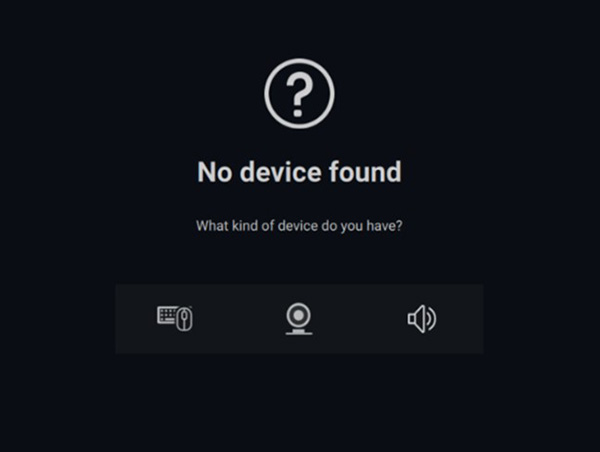
Рис. 6: Dell Peripheral Manager: устройство не обнаружено (только на английском языке)
5. Обновление программного обеспечения и микропрограммы Dell Peripheral Manager
Функция обновления ПО используется для модернизации:
- микропрограммы на сопряженных устройствах;
- непосредственно приложения Dell Peripheral Manager.
Если эта кнопка доступна, коснитесь или нажмите Update Available, чтобы просмотреть список доступных обновлений (см. рис. 7).
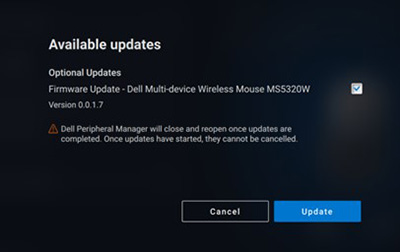
Рис. 7. Peripheral Manager: обновления ПО или микропрограммы (только на английском языке)
Примечание. Для обновления ПО РЧ-устройств требуется активное участие пользователя. Для запуска обновления микропрограммы необходимо следовать инструкциям на экране (см. рис. 8).
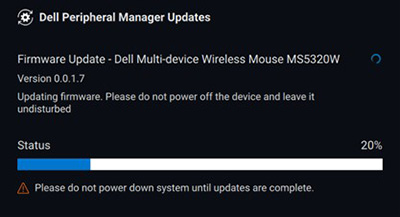
Рис. 8. Peripheral Manager: обновления ПО РЧ-устройств (только на английском языке)
Примечания по обновлению микропрограммы
- Не отсоединяйте устройство или аппаратный ключ во время обновления микропрограммы.
- Не перезагружайте, не выключайте, не переводите компьютер в спящий режим или режим гибернации во время обновления микропрограммы.
- Не подключайте более одного аппаратного ключа для обновления микропрограммы.
- Не подключайте более одного устройства одной модели для обновления микропрограммы. Рекомендуется обновлять микропрограмму по одному устройству за раз.
- Перед началом обновления микропрограммы обновите Windows до последней версии, чтобы получить все исправления, связанные с операционной системой.
- Следуйте инструкциям, чтобы запустить обновление микропрограммы для РЧ-соединения.
- Обновление микропрограммы может занять до 10 минут. Подключите устройство к сети и держите его рядом с аппаратным ключом во время обновления микропрограммы, чтобы ускорить обновление.
- Для обновления микропрограммы компьютер должен быть подключен к Интернету.
ПРИМЕЧАНИЕ. Корпоративные брандмауэры могут блокировать автоматическое обновление микропрограммы.
6. Часто задаваемые вопросы и действия по устранению неполадок
Общие сведения об использовании беспроводной мыши и устранении неисправностей
Признак. Кнопка мыши не работает.
Возможные причины.
- Возможно, канал был случайно изменен (например, с РЧ на Bluetooth). Убедитесь, что канал соединения исправен.
- Когда устройство отключается при нажатии кнопки, операционная система не может отпустить кнопку/клавишу. К сожалению, в Bluetooth кнопка также не отпускается при повторном подключении устройства.
- Убедитесь, что мышь включена.
Подробнее об использовании мыши и устранении неисправностей см. в следующей статье базы знаний Dell. Обзор и инструкции по устранению неисправностей мыши.
Общие сведения об использовании и устранении неисправностей беспроводной клавиатуры
- Возможно, канал был случайно изменен (например, с РЧ на Bluetooth). Убедитесь, что канал соединения исправен.
- Когда устройство отключается при нажатии кнопки, операционная система не может отпустить кнопку/клавишу. К сожалению, в Bluetooth кнопка также не отпускается при повторном подключении устройства.
- Убедитесь, что клавиатура включена.
Дополнительные сведения о клавиатуре и поиске и устранении неисправностей см. в статье базы знаний Dell Руководство по использованию и устранению неполадок клавиатуры.
7. Проверка состояния устройства
На вкладке Device Status можно просмотреть следующие сведения.
На странице «User Interface» программного обеспечения Dell Peripheral Manager выберите «Device Status» (см. рис. 9).
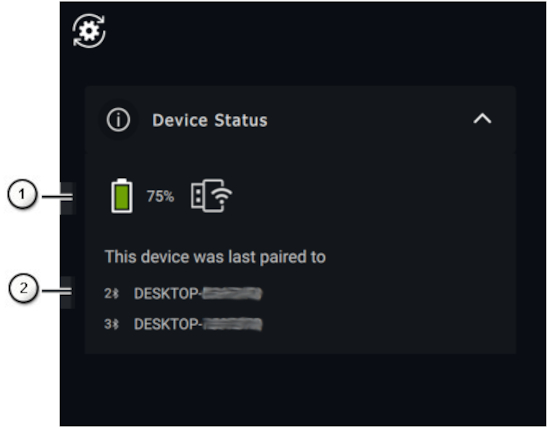
Рис. 9. Проверка состояния устройства (только на английском языке)
| Пояснительный нумерованный рисунок выше: | |
|---|---|
 |
Время работы от аккумулятора и индикатор подключения |
 |
История сопряжения Bluetooth |
ПРИМЕЧАНИЕ. Для просмотра версии приемника USB наведите указатель на индикатор РЧ-подключения.
Содержание
- Скачивание и установка ПО Dell Peripheral Manager
- Первый запуск и сопряжение Dell Peripheral Manager с Dell Active Pen в первый раз
- Пользовательский интерфейс ПО Peripheral Manager
- Dell Peripheral Manager: сопряжение других устройств
- Dell Peripheral Manager: отмена сопряжения устройства
- Обновление программного обеспечения и микропрограммы Dell Peripheral Manager
1. Скачивание и установка ПО Dell Peripheral Manager
ПРИМЕЧАНИЕ. Если программное обеспечение Dell Peripheral Manager еще не установлено, сначала необходимо установить его вручную. (Процесс сопряжения для многофункционального пера Dell отличается от других устройств и не устанавливается автоматически.) Если программное обеспечение Dell Peripheral Manager уже установлено, перейдите в раздел Dell Peripheral Manager Pairing other Devices.
-
Чтобы скачать и установить ПО Dell Peripheral Manager вручную, выполните следующие действия.
-
Перейдите на страницу скачивания Dell Peripheral Manager.
-
Нажмите Загрузить.
ПРИМЕЧАНИЕ. Программное обеспечение Dell Peripheral Manager совместимо только с 64-разрядной версией Windows 10 и Windows 11. -
В зависимости от используемого браузера будут доступны различные варианты действий. Дальнейшие действия описаны для браузера Chrome.
-
После скачивания Dell Peripheral Manager нажмите на файл, указанный в нижней части экрана, чтобы запустить процесс установки, и следуйте инструкциям.
-
2. Первый запуск и сопряжение Dell Peripheral Manager с Dell Active Pen в первый раз
Чтобы открыть Dell Peripheral Manager, выполните следующее.
-
Нажмите и удерживайте клавишу Windows (
 ), затем нажмите клавишу q.
 -
В поле поиска меню введите peripheral manager.
-
В списке результатов поиска выберите Dell Peripheral Manager (приложение).
-
Нажмите на значок пера (см. рис. 1).
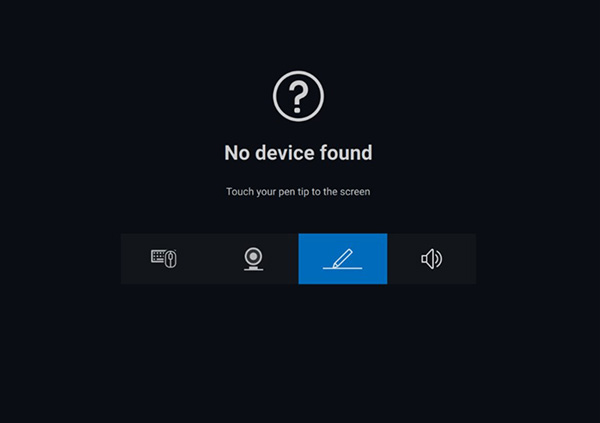
Рис. 1. Экран сопряжения пера (только на английском языке)ПРИМЕЧАНИЕ. Если экран сопряжения не открывается автоматически, нажмите значок + или Add a New Device на панели просмотра. -
После выбора соответствующего значка нажатие наконечником пера на экран активирует специальное всплывающее окно, разрешающее сопряжение устройства, и подтверждает сопряжение (см. рис. 2).
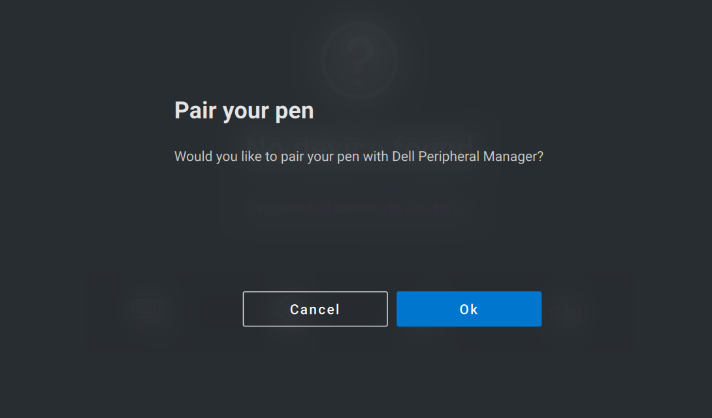
Рис. 2. Сопряжение пера (только на английском языке)
3. Пользовательский интерфейс ПО Peripheral Manager
ПРИМЕЧАНИЕ. Последняя версия Dell Peripheral Manager поддерживает темный пользовательский интерфейс, который заменяет светлый пользовательский интерфейс.
Чувствительность наконечника и наклона
Многофункциональное перо Dell Active Pen оснащено функциями распознавания давления (наконечник) и угла (наклон). Эти настройки можно изменить с помощью ползунков на соответствующей панели Dell Peripheral Manager (см. рис. 3).
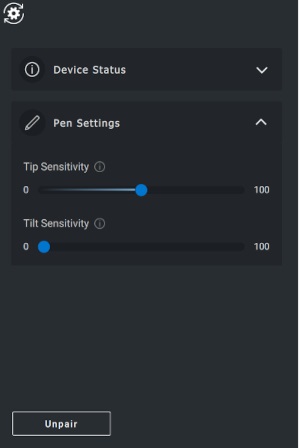
Рис. 3. Peripheral Manager: экран пользовательского интерфейса ПО (только на английском языке)
Поддерживаются такие приложения, как Microsoft Whiteboard. (Настройки чувствительности будут изменять ширину кисти в зависимости от давления и угла наклона наконечника относительно экрана.) (См. рис. 4.)
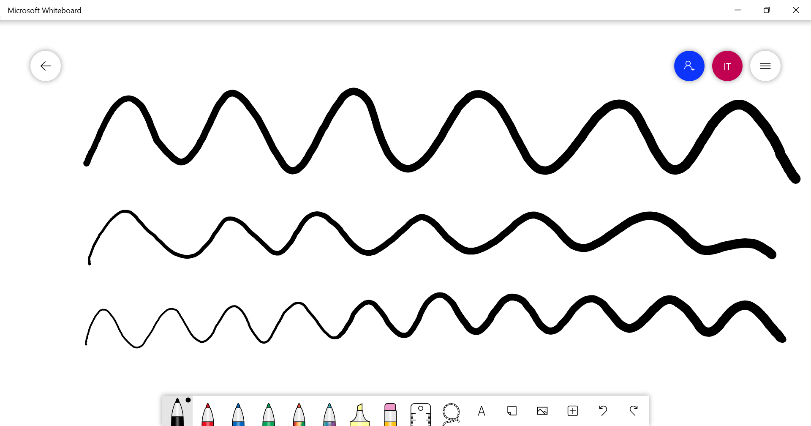
Рис. 4. Peripheral Manager: примеры ширины кисти в ПО
Кнопки пера
Кнопки на цилиндрической части многофункционального пера Dell называются «кнопками пера».
Этим кнопкам можно назначить действие, нажав на соответствующие области в меню предварительного просмотра пера (см. рис. 5, выделены оранжевым цветом).
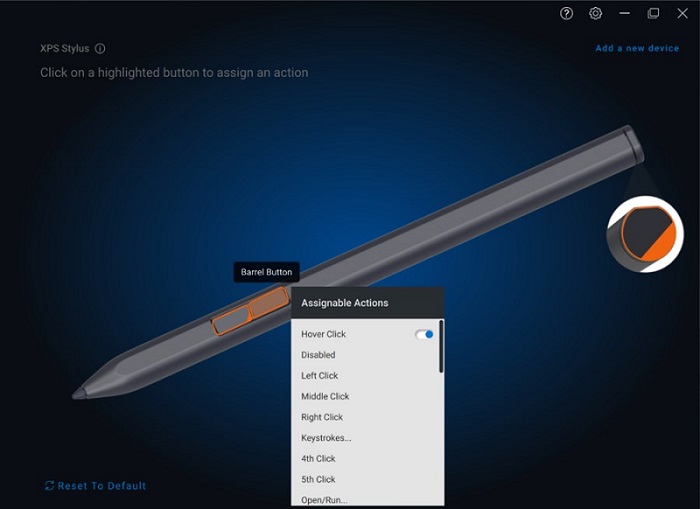
Рис. 5: Расположение кнопок пера
При нажатии кнопки открывается меню «Assignable Actions». Список параметров см. далее.
- Нажатие при наведении
- Disabled
- Нажатие левой кнопкой
- Нажатие средней кнопкой
- Нажатие правой кнопкой
- Сочетания клавиш
- Четвертое нажатие
- Пятое
- Открыть или выполнить
- Стереть
- Кнопка пера
- Назад
- Вперед
- Переключить приложение
- Круговое меню
- Копировать
- Вставить
- Отменить
- Повторить
- Страница вверх
- Страница вниз
- OneNote
- Браузер
- Электронная почта
- Воспроизведение или пауза
- Следующая композиция
- Предыдущая композиция
- Увеличение громкости
- Уменьшение громкости
- Отключить звук
- Поиск Windows
ПРИМЕЧАНИЕ. Оранжевая точка в раскрывающемся списке указывает на назначенное действие.
ПРИМЕЧАНИЕ. Следует особо отметить параметр
Нажатие при наведении, который позволяет пользователю выполнить назначенное действие, держа кончик пера рядом с экраном.
Круговое меню
Круговое меню — это специальное действие, которое можно назначить любой кнопке пера. Оно позволяет настроить несколько действий одновременно (см. рис. 6).
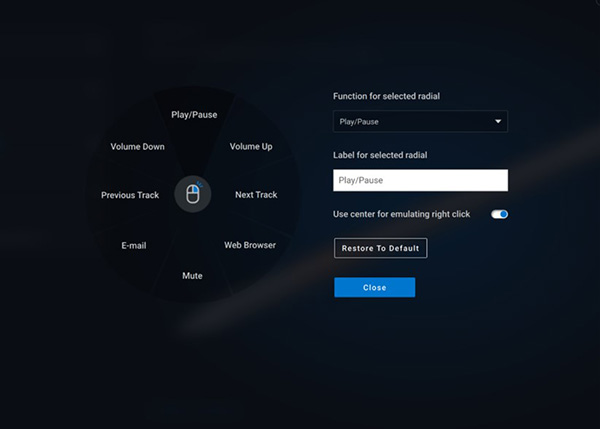
Рис. 6: Экран кругового меню
При нажатии кнопки пера отобразится колесико в том виде, в котором оно настроено. При выборе любой области будет выполнено указанное действие (см. рис. 7).

Рис. 7. Пример кругового меню
4. Dell Peripheral Manager: сопряжение других устройств
С помощью Dell Peripheral Manager можно выполнить сопряжение дополнительных устройств, таких как многофункциональное перо Dell, беспроводные клавиатуры и мыши или динамики Dell.
В зависимости от конфигурации коснитесь или нажмите значок + на панели просмотра. Появится диалоговое окно для подключения нового устройства. Выберите нужное устройство (см. рис. 8).
Рис. 8. Dell Peripheral Manager: сопряжение устройства (только на английском языке)
ПРИМЕЧАНИЕ. После выбора следуйте инструкциям.
5. Dell Peripheral Manager: отмена сопряжения устройства
Диалоговое окно «Unpair Device» появляется при нажатии кнопки Unpair (см. рис. 9).
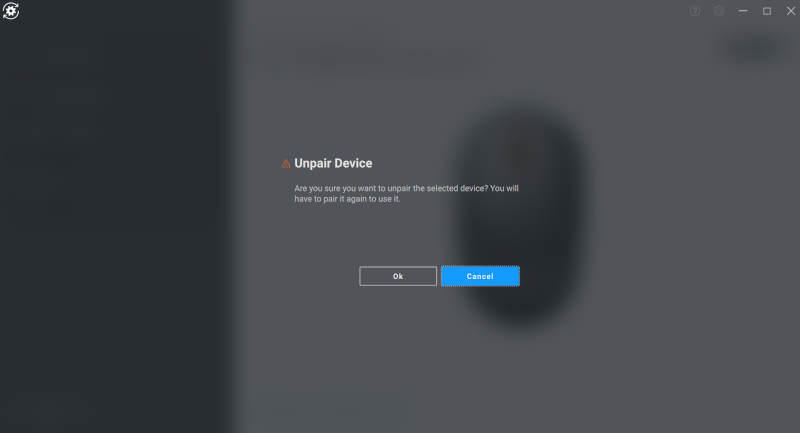
Рис. 9. Dell Peripheral Manager: отмена сопряжения устройства (только на английском языке)
Внимание! После отмены сопряжения устройство будет непригодно для использования. Например, при отмене сопряжения клавиатуры или мыши убедитесь, что доступна резервная мышь или другое устройство, например сенсорный экран или трекпад.
При отсутствии подключенных устройств Dell отображается окно Dell Peripheral Manager Add a new device, как показано на рис. 10.
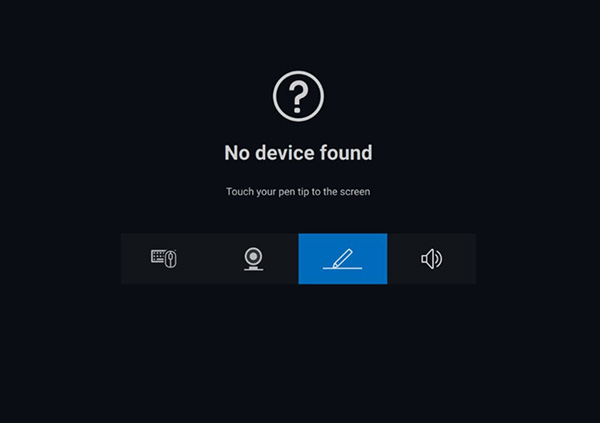
Рис. 10. Dell Peripheral Manager: сопряжение устройства (только на английском языке)
6. Обновление программного обеспечения и микропрограммы Dell Peripheral Manager
Функция обновления ПО используется для модернизации:
- микропрограммы на сопряженных устройствах;
- непосредственно приложения Dell Peripheral Manager.
Если эта кнопка доступна, коснитесь или нажмите Update Available, чтобы просмотреть список доступных обновлений (см. рис. 11).
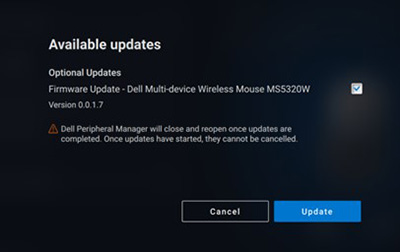
Рис. 11. Peripheral Manager: пример обновления ПО или микропрограммы (только на английском языке)
Примечание. Для обновления ПО РЧ-устройств требуется активное участие пользователя. Для запуска обновления микропрограммы необходимо следовать инструкциям на экране (см. рис. 12).
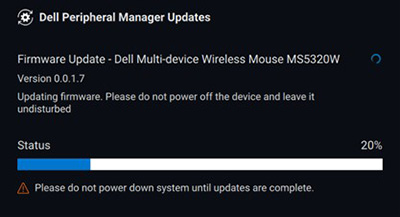
Рис. 12. Peripheral Manager: пример обновления ПО РЧ-устройств (только на английском языке)
Примечания по обновлению микропрограммы
- Не отсоединяйте устройство или аппаратный ключ во время обновления микропрограммы.
- Не перезагружайте, не выключайте, не переводите компьютер в спящий режим или режим гибернации во время обновления микропрограммы.
- Не подключайте более одного аппаратного ключа для обновления микропрограммы.
- Не подключайте более одного устройства одной модели для обновления микропрограммы. Рекомендуется обновлять микропрограмму по одному устройству за раз.
- Перед началом обновления микропрограммы обновите Windows до последней версии, чтобы получить все исправления, связанные с операционной системой.
- Следуйте инструкциям, чтобы запустить обновление микропрограммы для РЧ-соединения.
- Обновление микропрограммы может занять до 10 минут. Подключите устройство к сети и держите его рядом с аппаратным ключом во время обновления микропрограммы, чтобы ускорить обновление.
- Для обновления микропрограммы компьютер должен быть подключен к Интернету.
ПРИМЕЧАНИЕ. Корпоративные брандмауэры могут блокировать автоматическое обновление микропрограммы.
Содержание
- Скачивание и установка ПО Dell Peripheral Manager
- Первый запуск и сопряжение Dell Peripheral Manager с устройством громкой связи Dell или тонкой акустической системой для конференцсвязи
- Пользовательский интерфейс ПО Peripheral Manager
- Dell Peripheral Manager: сопряжение других устройств
- Dell Peripheral Manager: отмена сопряжения устройства
- Обновление программного обеспечения и микропрограммы Dell Peripheral Manager
1. Скачивание и установка ПО Dell Peripheral Manager
ПРИМЕЧАНИЕ. Если программное обеспечение Dell Peripheral Manager еще не установлено, сначала необходимо установить его вручную. Процесс сопряжения спикерфона Dell или тонкой акустической системы для конференцсвязи отличается от процесса подключения других устройств и не устанавливается автоматически. Если программное обеспечение Dell Peripheral Manager уже установлено, перейдите в раздел Dell Peripheral Manager Pairing other Devices.
-
Чтобы скачать и установить ПО Dell Peripheral Manager вручную, выполните следующие действия.
-
Перейдите на страницу скачивания Dell Peripheral Manager.
-
Нажмите Загрузить.
ПРИМЕЧАНИЕ. Программное обеспечение Dell Peripheral Manager совместимо только с 64-разрядной версией Windows 10 и Windows 11. -
В зависимости от используемого браузера будут доступны различные варианты действий. Дальнейшие действия описаны для браузера Chrome.
-
После скачивания Dell Peripheral Manager нажмите на файл, указанный в нижней части экрана, чтобы запустить процесс установки, и следуйте инструкциям.
-
2. Первый запуск и сопряжение Dell Peripheral Manager с устройством громкой связи Dell или тонкой акустической системой для конференцсвязи
Чтобы открыть Dell Peripheral Manager, выполните следующее.
-
Нажмите и удерживайте клавишу Windows (
 ), затем нажмите клавишу q.
 -
В поле поиска меню введите peripheral manager.
-
В списке результатов поиска выберите Dell Peripheral Manager (приложение).
-
Нажмите на значок динамика (см. рис. 1).
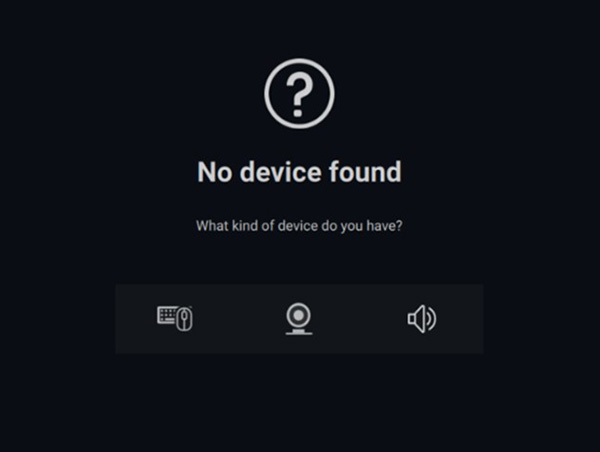
Рис. 1. Экран сопряжения динамика (только на английском языке)ПРИМЕЧАНИЕ. Если экран сопряжения не открывается автоматически, нажмите значок + или Add a New Device на панели просмотра. -
После выбора соответствующего значка следуйте подсказкам.
3. Пользовательский интерфейс ПО Peripheral Manager
ПРИМЕЧАНИЕ. Последняя версия Dell Peripheral Manager поддерживает темный пользовательский интерфейс, который заменяет светлый пользовательский интерфейс.
Предустановленный режим динамиков
Можно выбрать один из предустановленных режимов динамика: «Default», «Speech», «Treble Boost» и «Bass Boost». Это зависит от того, требуется ли усиление речи, низких или высоких частот в спикерфоне или акустической системе, поддерживаемой Dell Peripheral Manager. (См. рис.2.)
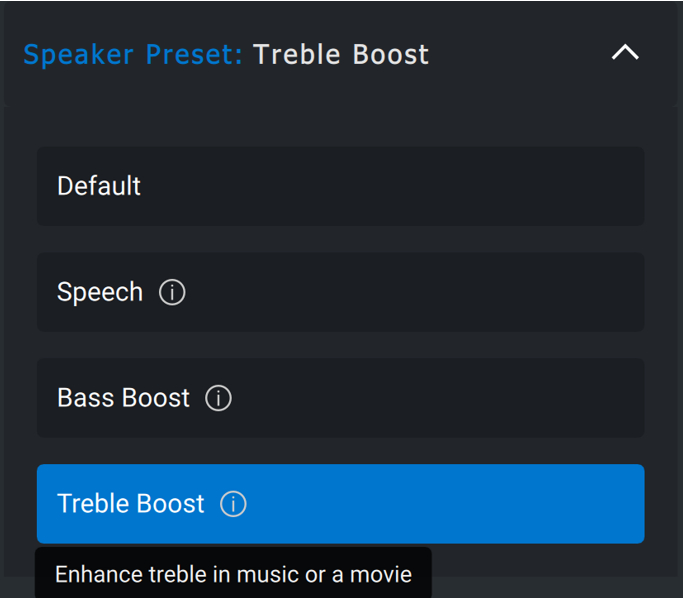
Рис. 2. Dell Peripheral Manager: предустановленные режимы динамика (только на английском языке)
Настройки аудио
Настройки спикерфона или акустической панели можно просмотреть или изменить в разделе Audio Settings. Вы можете изменить уровень низких, средних и высоких частот, перемещая ползунок для достижения необходимого диапазона звучания в разделе «Audio Equalizer». Включите функцию интеллектуального шумоподавления для микрофона, чтобы устранить фоновый шум и обеспечить четкую передачу голоса. (См. рис. 3.)
В меню «Volume Adjustment» может воспроизводиться звук при настройке громкости для каждого уровня или только для минимального и максимального уровней громкости.
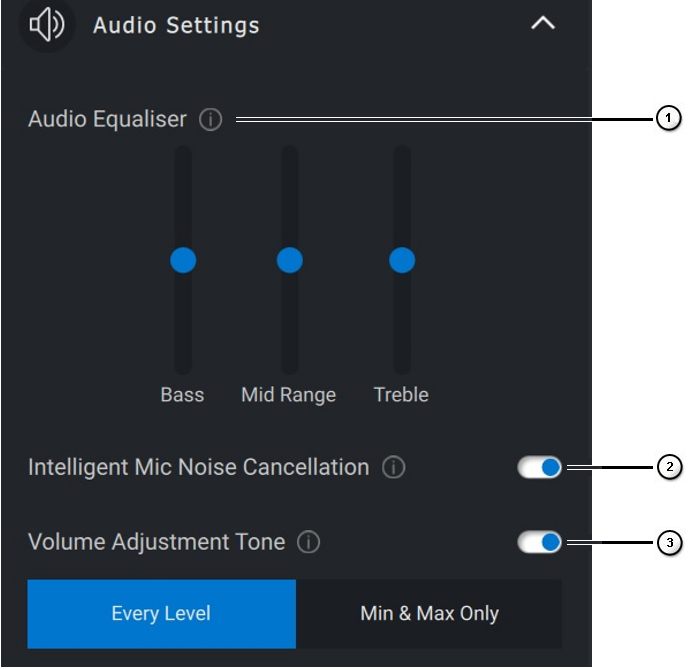
Рис. 3. Dell Peripheral Manager: настройки аудио (только на английском языке)
| Пояснительный нумерованный рисунок выше: | |
|---|---|
 |
Audio Equalizer |
 |
Intelligent Mic Noise Cancellation |
 |
Volume Adjustment Tone |
Звуки и уведомления
Включите микрофон и отключите звук уведомлений в разделе «Sounds and Notifications», чтобы включить или отключить звук микрофона (см. рис. 4).
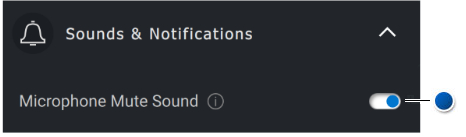
Рис. 4. Отключенный звук микрофона (только на английском языке)
| Синяя точка ссылается на рисунок выше: | |
|---|---|
 |
Отключить звук микрофона |
Дополнительная информация
Выберите Reset To Default
в пользовательском интерфейсе аудиоустройства и восстановите настройки по умолчанию. Настройки эквалайзера, интеллектуального шумоподавления в микрофоне и уровня громкости.
Ваше аудиоустройство Dell также оснащено аппаратными кнопками. Наведите курсор на кнопку в пользовательском интерфейсе устройства, чтобы увидеть, какие приложения доступны для использования с каждой кнопкой. Некоторые распространенные приложения, которые могут быть доступны: Microsoft Teams, Zoom и Google Meet (см. рис. 5).
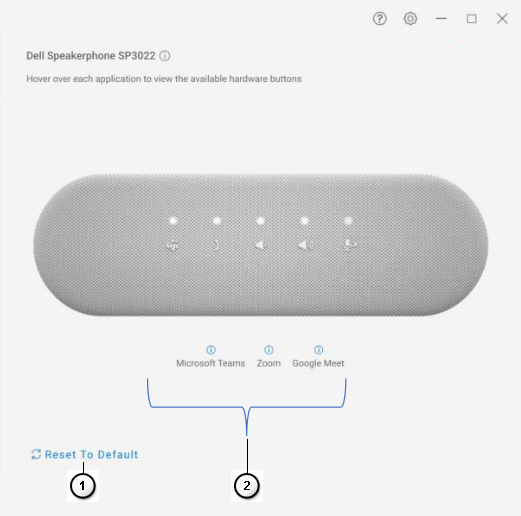
Рис. 5: Параметры динамика телефона (только на английском языке)
| Пояснительный нумерованный рисунок выше: | |
|---|---|
 |
Reset To Default |
 |
Приложения, совместимые с аппаратной кнопкой (с поддержкой наведения) |
4. Dell Peripheral Manager: сопряжение других устройств
С помощью Dell Peripheral Manager можно выполнить сопряжение дополнительных устройств, таких как многофункциональное перо Dell, беспроводные клавиатуры и мыши или динамики Dell.
В зависимости от конфигурации коснитесь или нажмите значок + на панели просмотра. Появится диалоговое окно для подключения нового устройства. Выберите нужное устройство (см. рис. 6).
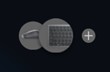
Рис. 6: Dell Peripheral Manager: сопряжение устройства (только на английском языке)
ПРИМЕЧАНИЕ. После выбора следуйте инструкциям.
5. Dell Peripheral Manager: отмена сопряжения устройства
Диалоговое окно «Unpair Device» появляется при нажатии кнопки Unpair (см. рис. 7).
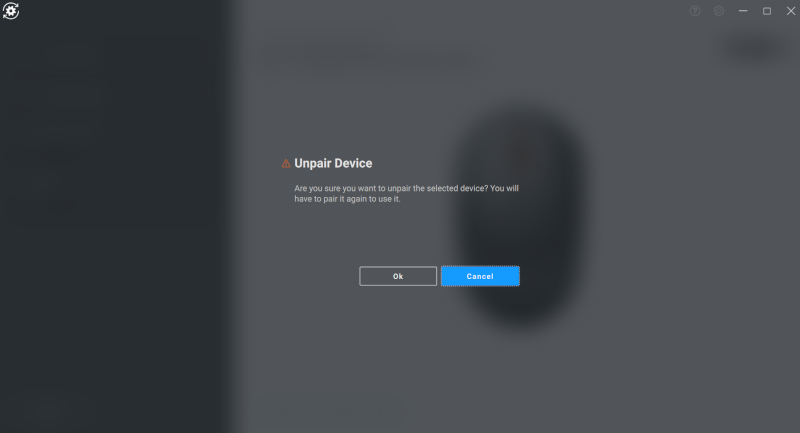
Рис. 7. Dell Peripheral Manager: отмена сопряжения устройства (только на английском языке)
Внимание! После отмены сопряжения устройство будет непригодно для использования. Например, при отмене сопряжения клавиатуры или мыши убедитесь, что доступна резервная мышь или другое устройство, например сенсорный экран или трекпад.
При отсутствии подключенных устройств Dell отображается окно Dell Peripheral Manager, как показано на рис. 8.
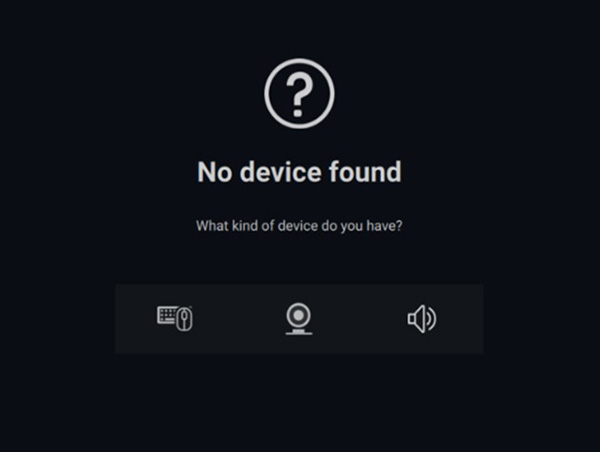
Рис. 8. Dell Peripheral Manager: сопряжение устройства (только на английском языке)
6. Обновление программного обеспечения и микропрограммы Dell Peripheral Manager
Функция обновления ПО используется для модернизации:
- микропрограммы на сопряженных устройствах;
- непосредственно приложения Dell Peripheral Manager.
Если эта кнопка доступна, коснитесь или нажмите Update Available, чтобы просмотреть список доступных обновлений (см. рис. 9).
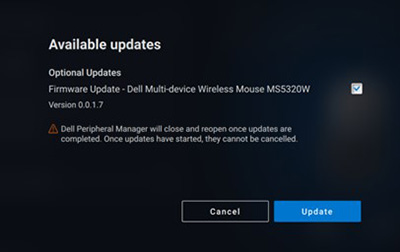
Рис. 9. Peripheral Manager: пример обновления ПО или микропрограммы (только на английском языке)
Примечание. Для обновления ПО РЧ-устройств требуется активное участие пользователя. Для запуска обновления микропрограммы необходимо следовать инструкциям на экране (см. рис. 10).
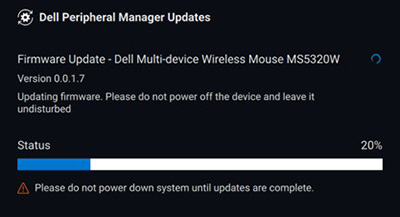
Рис. 10. Peripheral Manager: пример обновления ПО РЧ-устройств (только на английском языке)
Примечания по обновлению микропрограммы
- Не отсоединяйте устройство или аппаратный ключ во время обновления микропрограммы.
- Не перезагружайте, не выключайте, не переводите компьютер в спящий режим или режим гибернации во время обновления микропрограммы.
- Не подключайте более одного аппаратного ключа для обновления микропрограммы.
- Не подключайте более одного устройства одной модели для обновления микропрограммы. Рекомендуется обновлять микропрограмму по одному устройству за раз.
- Перед началом обновления микропрограммы обновите Windows до последней версии, чтобы получить все исправления, связанные с операционной системой.
- Следуйте инструкциям, чтобы запустить обновление микропрограммы для РЧ-соединения.
- Обновление микропрограммы может занять до 10 минут. Подключите устройство к сети и держите его рядом с аппаратным ключом во время обновления микропрограммы, чтобы ускорить обновление.
- Для обновления микропрограммы компьютер должен быть подключен к Интернету.
ПРИМЕЧАНИЕ. Корпоративные брандмауэры могут блокировать автоматическое обновление микропрограммы.
Содержание
- Скачивание и установка ПО Dell Peripheral Manager
- Первый запуск и сопряжение Dell Peripheral Manager с гарнитурой в первый раз
- Пользовательский интерфейс ПО Peripheral Manager
- Dell Peripheral Manager: сопряжение других устройств
- Dell Peripheral Manager: отмена сопряжения устройства
- Обновление программного обеспечения и микропрограммы Dell Peripheral Manager
1. Скачивание и установка ПО Dell Peripheral Manager
-
Чтобы скачать и установить ПО Dell Peripheral Manager вручную, выполните следующие действия.
-
Перейдите на страницу скачивания Dell Peripheral Manager.
-
Нажмите Загрузить.
ПРИМЕЧАНИЕ. Программное обеспечение Dell Peripheral Manager совместимо только с 64-разрядной версией Windows 10 и Windows 11. -
В зависимости от используемого браузера будут доступны различные варианты действий. Дальнейшие действия описаны для браузера Chrome.
-
После скачивания Dell Peripheral Manager нажмите на файл, указанный в нижней части экрана, чтобы запустить процесс установки, и следуйте инструкциям.
-
2. Первый запуск и сопряжение Dell Peripheral Manager с гарнитурой в первый раз
Чтобы открыть Dell Peripheral Manager, выполните следующее.
-
Нажмите и удерживайте клавишу Windows (
 ), затем нажмите клавишу q.
 -
В поле поиска меню введите peripheral manager.
-
В списке результатов поиска выберите Dell Peripheral Manager (приложение).
-
Нажмите на значок гарнитуры (см. рис. 1).
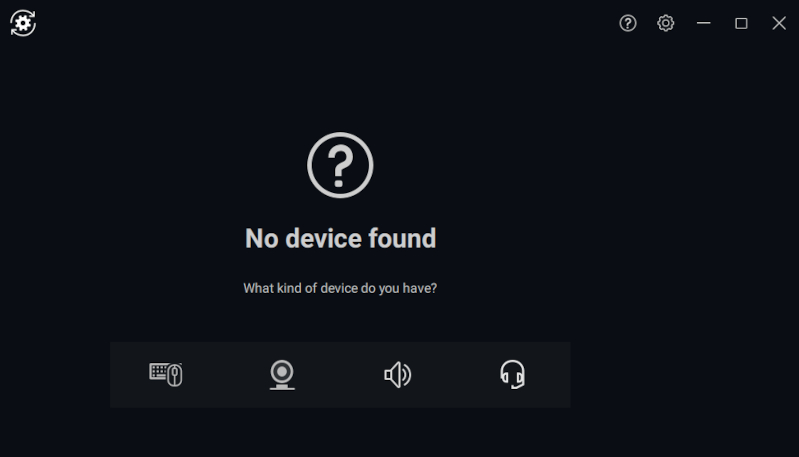
Рис. 1. Экран сопряжения гарнитуры (только на английском языке)ПРИМЕЧАНИЕ. Если экран сопряжения не открывается автоматически, нажмите значок + или Add a New Device на панели просмотра. -
После выбора соответствующего значка следуйте подсказкам.
3. Пользовательский интерфейс ПО Peripheral Manager
ПРИМЕЧАНИЕ. Последняя версия Dell Peripheral Manager поддерживает темный пользовательский интерфейс, который заменяет светлый пользовательский интерфейс.
Настройки аудио
Вы можете просмотреть или изменить настройки гарнитуры, сохраненные в разделе «Modes» в меню «Audio Settings» (см. рис. 2).
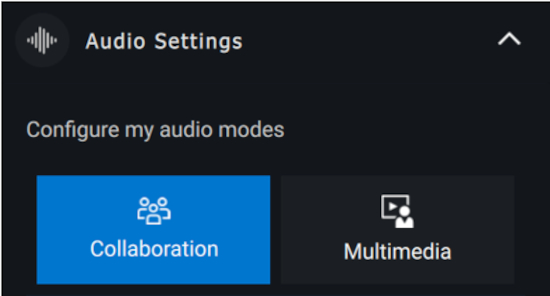
Рис. 2. Dell Peripheral Manager: настройки аудио для гарнитуры (только на английском языке)
Активное шумоподавление
- Включите функцию активного шумоподавления, чтобы устранить фоновый шум и окружающие шумы.
- Отрегулируйте прозрачность, чтобы контролировать уровень слышимости окружающих звуков.
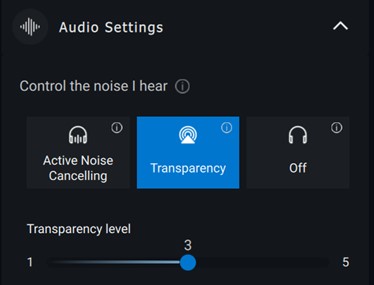
Рис. 3. Настройки аудио
Совместная работа
Включите функцию интеллектуального шумоподавления микрофона, чтобы устранить фоновый шум и обеспечить четкую передачу голоса (см. рис. 4).
Управляйте тем, как громко вы будете слышать свой собственный голос во время вызова, с помощью ползунка «Sidetone» (см. рис. 4).
ПРИМЕЧАНИЕ. Эти функции доступны только в режиме вызова.
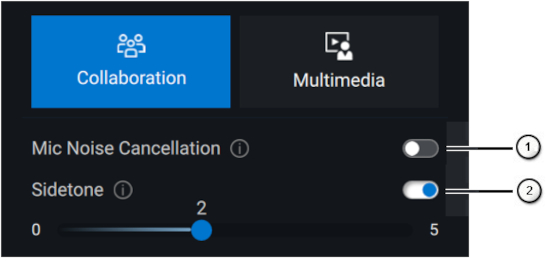
Рис. 4. Dell Peripheral Manager: настройки совместной работы (только на английском языке)
Некоторые гарнитуры имеют расширенные возможности настройки шумоподавления.
- Включите интеллектуальную функцию микрофона «Outgoing Audio noise cancellation», которая ограничивает уровень шума рядом с микрофоном, чтобы обеспечить лучшее качество звука для других.
- Включите интеллектуальную функцию микрофона «Incoming Audio noise cancellation», которая ограничивает уровень шума на удалении от микрофона, чтобы обеспечить лучшее качество звука для других.
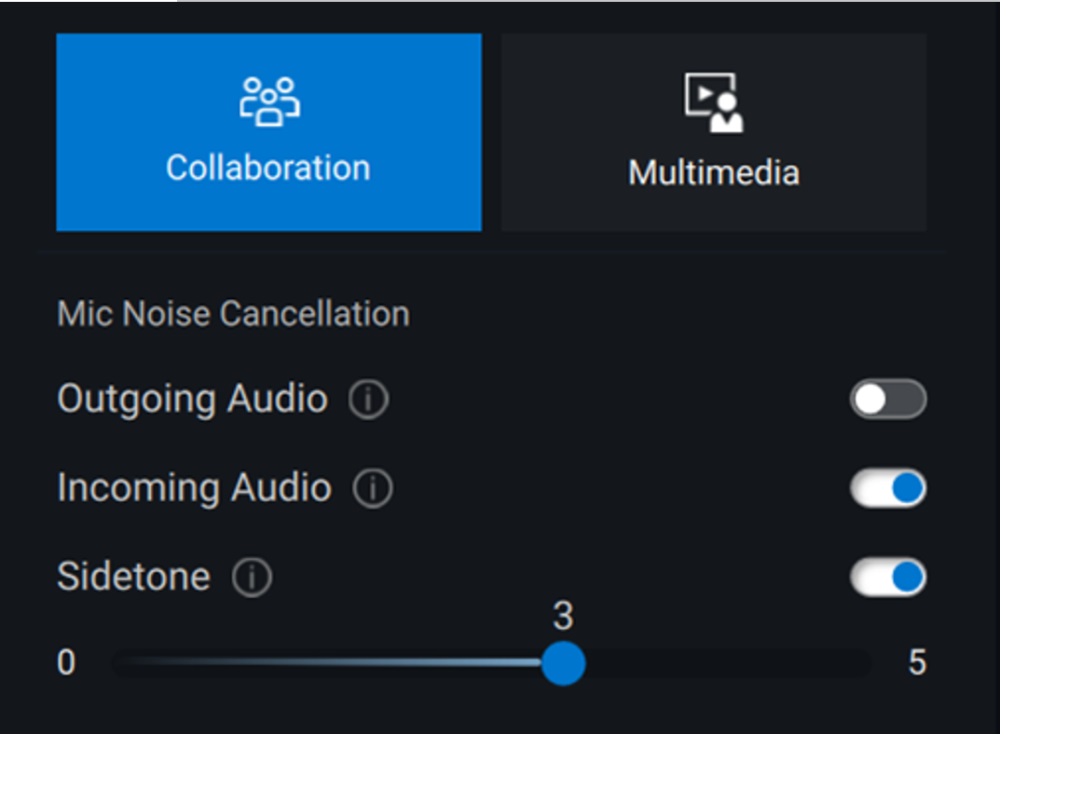
| Пояснительный нумерованный рисунок выше: | |
|---|---|
 |
Шумоподавление микрофона |
 |
Sidetone |
Мультимедиа
Можно выбрать один из предустановленных режимов динамиков: «Default», «Bass Boost», «Speech Boost», «Treble Boost» и «Custom», в зависимости от нужного звука (см. рис. 5).
Вы можете изменить уровень низких, средних и высоких частот, перемещая ползунок для достижения необходимого диапазона звучания в разделе «Audio Equalizer» (см. рис. 5).
ПРИМЕЧАНИЕ. Эта функция доступна только в режиме «Music». Она отключена в режиме «Overarching (idle)» и «Call».
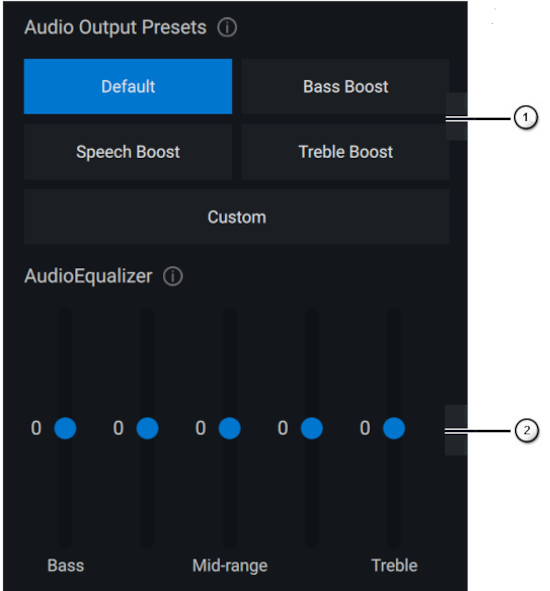
Рис. 5: Dell Peripheral Manager: настройки мультимедиа (только на английском языке)
| Пояснительный нумерованный рисунок выше: | |
|---|---|
 |
Предустановки аудиовыхода |
 |
Audio Equalizer |
Автоматизированные действия
Обнаружение ношения
Вы можете включить функцию обнаружения ношения, чтобы включить автоматические действия при снятии гарнитуры.
- Включите функцию приостановки воспроизведения музыки, чтобы автоматически приостановить воспроизведение, когда вы снимаете наушники, и возобновить его, когда вы снова их наденете.
- Включите функцию отключения микрофона для автоматического отключения микрофона при снятии гарнитуры.
- Можно включить быструю паузу, чтобы автоматически приостанавливать воспроизведение музыки при снятии наушника с уха. Можно установить два режима чувствительности этой функции: «Normal» или «Sensitive».
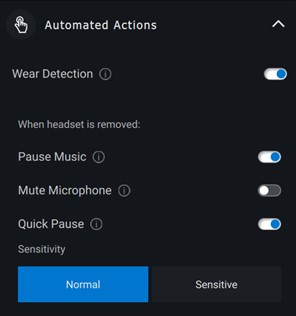
Рис. 6 Автоматизированные действия
Настройки устройства
Включите функцию индикатора занятости, чтобы включить индикатор во время вызова (см. рис. 7).
Включите функцию голосового помощника, чтобы слышать звуковые подсказки и объявления о функциях устройства (см. рис. 7).
- Полная проверка. Полный набор голосовых подсказок
- Минимальный: Только основные голосовые подсказки
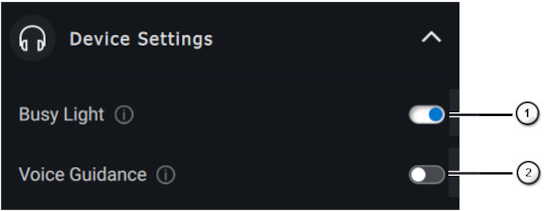
Рис. 7. Dell Peripheral Manager: настройки устройства (только на английском языке)
| Пояснительный нумерованный рисунок выше: | |
|---|---|
 |
Индикатор занятости |
 |
Голосовой помощник |
Дополнительная информация
При выборе пункта «Reset To Default» в пользовательском интерфейсе аудиоустройства можно восстановить настройки по умолчанию, относящиеся к режимам совместной работы и мультимедиа.
4. Dell Peripheral Manager: сопряжение других устройств
С помощью Dell Peripheral Manager можно выполнить сопряжение дополнительных устройств, таких как многофункциональное перо Dell, беспроводные клавиатуры и мыши или динамики и гарнитуры Dell.
В зависимости от конфигурации коснитесь или нажмите значок + на панели просмотра. Появится диалоговое окно для подключения нового устройства. Выберите нужное устройство (см. рис. 8).
Рис. 8. Dell Peripheral Manager: сопряжение устройства (только на английском языке)
ПРИМЕЧАНИЕ. После выбора следуйте инструкциям.
5. Dell Peripheral Manager: отмена сопряжения устройства
Диалоговое окно «Unpair Device» появляется при нажатии кнопки Unpair (см. рис. 9).
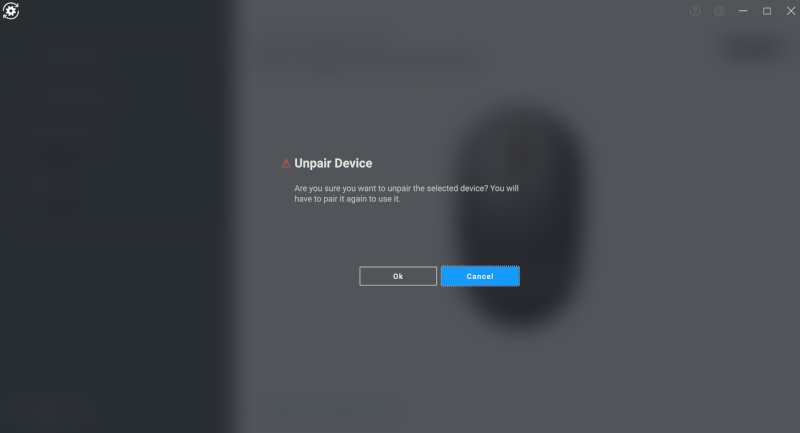
Рис. 9. Dell Peripheral Manager: отмена сопряжения устройства (только на английском языке)
Внимание! После отмены сопряжения устройство будет непригодно для использования. Например, при отмене сопряжения клавиатуры или мыши убедитесь, что доступна резервная мышь или другое устройство, например сенсорный экран или трекпад.
При отсутствии подключенных устройств Dell отображается окно Dell Peripheral Manager, как показано на рис. 10.
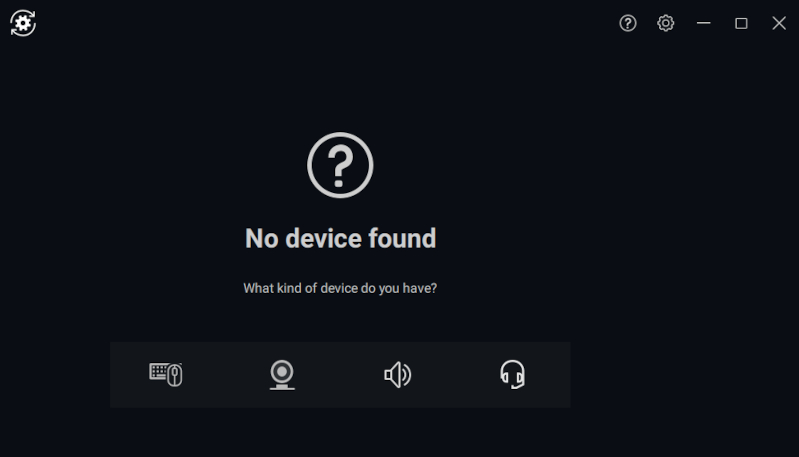
Рис. 10. Dell Peripheral Manager: сопряжение устройства (только на английском языке)
6. Обновление программного обеспечения и микропрограммы Dell Peripheral Manager
Функция обновления ПО используется для модернизации:
- микропрограммы на сопряженных устройствах;
- непосредственно приложения Dell Peripheral Manager.
Если эта кнопка доступна, коснитесь или нажмите Update Available, чтобы просмотреть список доступных обновлений (см. рис. 11).
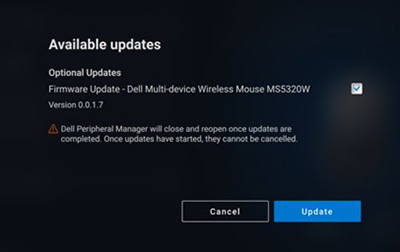
Рис. 11. Peripheral Manager: пример обновления ПО или микропрограммы (только на английском языке)
Примечание. Для обновления ПО РЧ-устройств требуется активное участие пользователя. Для запуска обновления микропрограммы необходимо следовать инструкциям на экране (см. рис. 12).
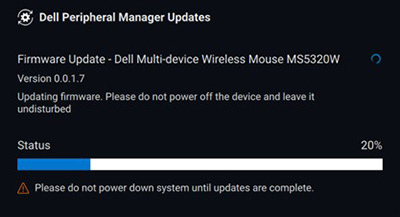
Рис. 12. Peripheral Manager: пример обновления ПО РЧ-устройств (только на английском языке)
Примечания по обновлению микропрограммы
- Не отсоединяйте устройство или аппаратный ключ во время обновления микропрограммы.
- Не перезагружайте, не выключайте, не переводите компьютер в спящий режим или режим гибернации во время обновления микропрограммы.
- Не подключайте более одного аппаратного ключа для обновления микропрограммы.
- Не подключайте более одного устройства одной модели для обновления микропрограммы. Рекомендуется обновлять микропрограмму по одному устройству за раз.
- Перед началом обновления микропрограммы обновите Windows до последней версии, чтобы получить все исправления, связанные с операционной системой.
- Следуйте инструкциям, чтобы запустить обновление микропрограммы для РЧ-соединения.
- Обновление микропрограммы может занять до 10 минут. Подключите устройство к сети и держите его рядом с аппаратным ключом во время обновления микропрограммы, чтобы ускорить обновление.
- Для обновления микропрограммы компьютер должен быть подключен к Интернету.
ПРИМЕЧАНИЕ. Корпоративные брандмауэры могут блокировать автоматическое обновление микропрограммы.
Additional Information
Продукты нового поколения (поддерживаются все функции)
Дополнительные сведения об устройстве см. по ссылкам.
- Беспроводная мышь Dell Mobile — MS3320W
Статьи базы знаний и руководства MS3320W
Руководство по использованию и устранению неисправностей беспроводной мыши Dell Mobile MS3320W - Проводная мышь Dell Pro MS3220
Проводная мышь Dell Pro MS3220 Статьи и руководства
по базе знанийПроводная мышь Dell Pro MS3220 Руководство по использованию и устранению неполадок проводной мыши Dell Pro MS3220 - Компактная мышь Dell Pro Plus MS5120W
Статьи базы знаний и руководства по компактной мыши Dell Pro Plus MS5120W
Руководство по использованию и устранению неисправностей мыши - Мышь Dell Pro Plus MS5320W
Статьи базы знаний и руководства по мыши Dell Pro Plus MS5320W
Руководство по использованию и устранению неисправностей мыши - Компактная клавиатура и мышь Dell Pro Plus KM7120W (KB7120W, MS5320W)
Статьи базы знаний и руководства по компактной клавиатуре и мыши Dell Pro Plus KM7120W
Руководство по использованию и устранению неисправностей клавиатуры
Руководство по использованию и устранению неисправностей мыши - Клавиатура и мышь Dell Pro Plus KM7321W (KB7221W + MS5320W)
Статьи базы знаний и руководства по клавиатуре и мыши Dell Pro Plus KM7321W
Беспроводная клавиатура и мышь Dell Pro Plus KM7321W — сбой клавиш Shift и Control, а также прокрутки мыши при выходе из спящего режима
Руководство по использованию и устранению неисправностей клавиатуры и мыши Dell Pro Plus KM7321W - Клавиатура и мышь Dell Pro — KM5221W (KB3121W + MS3121W)
Статьи базы знаний и руководства по клавиатуре и мыши Dell Pro KM5221W
Руководство по использованию и устранению неисправностей клавиатуры и мыши Dell Pro KM5221W - Компактная мышь Dell Pro Premium MS7421W
Статьи базы знаний и руководства по компактной мыши Dell Pro Premium MS7421W
Руководство по использованию и устранению неполадок компактной мыши Dell Pro Premium MS7421W - Веб-камера Dell — WB7022
Статьи базы знаний и руководства WB7022
Руководство по использованию и устранению неисправностей веб-камеры Dell WB7022 UltraSharp - Веб-камера Dell Pro — WB5023
Статьи базы знаний и руководства WB5023 - Спикерфон Dell — SP3022
Статьи базы знаний и руководства SP3022ПРИМЕЧАНИЕ. SB522A имеет дополнительные требования к совместимости с Dell Peripheral Manager.Периодически происходит сбой соединения микрофона и периферийных устройств Dell, подключенных к компьютерам, использующим ЦП TGL
См. Руководство по использованию и устранению неисправностей спикерфона Dell SP3022
Спикерфон Dell SP3022 отсутствует в списке аудиоустройств после выхода из режима ожидания или гибернации
Регулировка качества звука спикерфона SP3022 и акустической системы SB522A с помощью эквалайзера в приложении DPeM - Тонкая акустическая система Dell для конференций — SB522A
Статьи базы знаний и руководства SB522A
Руководство по использованию и устранению неисправностей тонкой акустической системы Dell SB522A для конференций
Периодически происходит сбой соединения микрофона и периферийных устройств Dell, подключенных к компьютерам, использующим ЦП TGL
Регулировка качества звука спикерфона SP3022 и акустической системы SB522A с помощью эквалайзера в приложении DPeM - Многофункциональное перо Dell Pro Plus PN5122W
Dell Pro Plus Active Pen PN5122W статьи и руководства базы знанийПРИМЕЧАНИЕ. Стилус Dell Pro Plus Active Pen PN5122W имеет дополнительные требования к совместимости с Dell Peripheral Manager.Определение модели Dell Active Pen, установка программы Control Panel, поиск и устранение неисправностей
См. Центр поддержки стилуса Dell Pro Plus Active Pen PN5122W - Многофункциональное перо Dell Pro Premium Active Pen PN7522W
Dell Pro Premium Active Pen PN7522W Статьи и руководства базы знанийПРИМЕЧАНИЕ. Стилус Dell Pro Premium Active Pen PN7522W имеет дополнительные требования к совместимости с Dell Peripheral Manager.Определение модели Dell Active Pen, установка программы Control Panel, поиск и устранение неисправностей
См. Центр поддержки пера Dell Pro Premium Active Pen PN7522W Support Center - Монитор Dell для видеоконференций — U3223QZ
Статьи базы знаний и руководства U3223QZ
Поиск и устранение неисправностей дисплея или видео на мониторе DellПРИМЕЧАНИЕ. Dell Peripheral Manager поддерживает только функции веб-камеры U3223QZ. Для использования других функций потребуется другое программное обеспечение. Подробнее см. в следующих статьях базы знаний Dell. Приложение Dell Display Manager (для Windows) или: Dell Display and Peripheral Manager для macOS - Портативная мышь Dell Bluetooth — MS700
Статьи базы знаний и руководства MS700 - Клавиатура Dell Pro Premium KB900 для совместной работы
Статьи базы знаний и руководства по клавиатуре Dell Pro Premium KB900 для совместной работы
Руководство по использованию и устранению неисправностей клавиатуры Dell Pro Premium KB900 для совместной работы - Мышь Dell Pro Premium MS900
Статьи базы знаний и руководства по мыши Dell Pro Premium MS900
Руководство по использованию и устранению неполадок мыши Dell Pro Premium MS900 - Клавиатура и мышь Dell Pro Premium KM900 для совместной работы
Статьи базы знаний и руководства по клавиатуре и мыши Dell Pro Premium KM900 для совместной работы
Руководство по использованию и устранению неисправностей клавиатуры и мыши Dell Pro Premium KM900 для совместной работы - Бесшумная мышь Dell — MS355
Статьи базы знаний и руководства по бесшумной мыши Dell — MS355 - Бесшумная проводная клавиатура Dell Pro для совместной работы KB525C
Бесшумная проводная клавиатура Dell Pro для совместной работы KB525C — статьи и руководства базы знаний - Компактная бесшумная клавиатура и мышь Dell Pro — KM555
Статьи базы знаний и руководства по компактной бесшумной клавиатуре и мыши Dell Pro KM555 - Веб-камера Dell — WB3023
Статьи базы знаний и руководства WB3023 - Монитор Dell U3224KB
Статьи базы знаний и руководства Dell U3224KB - Монитор Dell U3224KBA
Статьи базы знаний и руководства Dell U3224KBA - Беспроводная гарнитура Dell WL3024
Статьи базы знаний и руководства Dell WL3024 - Монитор Dell P3424WEB
Статьи базы знаний и руководства Dell P3424WEB - Монитор Dell P2424HEB
Статьи базы знаний и руководства Dell P2424HEB - Монитор Dell P2724DEB
Статьи базы знаний и руководства Dell P2724DEB - Беспроводная гарнитура Dell Pro Premium ANC WL7024
Статьи базы знаний и руководства по беспроводной гарнитуре Dell Pro Premium ANC WL7024 - Беспроводная гарнитура Dell Pro ANC — WL5024
Статьи базы знаний и руководства по беспроводной гарнитуре Dell Pro ANC — WL5024 - Проводная гарнитура Dell Pro ANC — WH5024
Статьи базы знаний и руководства по проводной гарнитуре Dell Pro ANC — WH5024 - Проводная гарнитура Dell — WH3024
Статьи базы знаний и руководства по проводной гарнитуре Dell WH3024
Продукты предыдущих поколений
(Поддерживается только сопряжение на частоте 2,4 ГГц)
- Беспроводные клавиатура и мышь Dell — KM714
- Беспроводные клавиатура и мышь Dell — KM636
- Беспроводная лазерная мышь Dell — WM514
- Беспроводная мышь Dell — WM326
- Беспроводная мышь Dell — WM126
- Беспроводные клавиатура и мышь Dell Premier — KM717
- Беспроводная мышь Dell Premier — WM527
Проверьте технологию, сравнив логотип на USB-приемнике с логотипом на нижней стороне клавиатуры или мыши.
|
Устройство |
ПО Dell Universal Pairing |
ПО Dell Peripheral Manager |
|---|---|---|
|
Dell Secure Link USB (Цвет аппаратного ключа — черный с оранжевым соединением) |
Несовместимо |
Рекомендуемые |
|
Dell Peripheral (Цвет аппаратного ключа — серый) |
Не рекомендуется (см. ПРИМЕЧАНИЕ) |
Рекомендуемые |
|
Dell Universal (Цвет аппаратного ключа — черный) |
Рекомендуемые |
Не работает |


ПРИМЕЧАНИЕ. Аппаратный ключ Dell Peripheral (серый) работает с ПО Dell Universal Pairing, если Dell Peripheral Manager не установлен.
В списке перейдите на страницу документации по нужному продукту. В разделе «Руководства и документы» нажмите Просмотреть PDF-файл справа от нужного документа.
- Dell Peripheral Manager
- Беспроводная мышь Dell Mobile — MS3320W
- Проводная мышь Dell Pro MS3220
- Компактная мышь Dell Pro Plus MS5120W
- Мышь Dell Pro Plus MS5320W
- Компактная клавиатура и мышь Dell Pro Plus KM7120W (KB7120W + MS5320W)
- Клавиатура и мышь Dell Pro Plus KM7321W (KB7221W + MS5320W)
- Клавиатура и мышь Dell Pro KM5221W (KB3121W + MS3121W)
- Компактная мышь Dell Pro Premium MS7421W
- Веб-камера Dell WB7022
- Профессиональная веб-камера Dell — WB5023
- Активный стилус Dell Pro Plus PN5122W
- Активный стилус Dell Pro Premium PN7522W
- Беспроводные клавиатура и мышь Premier — KM717
- Беспроводная мышь Dell Premier — WM527
- Беспроводные клавиатура и мышь Dell — KM714
- Беспроводные клавиатура и мышь Dell — KM636 (черные)
- Беспроводная лазерная мышь Dell — WM514
- Беспроводная мышь Dell — WM126
- Беспроводная мышь Dell — WM326
- Монитор для видеоконференций Dell — U3223QZ
- Портативная мышь Dell Bluetooth — MS700
- Клавиатура Dell Pro Premium KB900 для совместной работы
- Мышь Dell Pro Premium MS900
- Клавиатура и мышь Dell Premier для совместной работы — KM900
- Бесшумная мышь Dell — MS355
- Бесшумная проводная клавиатура для совместной работы Dell Pro KB525C
- Компактная бесшумная клавиатура и мышь Dell Pro — KM555
- Веб-камера Dell WB3023
- Монитор Dell U3224KB
- Монитор Dell U3224KBA
- Беспроводная гарнитура Dell WL3024
- Монитор Dell P3424WEB
- Монитор Dell P2424HEB
- Монитор Dell P2724DEB
ПРИМЕЧАНИЕ. Посмотрите на нижнюю часть клавиатуры или мыши, найдите модель на упаковке, чтобы найти модель клавиатуры или мыши. Кроме того, можно проверить документацию для устройств.
ПРИМЕЧАНИЕ. В Windows 10 имеется встроенное средство чтения PDF. Если не установлена программа для чтения файлов PDF (Acrobat Reader), вы можете бесплатно скачать ее с сайта Adobe .
.
Самый простой способ проверить технологию — это посмотреть на логотип на USB-приемнике.
|
Устройство |
ПО Dell Peripheral Manager |
Информация о совместимости |
|---|---|---|
|
USB-приемник Dell Secure Link — WR3 (Логотип Dell Secure Link) |
Рекомендуется |
Совместим только с KB900, MS900 и KM900 |
|
Приемник Dell Universal Pairing WR221 (Логотип Dell Universal Pairing) |
Рекомендуется |
Полный список совместимых устройств см. в таблице 17. |
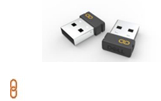
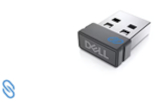
|
Устройство |
Краткое руководство по началу работы и руководство пользователя |
|---|---|
|
Клавиатура и мышь Dell Pro Plus KM7321W |
|
|
Компактная мышь Dell Pro Premium MS7421W |
|
|
Клавиатура и мышь Dell Pro KM5221W |
|
|
Беспроводная мышь Dell Mobile — MS3320W |
|
|
Компактная мышь Dell Pro Plus MS5120W |
|
|
Мышь Dell Pro Plus MS5320W |
|
|
Компактная клавиатура и мышь Dell Pro Plus KM7120W |
|
|
Беспроводная клавиатура и мышь Dell — KM636 |
|
|
Беспроводная мышь Dell — WM126 |
|
|
Беспроводная клавиатура и мышь Dell Premier — KM717 |
|
|
Беспроводная мышь Dell Premier — WM527 |
|
|
Беспроводная лазерная мышь Dell — WM514 |
|
|
Беспроводная мышь Dell — WM326 |
|
|
Беспроводная клавиатура Dell Premier — WK717 |
|
|
Беспроводная клавиатура и мышь Dell — KM714 |
В процессе установки или использования Dell Peripheral Manager может возникнуть ситуация, когда появляется сообщение об ошибке (см. «Рис. 1» в качестве примера).
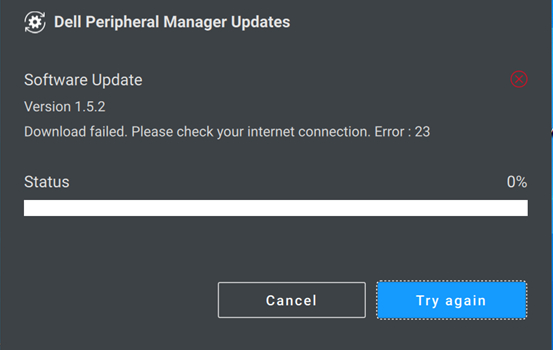
Рис. 1. Пример сообщения об ошибке в Dell Peripheral Manager
Найдите ошибку в приведенных ниже таблицах и выполните действия, перечисленные в верхней части таблицы, где указана ошибка.
Коды ошибок в Dell Peripheral Manager
При появлении сообщения об ошибке во время установки или использования Dell Peripheral Manager выполните следующие действия.
ПРИМЕЧАНИЕ. Дополнительную информацию о конкретной ошибке см. в Табл. 18.
-
Убедитесь, что на компьютере достаточно ресурсов. (Например, память, место на жестком диске и т. д.)
ПРИМЕЧАНИЕ. Для работы Dell Peripheral Manager требуется около 250 Мбайт памяти. -
Убедитесь, что антивирусные программы не блокируют компоненты Dell Peripheral Manager.
-
Перезагрузите компьютер.
-
Удалите и переустановите ПО Dell Peripheral Manager, чтобы исключить возможность повреждения некоторых файлов.
|
Код ошибки |
Имя |
Описание |
Возможная причина |
|---|---|---|---|
|
256 |
ErrorSecurity |
Ошибка безопасности |
Сбой проверки цифровой подписи. Файлы повреждены или не подписаны. |
|
257 |
ErrorDeviceManagerInstance |
Сбой при создании экземпляра диспетчера устройств |
Файлы повреждены. Установка завершилась сбоем. |
|
258 |
ErrorDeviceManagerStart |
Сбой при запуске диспетчера устройств DPeM |
Файлы повреждены. Установка завершилась сбоем. |
|
259 |
ErrorMetaDataManagerInstance |
Сбой при создании экземпляра диспетчера метаданных |
Файлы повреждены. Установка завершилась сбоем. |
|
260 |
ErrorMetaDataManagerStart |
Сбой при запуске диспетчера метаданных |
Метаданные повреждены или не существуют. |
|
261 |
ErrorPluginManagerInstance |
Сбой при создании экземпляра диспетчера подключаемых модулей |
Файлы повреждены или отсутствуют. |
|
262 |
ErrorPluginManagerStart |
Сбой при запуске диспетчера подключаемых модулей |
Файлы повреждены или отсутствуют. |
|
263 |
ErrorProfileManagerInstance |
Сбой при создании экземпляра диспетчера профилей |
Файлы повреждены или отсутствуют. |
|
264 |
ErrorProfileManagerStart |
Сбой при запуске диспетчера профилей |
Файлы повреждены или отсутствуют. |
|
265 |
ErrorSessionManagerInstance |
Сбой при создании экземпляра диспетчера сеансов |
Файлы повреждены или отсутствуют. |
|
266 |
ErrorSessionManagerStart |
Сбой при запуске диспетчера сеансов |
Файлы повреждены или отсутствуют. |
|
267 |
ErrorDriverNotInstalled |
Драйвер DPeM не установлен. |
Сбой установки драйвера DPeM |
|
268 |
ErrorUpdateManagerInstance |
Сбой при создании экземпляра диспетчера обновлений |
Файлы повреждены или отсутствуют. |
|
269 |
ErrorUpdateManagerStart |
Сбой при запуске обновления диспетчера |
Файлы повреждены или отсутствуют. |
|
270 |
ErrorVirtualCompositeDeviceStart |
Сбой при запуске виртуального композитного устройства |
Драйвер установлен неправильно или поврежден. |
|
271 |
ErrorAppSettingsManagerInstance |
Сбой при создании экземпляра диспетчера настроек |
Файлы повреждены или отсутствуют. |
|
272 |
ErrorAppSettingsManagerStart |
Сбой при запуске диспетчера настроек |
Файлы повреждены или отсутствуют. |
|
273 |
ErrorAnalyticManagerInstance |
Сбой при создании экземпляра диспетчера аналитики |
Файлы, связанные с телеметрией, отсутствуют или повреждены. |
|
274 |
ErrorAnalyticManagerStart |
Сбой при запуске диспетчера аналитики |
Файлы, связанные с телеметрией, отсутствуют или повреждены. |
Коды ошибок, связанных с обновлением Dell Peripheral Manager
При появлении сообщения об ошибке во время обновления Dell Peripheral Manager или микропрограммы устройства выполните следующие действия.
ПРИМЕЧАНИЕ. Дополнительную информацию о конкретной ошибке см. в Табл. 19.
-
Перейдите на сайт https://dpmupdates.indilogic.com/updates/v2/MetaData.json
-
Запустите Средство устранения неполадок сети Windows.
-
Запустите Optimize Network в приложении SupportAssist, которое установлено на вашем компьютере. Если приложение SupportAssist недоступно на вашем компьютере, перейдите к следующему шагу.
|
Код ошибки |
Описание ошибки |
|---|---|
|
1 |
ErrorUrl |
|
2 |
ErrorDestination |
|
3 |
ErrorNetwork |
|
4 |
ErrorTimeOut |
|
21 |
ConnectionRefusedError |
|
22 |
RemoteHostClosedError |
|
23 |
HostNotFoundError |
|
24 |
TimeoutError |
|
25 |
OperationCanceledError |
|
26 |
SslHandshakeFailedError |
|
27 |
TemporaryNetworkFailureError |
|
28 |
NetworkSessionFailedError |
|
29 |
BackgroundRequestNotAllowedError |
|
30 |
TooManyRedirectsError |
|
31 |
InsecureRedirectError |
|
121 |
ProxyConnectionRefusedError |
|
122 |
EProxyConnectionClosedError |
|
123 |
ProxyNotFoundError |
|
124 |
ProxyTimeoutError |
|
125 |
ProxyAuthenticationRequiredError |
|
221 |
ContentAccessDenied |
|
222 |
ContentOperationNotPermittedError |
|
223 |
ContentNotFoundError |
|
224 |
AuthenticationRequiredError |
|
225 |
ContentReSendError |
|
226 |
ContentConflictError |
|
227 |
ContentGoneError |
|
321 |
ProtocolUnknownError |
|
322 |
ProtocolInvalidOperationError |
|
419 |
ProtocolFailure |
|
421 |
InternalServerError |
|
422 |
OperationNotImplementedError |
|
423 |
ServiceUnavailableError |
Коды ошибок, связанных с обновлением Dell Peripheral Manager (причины неизвестны)
При появлении сообщения об ошибке во время обновления Dell Peripheral Manager или микропрограммы устройства выполните следующие действия.
ПРИМЕЧАНИЕ. Дополнительную информацию о конкретной ошибке см. в Табл. 20.
-
Перейдите на сайт https://dpmupdates.indilogic.com/updates/v2/MetaData.json
-
Запустите Средство устранения неполадок сети Windows.
-
Запустите Optimize Network в приложении SupportAssist, которое установлено на вашем компьютере. Если приложение SupportAssist недоступно на вашем компьютере, перейдите к следующему шагу.
-
Нажмите и удерживайте клавиши Ctrl и Alt, а затем нажмите клавишу Delete.
-
Выберите Диспетчер задач.
-
Выберите Подробнее (если еще не выбрано).
-
Выберите вкладку Службы.
-
Правой кнопкой мыши нажмите на DPMService (служба Dell Peripheral Manager) и выберите Перезапуск.
-
Закройте окно «Диспетчер задач» и повторите попытку обновления.
|
Код ошибки |
Описание ошибки |
|---|---|
|
119 |
UnknownNetworkError |
|
219 |
UnknownProxyError |
|
319 |
UnknownContentError |
|
519 |
UnknownServerError |
Dell Peripheral Manager совместим с Windows 10 (64-разрядная) и более поздними версиями.
Dell Peripheral Manager версии 1.7.7 и более поздних поддерживает компьютеры на базе ARM с ОС Windows 11 с наборами микросхем Qualcomm Snapdragon X-Elite/X-Plus и более поздних версий.
Однако следующие наборы микросхем на базе ARM не поддерживаются (Таблица 21).
|
Производитель |
Бренд |
Модель |
Применимость Интернета вещей |
|---|---|---|---|
|
Qualcomm® |
Snapdragon™ |
Snapdragon 850 |
|
|
Qualcomm® |
Snapdragon™ |
Snapdragon 7c |
|
|
Qualcomm® |
Snapdragon™ |
Snapdragon 7c Gen2 |
|
|
Qualcomm® |
Snapdragon™ |
Snapdragon 7c+ Gen3 |
|
|
Qualcomm® |
Snapdragon™ |
Snapdragon 8c |
|
|
Qualcomm® |
Snapdragon™ |
Snapdragon 8cx |
|
|
Qualcomm® |
Snapdragon™ |
Snapdragon 8cx Gen2 |
|
|
Qualcomm® |
Snapdragon™ |
Snapdragon 8cx Gen3 |
|
|
Qualcomm® |
Qualcomm® |
QCM6490 |
Только Интернет вещей для предприятий |
|
Qualcomm® |
Qualcomm® |
QCM6490 |
Только Интернет вещей для предприятий |
|
Qualcomm® |
Qualcomm® |
QCM5430 |
Только Интернет вещей для предприятий |
|
Qualcomm® |
Qualcomm® |
QCM5430 |
Только Интернет вещей для предприятий |
|
Qualcomm® |
Snapdragon™ |
Microsoft SQ1 |
|
|
Qualcomm® |
Snapdragon™ |
Microsoft SQ2 |
|
|
Qualcomm® |
Snapdragon™ |
Microsoft SQ3 |
|
Сопутствующие сведения см. в следующих статьях базы знаний Dell.
- Руководство по сопряжению, поиску и устранению неполадок Bluetooth-клавиатуры и мыши Dell
- Подключение и сопряжение с компьютером по Bluetooth беспроводной клавиатуры и мыши Dell с возможностью подключения к нескольким устройствам
- Обзор и инструкции по устранению неполадок мыши
- Инструкция по устранению неисправностей и использованию беспроводных клавиатуры и мыши Dell Pro KM5221W
- Устранение неисправностей и использование клавиатуры. Подробное руководство
Affected Products
Dell Pro Plus Active Pen PN5122W, Dell Pro Premium Active Pen PN7522W, Dell Bluetooth Travel Mouse MS700, Dell Pro Silent Wired Collaboration Keyboard KB525C, Dell Pro Premium Collaboration Keyboard KB900
, Dell Pro Compact Silent Keyboard and Mouse - KM555, Dell Pro Premium Collaboration Keyboard and Mouse KM900, Dell Pro Wired Mouse MS3220, Dell Pro Plus Compact Mouse MS5120W, Dell Mobile Wireless Mouse MS3320W, Dell Pro Compact Silent Mouse MS355, Dell Pro Premium Mouse MS900, Dell Pro Plus Compact Keyboard and Mouse KM7120W, Dell Pro Plus Mouse MS5320W, Dell Pro Plus Keyboard and Mouse KM7321W, Dell Pro Premium Compact Mouse MS7421W, Dell Premier Wireless Keyboard and Mouse KM717, Dell Premier Wireless Mouse WM527, Dell Premier Wireless ANC Headset - WL7022, Dell Pro Webcam WB5023, Dell Pro Keyboard and Mouse KM5221W, Dell Pro Wireless Headset - WL5022, Dell Webcam WB3023, Dell Webcam WB7022, Dell Wireless Keyboard and Mouse- KM636 (black), Dell Wireless Keyboard & Mouse KM714, Dell Wireless Laser Mouse WM514, Dell Wireless Mouse WM126, Dell Wireless Mouse WM326, Dell Pro Wireless Headset WL3024, Dell Pro Plus Wireless ANC Headset WL5024, Dell Pro Premium Wireless ANC Headset WL7024, Dell P2424HEB, Dell P2724DEB, Dell P3424WEB, Dell U3223QZ, Dell U3224KB
...
Products
Dell U3224KBArticle Properties
Article Number: 000128900
Article Type: How To
Last Modified: 15 Oct 2025
Version: 83
Find answers to your questions from other Dell users
Support Services
Check if your device is covered by Support Services.