Dell Peripheral Manager'ın Kullanımı ve Sorun Giderme Adımları
Summary: Dell Peripheral Manager uygulaması, Windows için Dell Display ve Peripheral Manager ile değiştirilmiştir. Bu uygulamanın güvenlik desteğinin ne zaman sona ereceği hakkında ayrıntılı bilgi için Güvenlik Desteği Süresinin Sonu tablosuna bakın. Aşağıda, Dell Peripheral Manager 1.7 ve önceki sürümlerini kullanmaya devam etme ve sorun giderme hakkında bilgiler bulabilirsiniz. ...
This article applies to
This article does not apply to
This article is not tied to any specific product.
Not all product versions are identified in this article.
Instructions
Önemli Not
Dell, 15 Mayıs 2025'ten sonra bu uygulamayı desteklemeyi durduracaktır. Bundan sonra, Windows için Dell Display ve Peripheral Manager'a ihtiyacınız olacak
✅ 1. Adım: Bilgisayarınızın Hazır Olduğundan Emin Olun
-
DPM yalnızca Windows 10 veya Windows 11'de (64 bit) çalışır.
-
Windows'un eski bir sürümüne sahipseniz DPM çalışmaz.
Güvenlik Destek Süresinin Sonu
Dell Technologies, aşağıdaki kapsam dahilindeki ürünlerin düzenli kullanım ömrü boyunca güvenlik güncelleştirmeleri sağlamaya çalışmaktadır.
Dell Technologies ayrıca aşağıda belirtildiği gibi Kullanım Ömrü Sonu (EOL) sonrasında da sınırlı güvenlik güncelleştirmeleri sağlamaya çalışacaktır.
Kullanım Ömrü Sonunda, Dell Display Manager ve Dell Peripheral Manager yeni bir ürün olan Dell Display and Peripheral Manager ile değiştirilecektir.
|
Ürün |
Güvenlik Desteğinin Sonu |
Önem Düzeyleri |
|
Dell Display Manager 2.3 ve Öncesi |
Haziran 24, 2025 |
Kritik - Orta |
|
Dell Peripheral Manager 1.7 ve Öncesi |
15 Mayıs 2025 |
Kritik - Orta |
Önem derecesi sınıflandırmaları ve güvenlik açığı düzeltmesi hakkında daha fazla bilgi için Dell Güvenlik Açığı Yanıt İlkesi'ne başvurun.
Dell Peripheral Manager'ı indirme, kullanma ve yapılandırma hakkında bilgi için bir genişletilen bölüm seçin. Bu uygulama, Dell klavye ve fareler, Dell Active Pen, Dell Web Kamerası WB7022, Dell Pro Web Kamerası WB5023 ve Hoparlörler veya Kulaklıklar gibi çevre birimi aygıtları içindir.
İçindekiler
- Dell Peripheral Manager Yazılımını İndirme ve Yükleme
- Web Kamerası Kurulumu
- Peripheral Manager Yazılımı Kullanıcı Arayüzü
- Zoom Kullanırken Hızlı Erişim Menüsü
- Dell Peripheral Manager Yazılım ve Bellenim Güncelleştirmeleri
- Diğer kaynaklar, Sık Sorulan Sorular ve Sorun Giderme Adımları
- Dell Peripheral Manager - Diğer Aygıtları Eşleştirme
- Dell Peripheral Manager'da Aygıt Eşleştirmesini Kaldırma
1. Dell Peripheral Manager Yazılımını İndirme ve Yükleme
-
Web kamerası kablosunu bilgisayarın USB 3.0 bağlantı noktasına takın ve kablonun diğer ucunun web kamerasına sıkı bir şekilde bağlandığından emin olun.
-
DPM'nin en son sürümü otomatik olarak indirilip yüklenir (bu işlem 20 dakika sürebilir).
-
DPM otomatik olarak yüklenmezse aşağıdaki adımlardan birini gerçekleştirin:
-
En son Windows ve sürücü güncellemelerine sahip olduğunuzdan emin olun:
-
Windows ve güncelleştirmelerin en yeni sürümlerini edinme hakkında daha fazla bilgi için Windows Update: SSS
başlıklı Microsoft Bilgi Bankası makalesine bakın.
-
Sürücüleri sizin için güncelleştirmesi amacıyla SupportAssist uygulamasını kullanın; daha fazla bilgi için Ev bilgisayarları için SupportAssist sayfasına gidin.
-
Dell Sürücüleri İndirme ve Yükleme hakkında bilgi edinin.
-
-
Dell Peripheral Manager Yazılımını manuel olarak yükleyin:
-
Dell Peripheral Manager indirme sayfasına gidin.
-
Download (İndir) öğesine dokunun veya tıklayın.
NOT: Dell Peripheral Manager Yazılımı yalnızca Windows 11 ve Windows 10 (64 bit) ile uyumludur. -
Tarayıcınıza bağlı olarak size farklı seçenekler sunulur. Aşağıdaki adımlar Chrome
-
Dell Peripheral Manager indirildiğinde yükleme sürecini başlatmak için ekranın altında listelenen dosyaya dokunun ya da tıklayın ve ardından talimatları izleyin.
-
-
2. Dell Web Kamerası Kurulumu
-
Yüklemeden sonra Dell Peripheral Manager başlatılacaktır:
NOT: Dell Peripheral Manager'ı manuel olarak başlatmak için aşağıdaki adımları uygulayın.-
Windows (
 ) tuşunu basılı tutun ve ardından Q tuşuna basın.
 -
Başlat menüsünün arama kutusuna peripheral manager yazın.
-
Arama sonuçları listesinde Dell Peripheral Manager (Uygulama) ögesine dokunun veya tıklayın.
-
-
Get Started (Başlayın) öğesine dokunun veya tıklayın.
-
Preset (Ön Ayar) sayfasında, kamerada nasıl görüneceğinizi ayarlayabilirsiniz (Bkz. Şekil 1).
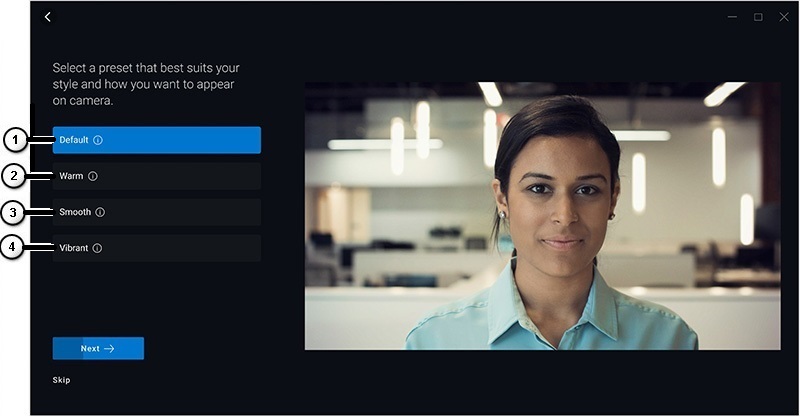
Şekil 1: Peripheral Manager Ön Ayar Sayfası (Yalnızca İngilizce)
| Sayılarda yukarıdaki şekle atıfta bulunulmaktadır: | |
|---|---|
 |
Default (Varsayılan): Kamera görüntünüzü nötrleştirin ve orijinal ayarlara geri yükleyin. |
 |
Warm (Sıcak): Daha sıcak tonlarla görünümünüzü canlandırın. |
 |
Smooth (Düzeltme): Dokunun ve görünümünüzü düzeltin. |
 |
Vibrant (Canlı): Görüntünüzün renk ve canlılık özelliklerini daha da güçlendirin. |
-
Karar verdikten sonra Next (İleri) öğesine dokunun veya tıklayın.
-
AI Auto Framing (Yapay Zeka Otomatik Çerçeveleme) özelliğini etkinleştirmek isteyip istemediğinize karar verin: (Bkz. Şekil 2).
NOT: AI Auto Framing (Yapay Zeka Otomatik Çerçeveleme) akıllı sahne analizi, yüz algılama ve hareket ettiğinizde görünümü yakınlaştırıp kaydırmak için yüz takibi sağlar.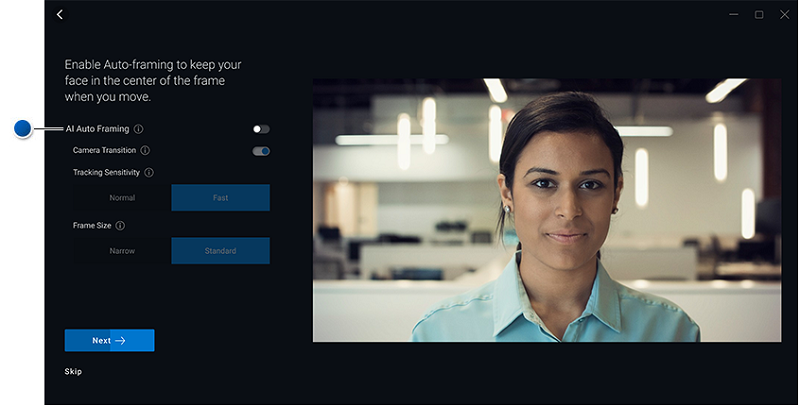
Şekil 2: Peripheral Manager Yapay Zeka Otomatik Çerçeveleme Sayfası (Yalnızca İngilizce) -
Karar verdikten sonra Next (İleri) öğesine dokunun veya tıklayın.
-
HDR (High Dynamic Range) (Yüksek Dinamik Aralık) özelliğini etkinleştirmek isteyip istemediğinize karar verin: (Bkz. Şekil 3).
NOT: HDR, çeşitli aydınlatma koşullarında optimum görüntü kalitesi için otomatik düzeltme sağlar.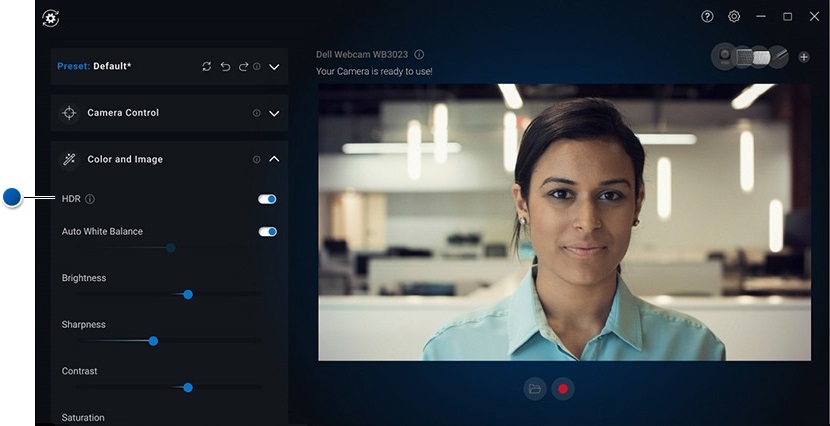
Şekil 3: Peripheral Manager Yüksek Dinamik Aralık Sayfası (Yalnızca İngilizce) -
Karar verdikten sonra Next (İleri) öğesine dokunun veya tıklayın.
-
Presence Detection (Varlık Algılama) sayfasında, web kamerasından uzaklaştığınızda veya web kamerasına yaklaşıldığında kameranın nasıl tepki vereceğini seçebilirsiniz (Bkz. Şekil 4).
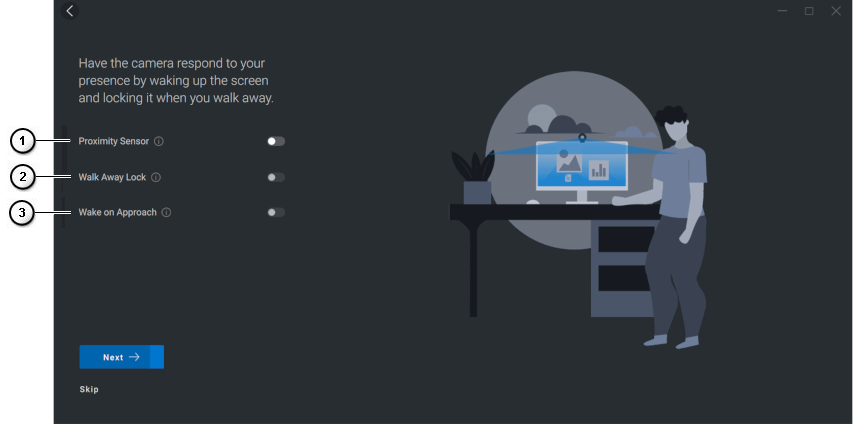
Şekil 4: Peripheral Manager Varlık Algılama Sayfası (Yalnızca İngilizce)
| Sayılarda yukarıdaki şekle atıfta bulunulmaktadır: | |
|---|---|
 |
Proximity Sensor (Yakınlık Sensörü): Web kamerası, görüş alanındayken varlığınızı tespit eder. |
 |
Walk away Lock (Uzaklaşma Kilidi): Uzaklaştığınızda kişisel bilgisayarı kilitler ve ekranı kapatır. |
 |
Wake on Approach (Yaklaşınca Uyandırma): Yaklaştığınızda kişisel bilgisayarı açar. |
-
Karar verdikten sonra Next (İleri) öğesine dokunun veya tıklayın.
-
More Settings (Diğer Ayarlar) öğesine dokunun veya tıklayın.
-
Help us improve Dell Peripheral Manager (Dell Peripheral Manager'ı geliştirmemize yardımcı olun) sayfasında, I Do not Consent (Onaylamıyorum) veya I Consent (Onaylıyorum) öğesine dokunun veya tıklayın. Bu işlem, sizi Kullanıcı Arayüzü ekranına yönlendirir.
3. Dell Peripheral Manager Yazılımı Kullanıcı Arayüzü
NOT: Dell Peripheral Manager'ın en son revizyonu, açık renkli Kullanıcı Arayüzünün yerini alan karanlık Kullanıcı Arayüzünü destekler.
Dell Peripheral Manager'ı kullanmaya başlamak için aşağıdaki adımları uygulayın:
-
Windows (
 ) tuşunu basılı tutun ve ardından Q tuşuna basın.
 -
Başlat menüsündeki arama kutusuna peripheral manager yazın.
-
Arama sonuçları listesinde Dell Peripheral Manager (Uygulama) ögesine dokunun veya tıklayın.
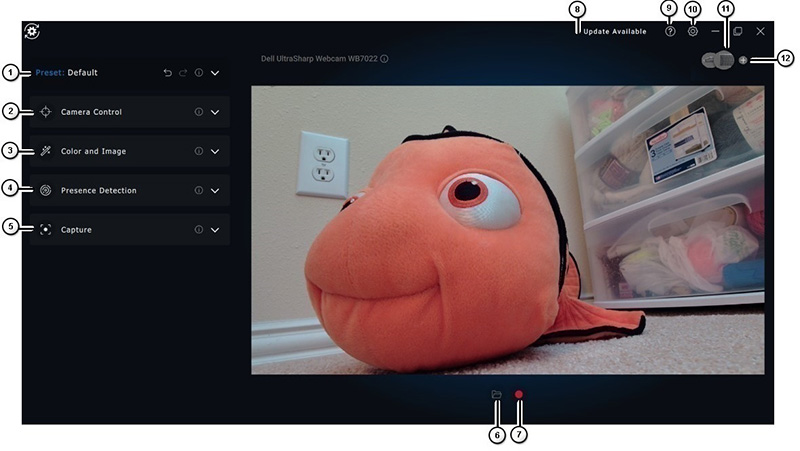
Şekil 5: Dell Peripheral Manager Kullanıcı Arayüzü karanlık temayı destekler (yalnızca İngilizce)
Her bir özellik hakkında daha fazla bilgi edinmek için tablodaki bağlantıya dokunun veya tıklayın:
| Sayılarda yukarıdaki şekle atıfta bulunulmaktadır: | |
|---|---|
 |
Preset (Ön Ayar) |
 |
Camera Control (Kamera Kontrolü) |
 |
Color and Image (Renk ve Görüntü) |
 |
Presence Detection (Varlık Algılama) |
 |
Kaydetme |
 |
Open Media Folder (Medya Klasörünü Açma): Video kayıtlarının kaydedileceği veya açılacağı konumu seçin. |
 |
Start and Stop Recording (Kaydı Başlatma ve Durdurma): Video kaydını başlatın veya durdurun. |
 |
Update Available (Güncelleştirme Mevcut) Yazılım veya donanım belleniminin güncelleştirilmiş bir sürümü mevcut olduğunda görüntülenir. |
 |
Help (Yardım) Uygulama Yazılımı ve Sürücü sürümü sağlanır. |
 |
Settings (Ayarlar): General (Genel): Kilit tuşu bildirimlerini ve düşük pil bildirimlerini açabilir veya kapatabilirsiniz. Updates (Güncelleştirme): Bu, yazılım ve donanım belleniminin güncelleştirilmiş sürümlerini kontrol etmenizi sağlar. Analytics: Dell'e tanılama verileri göndermeyi kabul edin veya reddedin. |
 |
Switch Devices (Aygıtları Değiştir) Yapılandırmak istediğiniz aygıtı değiştirin. |
 |
Add New Device (Yeni Aygıt Ekle) Sizi Yeni Aygıt Ekle ekranına yönlendirir; böylece Dell kablosuz klavye ve fareleri ekleyebilirsiniz. |
Preset (Ön Ayar)
Default (Varsayılan), Warm (Sıcak), Smooth (Düzgün) veya Vibrant (Canlı) modunu seçin. Ayrıca özel kurulumlarınızı da oluşturabilirsiniz (Bkz. Şekil 6).
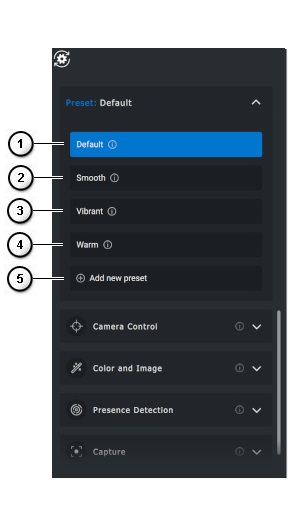
Şekil 6: Peripheral Manager Ön Ayar Sayfası (Yalnızca İngilizce)
| Sayılarda yukarıdaki şekle atıfta bulunulmaktadır: | |
|---|---|
 |
Default (Varsayılan): Kamera görüntünüzü nötrleştirin ve orijinal ayarlara geri yükleyin. |
 |
Smooth (Düzeltme): Dokunun ve görünümünüzü düzeltin. |
 |
Vibrant (Canlı): Görüntünüzün renk ve canlılık özelliklerini daha da güçlendirin. |
 |
Warm (Sıcak): Daha sıcak tonlarla görünümünüzü canlandırın. |
 |
Add new preset (Yeni ön ayar ekle): Kendi Ön Ayarınızı Oluşturun. |
Camera Control (Kamera Kontrolü)
Kamera değiştirme, Görüş Alanı, Yapay Zeka Otomatik Çerçeveleme, Yakınlaştırma, Otomatik Odaklama ve Öncelik ayarlarını düzenleyin (Bkz. Şekil 7).
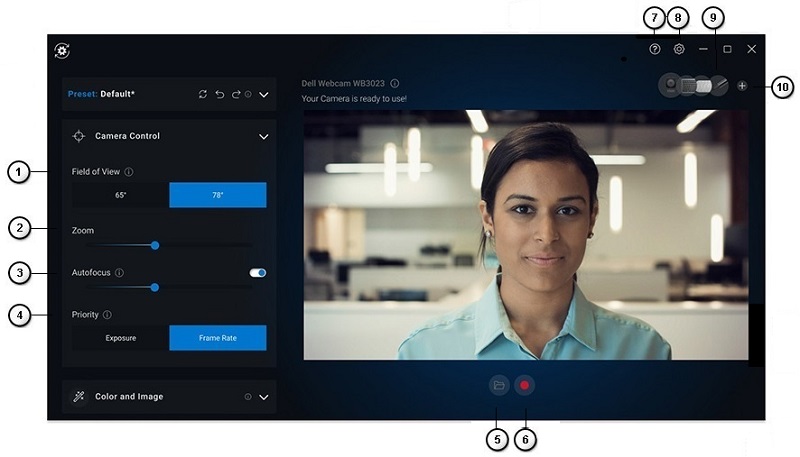
Şekil 7: Peripheral Manager Kamera Kontrol Sayfası (Yalnızca İngilizce)
| Sayılarda yukarıdaki şekle atıfta bulunulmaktadır: | |||
|---|---|---|---|
| - | AI Auto Framing (Yapay Zeka Otomatik Çerçeveleme) :Yapay Zeka Otomatik Çerçeveleme akıllı sahne analizi, yüz algılama ve hareket ettiğinizde görünümü yakınlaştırıp kaydırmak için yüz takibi sağlar.
|
||
| - | Camera Transition (Kamera Geçişi): Kameranın sizi merkezde tutmak için çerçeveyi hareket ettirme şeklini değiştirin. Kapatıldığında çerçeve sahne atlar ve kesintisiz, düzgün bir geçiş yapılmaz. |
||
| - | Tracking Sensitivity (İzleme Hassasiyeti): Normal ve Hızlı seçenekleri mevcuttur. |
||
| - | Frame Size (Çerçeve Boyutu): Dar ve Standart seçenekleri mevcuttur. |
||
 |
Field of view (Görüş alanı): Kameranın görüş alanı için açı belirleyebilirsiniz (65, 78 veya 90 derece seçilebilir). |
||
 |
Zoom (Yakınlaştırma): Yakınlaştırmayı artırmak veya azaltmak için kaydırıcıyı hareket ettirin. |
||
 |
Autofocus (Otomatik odaklama): Odaklama ve netlik sağlamak için kamera merceğini akıllı olarak ayarlayın. |
||
 |
Priority (Öncelik): İdeal ışık seviyesini korumak amacıyla video akıcılığı veya pozlama önceliklendirmesi için Saniyede Kare Sayısı önceliklendirmesi. |
||
| - | Prioritize External webcam On or Off (Harici web kamerasını önceliklendirme Açık veya Kapalı): Dell Harici Web Kamerası açık olarak ayarlandığında, tek web kamerası kullanılabilir ve diğer tüm web kameraları devre dışı bırakılır.
NOT:
|
||
| - | Windows Hello: Microsoft Windows Hello yüz tanıma uygulamasıyla oturum açtınız. Bu bağlantı (ok) sizi Windows Ayarları'na yönlendirir. |
||
 |
Open Media Folder (Medya Klasörünü Açma): Video kayıtlarının kaydedileceği veya açılacağı konumu seçin. |
||
 |
Start and Stop Recording (Kaydı Başlatma ve Durdurma): Video kaydını başlatın veya durdurun. |
||
| - | Update Available (Güncelleştirme Mevcut) Yazılım veya donanım belleniminin güncelleştirilmiş bir sürümü mevcut olduğunda görüntülenir. |
||
 |
Help (Yardım) Uygulamanın Yazılımı ve Sürücü sürümleri sağlanır. |
||
 |
Settings (Ayarlar): General (Genel): Kilit tuşu bildirimlerini ve düşük pil bildirimlerini açabilir veya kapatabilirsiniz. Updates (Güncelleştirme): Bu, yazılım ve donanım belleniminin güncelleştirilmiş sürümlerini kontrol etmenizi sağlar. Analytics: Dell'e tanılama verileri göndermeyi kabul edin veya reddedin. |
||
 |
Switch Devices (Aygıtları Değiştir) Yapılandırmak istediğiniz aygıtı değiştirin. |
||
 |
Add New Device (Yeni Aygıt Ekle) Sizi Yeni Aygıt Ekle ekranına yönlendirir; böylece Dell kablosuz klavye ve fareleri ekleyebilirsiniz. |
||
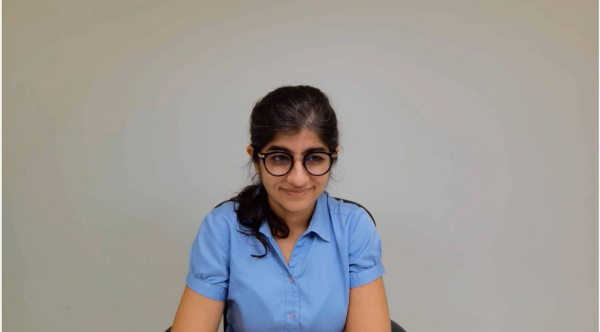
Color and Image (Renk ve Görüntü)
Yüksek Dinamik Aralık (HDR) kullanarak çeşitli aydınlatma koşullarında optimum görüntü kalitesi için otomatik düzeltme ayarlanabilir. (Dell Web Kamerası için Otomatik Beyaz Dengesi, Parlaklık, Keskinlik, Kontrast, Doygunluk ve Titreme Önleme Ayarları gibi diğer ayarlar, istediğiniz görüntüyü elde etmenizi kolaylaştırır.) (Bkz. Şekil 8)
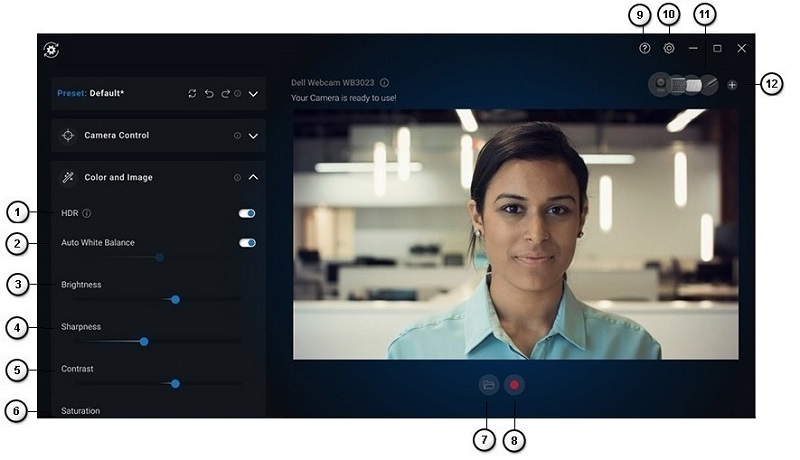
Şekil 8: Peripheral Manager Renk ve Görüntü Sayfası (Yalnızca İngilizce)
| Sayılarda yukarıdaki şekle atıfta bulunulmaktadır: | |
|---|---|
 |
High Dynamic Range (Yüksek Dinamik Aralık, HDR): Çeşitli aydınlatma koşullarında optimum görüntü kalitesi için otomatik olarak düzeltme yapar. |
 |
Auto White Balance On or Off and Adjustment (Otomatik Beyaz Dengesi Açık veya Kapalı ve Ayarlama): Dengeyi artırmak veya azaltmak için kaydırıcıyı hareket ettirin. |
 |
Brightness (Parlaklık): Parlaklığı artırmak veya azaltmak için kaydırıcıyı hareket ettirin. |
 |
Sharpness (Keskinlik): Keskinliği artırmak veya azaltmak için kaydırıcıyı hareket ettirin. |
 |
Contrast (Kontrast): Kontrastı artırmak veya azaltmak için kaydırıcıyı hareket ettirin. |
 |
Saturation (Doygunluk): Doygunluğu artırmak veya azaltmak için kaydırıcıyı hareket ettirin. |
| - | Anti-Flicker (Titreşim Önleyici): Yapay aydınlatmada kayıt sırasında titreme azaltma (50 Hz veya 60 Hz'yi seçin). |
 |
Open Media Folder (Medya Klasörünü Açma): Video kayıtlarının kaydedileceği veya açılacağı konumu seçin. |
 |
Start and Stop Recording (Kaydı Başlatma ve Durdurma): Video kaydını başlatın veya durdurun. |
| - | Update Available (Güncelleştirme Mevcut) Yazılım veya donanım belleniminin güncelleştirilmiş bir sürümü mevcut olduğunda görüntülenir. |
 |
Help (Yardım) Uygulama Yazılımı ve Sürücü sürümü sağlanır. |
 |
Settings (Ayarlar): General (Genel): Kilit tuşu bildirimlerini ve düşük pil bildirimlerini açabilir veya kapatabilirsiniz. Updates (Güncelleştirme): Bu, yazılım ve donanım belleniminin güncelleştirilmiş sürümlerini kontrol etmenizi sağlar. Analytics: Dell'e tanılama verileri göndermeyi kabul edin veya reddedin. |
 |
Switch Devices (Aygıtları Değiştir) Yapılandırmak istediğiniz aygıtı değiştirin. |
 |
Add New Device (Yeni Aygıt Ekle) Sizi Yeni Aygıt Ekle ekranına yönlendirir; böylece Dell kablosuz klavye ve fareleri ekleyebilirsiniz. |
Presence Detection (Varlık Algılama)
Yakınlık sensörünün görüş alanında olduğunuzda kameranın varlığınıza tepki vermesini sağlar. Adjust Walk Away Lock (Uzaklaşınca Kilitlemeyi Ayarla) ve Wake on Approach (Yaklaşınca Açılma) ayarlarını değiştirebilirsiniz. (Bkz. Şekil 9.)
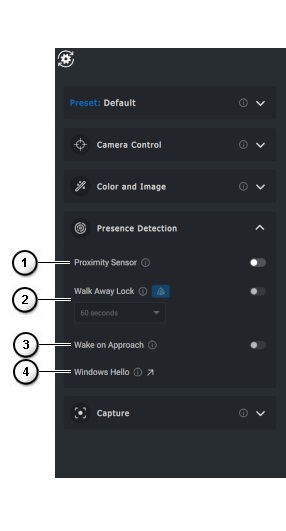
Şekil 9: Peripheral Manager Varlık Algılama Sayfası (Yalnızca İngilizce)
| Yukarıdaki resimde numaralandırılmış referans şekli: | |||||||
|---|---|---|---|---|---|---|---|
 |
Proximity Sensor On or Off (Yakınlık Sensörü Açık veya Kapalı): Yakınlık sensörü etkinleştirildiğinde Uzaklaşınca Kilitleme ve Yaklaşınca Açılma ayarları etkinleştirilir. Görüş alanında olduğunuzu algılar. |
||||||
 |
Walk Away Lock On or Off (Uzaklaşınca Kilitleme Açık veya Kapalı): Açıkken, yolunuza devam ettiğinizde ekran kilitlenir. 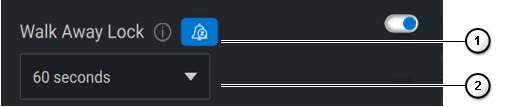
|
||||||
 |
Wake on Approach On or Off (Yaklaşınca Açılmayı Açma veya Kapatma): Görüş alanında olduğunuzda ekranı açarak varlığınıza tepki verebilir. |
||||||
 |
Windows Hello: Yüz tanıma uygulamasını kullanarak oturum açtınız. Windows Ayarlarına yeniden gitmek için oka dokunun veya tıklayın. |
||||||


Kaydetme
Dell web kamerasının Capture (Kaydetme) ayarları, en iyi kayıt deneyimini elde etmek üzere değiştirilebilir. Saniye başına kare sayısı, çözünürlük ve Dosya Konumu ayarlarını tercihinize göre ayarlayın. (Bkz. Şekil 10.)
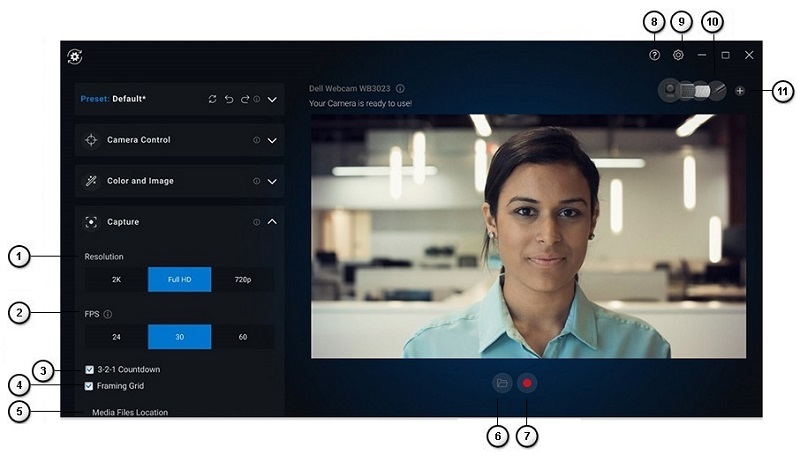
Şekil 10: Peripheral Manager Yakalama Sayfası (Yalnızca İngilizce)
| Sayılarda yukarıdaki şekle atıfta bulunulmaktadır: | |
|---|---|
 |
Çözünürlük:
Sahip olduğunuz web kamerasına bağlı olarak farklı seçenekler gösterilir. |
 |
FPS (Saniyede Kare Sayısı):
Sahip olduğunuz web kamerasına bağlı olarak farklı seçenekler gösterilir. |
 |
3-2-1 countdown (3-2-1 geri sayım): Kaydın başlamasına hazırlanmak için size zaman verir. |
 |
Framing grid (Çerçeveleme ızgarası): Kendinizi veya nesneleri çerçevede ortalayabilmeniz için ekrana kılavuz yerleştirir. |
 |
Media Files Location (Medya Dosyaları Konumu): Video kayıtlarının kaydedileceği veya açılacağı konumu seçin. |
 |
Open Media Folder (Medya Klasörünü Açma): Video kayıtlarının kaydedileceği veya açılacağı konumu seçin. |
 |
Start and Stop Recording (Kaydı Başlatma ve Durdurma): Video kaydını başlatın veya durdurun. |
| - | Update Available (Güncelleştirme Mevcut) Yazılım veya donanım belleniminin güncelleştirilmiş bir sürümü mevcut olduğunda görüntülenir. |
 |
Help (Yardım) Uygulama Yazılımı ve Sürücü sürümü sağlanır. |
 |
Settings (Ayarlar): General (Genel): Kilit tuşu bildirimlerini ve düşük pil bildirimlerini açabilir veya kapatabilirsiniz. Updates (Güncelleştirme): Bu, yazılım ve donanım belleniminin güncelleştirilmiş sürümlerini kontrol etmenizi sağlar. Analytics: Dell'e tanılama verileri göndermeyi kabul edin veya reddedin. |
 |
Switch Devices (Aygıtları Değiştir) Yapılandırmak istediğiniz aygıtı değiştirin. |
 |
Add New Device (Yeni Aygıt Ekle) Sizi Yeni Aygıt Ekle ekranına yönlendirir; böylece Dell kablosuz klavye ve fareleri ekleyebilirsiniz. |
4. Zoom Kullanırken Hızlı Erişim Menüsü
Bir Zoom konferans aramasına girdiğinizde, ekranın solunda görünen küçük parçacık simgesine tıklayarak video ayarlarına hızlı bir şekilde erişin veya kontrol edin. (Örneğin: Otomatik Çerçeveleme, Yakınlaştırma, Ön Ayarlar ve Görüş Alanı.) (Bkz. Şekil 11.)
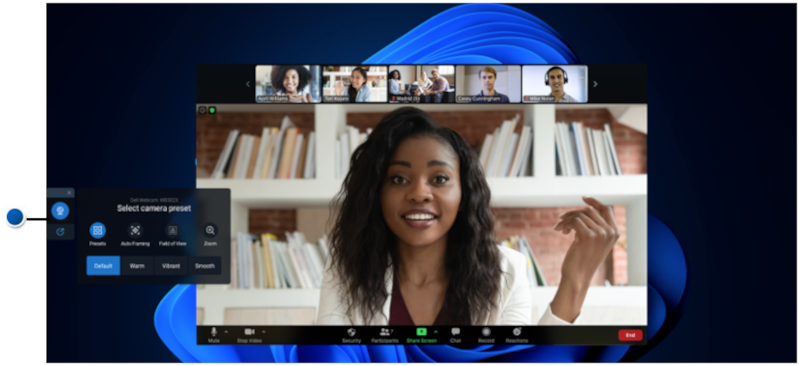
Şekil 11: Hızlı Erişim Menüsü (Yalnızca İngilizce)
Dell Peripheral Manager Ayarlarında ilgili seçeneği değiştirmek için aşağıdaki adımları uygulayın:
- Ayarlar öğesini seçin.
- Quick Settings (Hızlı Ayarlar) öğesini seçin
- Zoom konferans aramaları sırasında kaydırıcıyı Active Quick Settings (Aktif Hızlı Ayarlar) pencere öğesine getirin veya getirmeyin.
5. Dell Peripheral Manager Yazılım ve Bellenim Güncelleştirmeleri
Peripheral Manager Yazılım Kullanıcı Arayüzünde ilgili seçenek sunulduğunda mevcut güncelleştirmelerin listesini görüntülemek için Update Available (Güncelleştirme Mevcut) öğesine dokunun veya tıklayın (Bkz. Şekil 12).
Yazılım Güncelleştirme özelliği şunları yükseltmek için kullanılır:
- Eşleştirilmiş aygıtlarda bellenim
- Dell Peripheral Manager uygulaması
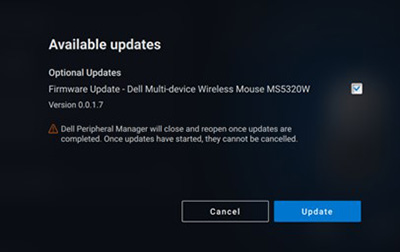
Şekil 12: Peripheral Manager Yazılım veya Bellenim Güncelleştirmeleri (Yalnızca İngilizce)
Not: Radyo Frekans (RF) aygıtları için yazılım güncelleme, aktif kullanıcı girişi gerektirir. Bellenim güncelleştirmesini başlatmak için ekrandaki talimatları izlemeniz gerekir (Bkz. Şekil 13).
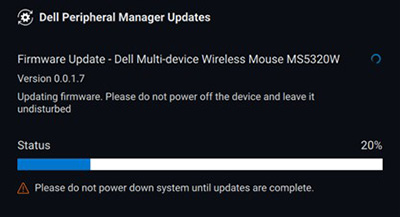
Şekil 13: RF Aygıtları İçin Peripheral Manager Yazılımı Güncelleştirmeleri (Yalnızca İngilizce)
Bellenim Güncelleştirmesi Notları
- Bellenim güncelleştirmesi sırasında lütfen aygıt veya donanım kilidi bağlantısını kesmeyin.
- Bellenim güncelleştirmesi sırasında bilgisayarı yeniden başlatmayın, kapatmayın, uyku moduna almayın veya hazırda bekletmeyin.
- Bellenim güncelleştirmesi için lütfen birden fazla donanım kilidi bağlamayın.
- Bellenim güncelleştirmesi için lütfen aynı modeldeki birden fazla aygıtı bağlamayın. Tek seferde bir aygıtın bellenim güncellemesinin yapılması önerilir.
- Bellenim güncelleştirmesini başlatmadan önce işletim sistemiyle ilgili tüm düzeltmeleri edinmek için lütfen Windows'u en son sürüme güncelleştirin.
- RF bağlantısı için bellenim güncelleştirmesini başlatmak üzere talimatları izleyin.
- Bellenim güncelleştirmesinin tamamlanması 10 dakika sürebilir. Aygıtı prize takın ve bellenim güncelleştirmesinin hızlıca tamamlanması için donanım kilidinin yakınında tutun.
- Bellenim güncelleştirmesi için bilgisayarın internete bağlı olduğundan emin olun.
NOT: Şirket güvenlik duvarları, otomatik bellenim güncelleştirmesini engelleyebilir.
6. Diğer kaynaklar, Sık Sorulan Sorular ve Sorun Giderme Adımları
Web kamerasından genel amaçlı yararlanma ve video konferans yazılımını kullanma hakkında daha fazla bilgi için şu Dell Knowledge Base makalesine bakın: Dell Web Kameranızı Kullanma, Sürücü Sorunlarını Giderme ve Çözme.
Destek makaleleri ve kullanıcı rehberleri için Dell Web Kamerası WB7022 destek sitesine bakın.
Destek makaleleri ve kullanıcı rehberleri için Dell Web Kamerası WB5023 destek sitesine bakın.
Sık Sorulan Sorular
Web kameranızla ilgili sorunlar yaşıyorsanız sorunun aşağıdakilerden biri olup olmadığını kontrol edin ve önerilen geçici çözümü deneyin.
Soru: DPM, kullanıcı arayüzünde neden 4K UHD seçeneğini göstermiyor?
Olası nedenler: Web kamerasının 4K çözünürlük çıkışı için USB 3.0 gereklidir. USB 3.0 bağlantısı algılanmazsa bu sorunla karşılaşabilirsiniz. Web kamerasına bağlı olan bilgisayar, monitör veya hub'ınızdaki USB bağlantı noktalarının USB 3.0 olduğundan emin olun.
Soru: DPM, bağlantı istasyonuyla bağlıyken neden kamerayı algılamıyor?
Olası nedenler: Bağlantı istasyonu USB üzerinden yeterli güç sağlayamıyor olabilir. Bağlantı istasyonunun bellenimi güncel değildir. Bağlantı istasyonu belleniminin en son sürüme güncelleştirilmiş olduğundan ve USB bağlantı noktasının tam USB 3.0 gücünü destekleyebildiğinden emin olun.
Soru: DPM neden Varlık Algılama özelliklerini göstermiyor?
Olası nedenler: Bu özellik yalnızca Dell bilgisayarlarda desteklenir. Sistem BIOS'unuzun ve sürücülerinizin Dell Desteği sitesindeki en son sürümlere güncelleştirildiğinden emin olun.
Soru: Dahili web kamerası veya bilgisayarıma bağlı başka bir web kamerası neden devre dışı?
Olası nedenler: Dell Peripheral Manager yazılımı, harici web kamerasını kullanarak Windows Hello yüz tanımayı desteklemek için dahili web kamerasını veya Dell olmayan diğer web kameralarını devre dışı bırakmış olabilir. Diğer web kameralarını kullanmak için DPM'de Prioritize External Webcam (Harici Web Kamerasını Önceliklendir)
seçeneğini Camera Control (Kamera Kontrolü)
altında bulup seçeneğin işaretini kaldırın.
Soru: Yakınlık Sensörü'nün görüş alanında olduğumda bilgisayarımda neden Yaklaşınca Açılma (WOA) özelliği çalışmıyor?
Olası nedenler: Dell Peripheral Manager yazılımı, dahili web kamerasını veya Dell olmayan diğer web kameralarını devre dışı bırakmış olabilir. Bunun amacı, harici web kamerasını kullanarak Windows Hello yüz tanıma özelliğini desteklemektir. Diğer web kameralarını kullanmak için DPM'de Prioritize External Webcam (Harici Web Kamerasını Önceliklendir)
özelliğini Camera Control (Kamera Kontrolü)
altında bulup özelliği devre dışı bırakın veya etkinleştirin.
Soru: Neden geri sayım var ve bilgisayarım bundan kısa bir süre sonra kilitleniyor?
Olası nedenler: Web kameranız, yakınlık sensörü adı verilen varlık algılama sensörüyle donatılmıştır. Sensör, belirli bir süre boyunda görüş alanında insan varlığı algılamazsa bilgisayarı kilitleyebilir. Bu özelliğin adı Walk Away Lock (Uzaklaşınca Kilitleme).
Dell Peripheral Manager uygulamasında Yakınlık Algılama
altında kontrol edilebilir. Yakınlık Algılama özelliği etkinse web kamerasının lensini kapatmayın; aksi takdirde web kamerası insan varlığını algılayamaz. Bazı Dell bilgisayar modelleri entegre bir yakınlık sensörüne sahiptir. Bu bilgisayarlardan biri varsa çakışma davranışını önlemek için bu özelliği Dell Peripheral Manager uygulamasında devre dışı bırakmanızı öneririz.
Soru: Dell Peripheral Manager uygulamasını bilgisayarıma neden yükleyemiyorum? (ör. ARM tabanlı Microsoft Surface Pro)
Olası nedenler: Dell Peripheral Manager uygulaması yalnızca Windows 10 (64 bit) İşletim Sistemi kapsamında desteklenir. Temelde Windows sürücülerini kullanan teknoloji nedeniyle ARM tabanlı kişisel bilgisayarlarda desteklenmez.
Soru: Yakınlık Sensörü'nün görüş alanında olduğumda bilgisayarım neden Yaklaşınca Açılma (WOA) özelliğini kullanmıyor?
Olası nedenler: Kullanıcı, Görüş Alanında (FOV) yeniden görünmeden önce FOV'den 20 saniyeden uzun bir süre çıkmadıysa Yaklaşınca Açılma tetiklenmez. (Yaklaşınca Açılma, pil modu olan S3 bilgisayarlarda çalışmaz. BIOS, USB Uyandırma özelliğini etkinleştirmezse veya bilgisayar hazırda bekletme veya kapatma modundaysa çalışmaz.)
Soru: Kamera, sistem çalışır durumdayken takıldıktan sonra web kamerası akışını neden görmüyorum? Kurtarma için web kamerasını çıkarıp yeniden takmam gerekir mi?
Olası nedenler: Web kamerası kaldırılıp çok hızlı şekilde tekrar bağlandığında Microsoft çerçeve sunucusu web kamerası kaynaklarını kullanır ve aygıtı kilitler. Bu durumda başka hiçbir uygulama, web kamerasına 5 ila 10 dakika boyunca erişemez. Web kamerasını çıkardıktan sonra bilgisayara yeniden takmadan önce en az on saniye bekleyin.
7. Dell Peripheral Manager - Diğer Aygıtları Eşleştirme
Dell Peripheral Manager'ı kullanarak Dell Active Pen, Dell kablosuz klavye, fare veya hoparlör gibi daha fazla aygıtı eşleştirebilirsiniz.
Görüntüleme panelindeki + işaretine dokunun veya tıklayın. Yeni bir aygıt bağlamaya ilişkin bir iletişim kutusu görüntülenir. İstediğiniz aygıtı seçin (Bkz. Şekil 14).
Şekil 14: Dell Peripheral Manager'da Aygıt Eşleştirme (Yalnızca İngilizce)
NOT: Seçiminizi yaptıktan sonra ekrandaki istemleri izleyin.
8. Dell Peripheral Manager'da Aygıt Eşleştirmesini Kaldırma
NOT: Yalnızca bilgisayara bağlı web kameranız varsa bu seçenek size sunulmaz.
Unpair (Eşleştirmeyi Kaldır) öğesine tıkladığınızda Unpair Device (Aygıt Eşleştirmesini Kaldır) iletişim kutusu görüntülenir (Bkz. Şekil 15).
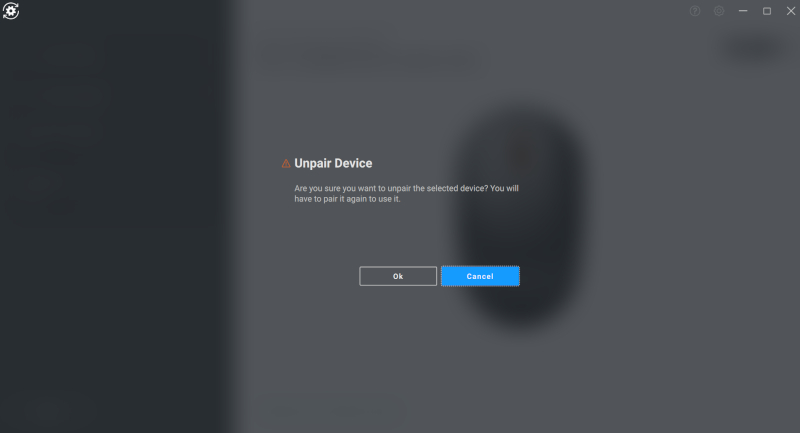
Şekil 15: Dell Peripheral Manager'da Aygıt Eşleştirmesini Kaldırma (Yalnızca İngilizce)
Dikkat: Bu aygıt, eşleştirme kaldırma işleminden sonra kullanılamayacak hale gelir. Bir giriş aygıtıyla tekrar eşleştirmek için başka bir aygıt gerekir. Örneğin, bir yedek farenin ya da dokunmatik ekran veya yüzey gibi diğer aygıtların mevcut olduğundan emin olun.
Bağlı herhangi bir Dell aygıtı olmadığında Dell Peripheral Manager penceresi Şekil 16'daki gibi görünür.
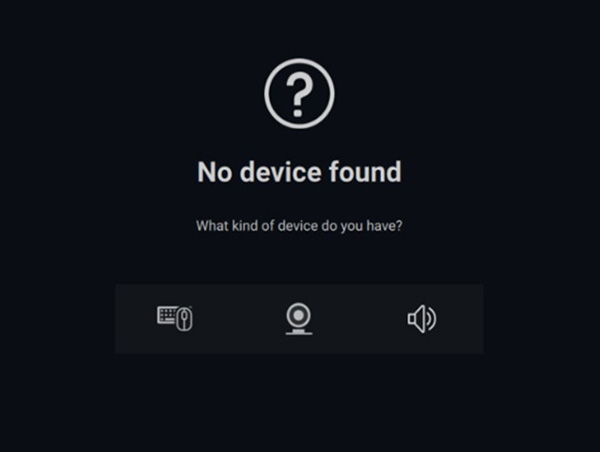
Şekil 16: Dell Peripheral Manager Aygıt Bulunamadı (Yalnızca İngilizce)
NOT: Dell kablosuz klavyeleri ve fareleri yapılandırma hakkında daha fazla bilgi için Dell Klavyeler ve Fareler için Dell Peripheral Manager'ı İndirme, Kullanma ve Yapılandırma bölümüne bakın.
İçindekiler:
- Dell Peripheral Manager Yazılımını İndirme ve Yükleme
- Peripheral Manager Yazılımı Kullanıcı Arayüzü
- Dell Peripheral Manager - Diğer Aygıtları Eşleştirme
- Dell Peripheral Manager'da Aygıt Eşleştirmesini Kaldırma
- Dell Peripheral Manager Yazılım ve Bellenim Güncelleştirmeleri
- Sık Sorulan Sorular ve Sorun Giderme Adımları
- Aygıt Durumunu Kontrol Etme
1. Dell Peripheral Manager Yazılımını İndirme ve Yükleme
-
Klavye veya Fare donanım kilidini takın.
-
DPM'nin en son sürümü otomatik olarak indirilip yüklenir (bu işlem 20 dakika sürebilir).
-
DPM otomatik olarak yüklenmezse aşağıdaki adımlardan birini gerçekleştirin.
-
En son Windows ve sürücü güncellemelerine sahip olduğunuzdan emin olun.
-
Windows ve güncelleştirmelerin en yeni sürümlerini edinme hakkında daha fazla bilgi için Windows Update: SSS
-
Sürücüleri sizin için güncelleştirmesi amacıyla SupportAssist uygulamasını kullanın; daha fazla bilgi için Ev bilgisayarları için SupportAssist sayfasına gidin.
-
Dell Sürücüleri İndirme ve Yükleme hakkında bilgi edinin.
-
-
Dell Peripheral Manager Yazılımını manuel olarak yükleyin.
-
Dell Peripheral Manager indirme sayfasına gidin.
-
Download (İndir) öğesine dokunun veya tıklayın.
NOT: Dell Peripheral Manager Yazılımı yalnızca Windows 11 ve Windows 10 (64 bit) ile uyumludur. -
Tarayıcınıza bağlı olarak size farklı seçenekler sunulur. Aşağıdaki adımlar Chrome tarayıcısına yöneliktir.
-
Dell Peripheral Manager indirildiğinde yükleme sürecini başlatmak için ekranın altında listelenen dosyaya dokunun ya da tıklayın ve ardından talimatları izleyin.
-
-
2. Dell Peripheral Manager Yazılımı Kullanıcı Arayüzü
NOT: Dell Peripheral Manager'ın en son revizyonu, açık renkli Kullanıcı Arayüzünün yerini alan karanlık Kullanıcı Arayüzünü destekler.
Dell Peripheral Manager'ı kullanmaya başlamak için aşağıdaki adımları uygulayın:
-
Windows (
 ) tuşunu basılı tutun ve ardından Q tuşuna basın.
 -
Çıkan menüdeki arama kutusuna peripheral manager yazın.
-
Arama sonuçları listesinde Dell Peripheral Manager (Uygulama) ögesine dokunun veya tıklayın.
Kablosuz aygıtla birlikte gönderilen Dell Universal donanım kilidi, bu aygıtla birlikte kullanım için önceden eşleştirilmiştir. Donanım kilidini bilgisayarınızdaki etkin bir USB bağlantı noktasına bağladıktan sonra aygıta Dell Peripheral Manager penceresinden erişebilirsiniz.
Klavye Kullanıcı Arayüzü
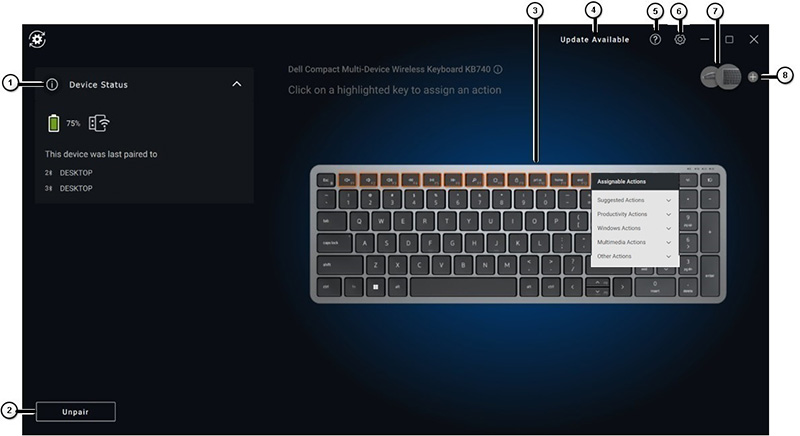
Şekil 1: Dell Peripheral Manager Klavye Kullanıcı Arayüzü (Yalnızca İngilizce)
| Sayılarda yukarıdaki şekle atıfta bulunulmaktadır: | |
|---|---|
 |
Device Status (Aygıt Durumu) Pil durumunu, klavyenin eşleştirildiği son aygıtı ve bellenim sürümünü belirtir. |
 |
Aygıt eşleştirmesini kaldırma |
 |
Assign Action on a highlighted key (Vurgulanan bir tuşa Eylem atama). Özel olarak programlanabilir bir eylem atamak için turuncu çerçeveli kaydırma tekerleğine tıklayın. Seçenekler şunlardır:
NOT: Bir düğmenin sağ alt köşesinde görünen turuncu veya mavi bayraközel bir eylemin atandığını belirtir. |
 |
Update Available (Güncelleştirme Mevcut) Yazılım veya donanım belleniminin güncelleştirilmiş bir sürümü mevcut olduğunda görüntülenir. |
 |
Help (Yardım) Uygulama Yazılımı ve Sürücü sürümü sağlanır. |
 |
Settings (Ayarlar): General (Genel): Kilit tuşu bildirimlerini ve düşük pil bildirimlerini açabilir veya kapatabilirsiniz. Updates (Güncelleştirme): Bu, yazılım ve donanım belleniminin güncelleştirilmiş sürümlerini kontrol etmenizi sağlar. Analytics: Dell'e tanılama verileri göndermeyi kabul edin veya reddedin. |
 |
Switch Devices (Aygıtları Değiştir) Yapılandırmak istediğiniz aygıtı değiştirin. |
 |
Add New Device (Yeni Aygıt Ekle) Sizi Yeni Aygıt Ekle ekranına yönlendirir; böylece Dell kablosuz klavye ve fareleri ekleyebilirsiniz. |
Fare Kullanıcı Arayüzü
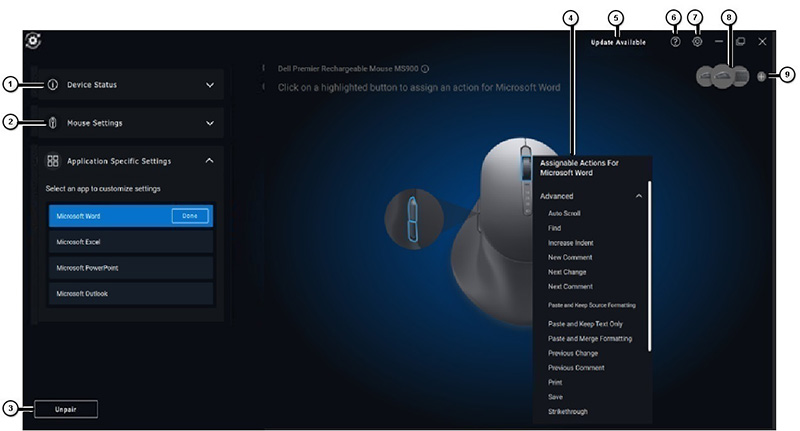
Şekil 2: Dell Peripheral Manager Fare Kullanıcı Arayüzü (Yalnızca İngilizce)
| Sayılarda yukarıdaki şekle atıfta bulunulmaktadır: | |
|---|---|
 |
Device Status (Aygıt Durumu) Pil durumunu, klavyenin eşleştirildiği son aygıtı ve bellenim sürümünü belirtir. |
 |
Mouse Settings (Fare Ayarları)
|
 |
Aygıt eşleştirmesini kaldırma |
 |
Vurgulanan bir tuşa Eylem atayın.
Özel programlanabilir bir eylem atamak için turuncu veya mavi çerçeveli kaydırma tekerleğine tıklayın. Seçenekler şunlardır:
NOT: Bir düğmenin sağ alt köşesinde görünen turuncu veya mavi bayraközel bir eylemin atandığını belirtir. |
 |
Update Available (Güncelleştirme Mevcut) Yazılım veya donanım belleniminin güncelleştirilmiş bir sürümü mevcut olduğunda görüntülenir. |
 |
Help (Yardım) Uygulama Yazılımı ve Sürücü sürümü sağlanır. |
 |
Settings (Ayarlar): General (Genel): Kilit tuşu bildirimlerini ve düşük pil bildirimlerini açabilir veya kapatabilirsiniz. Updates (Güncelleştirme): Bu, yazılım ve donanım belleniminin güncelleştirilmiş sürümlerini kontrol etmenizi sağlar. Analytics: Dell'e tanılama verileri göndermeyi kabul edin veya reddedin. |
 |
Switch Devices (Aygıtları Değiştir) Yapılandırmak istediğiniz aygıtı değiştirin. |
 |
Add New Device (Yeni Aygıt Ekle) Sizi Yeni Aygıt Ekle ekranına yönlendirir; böylece Dell kablosuz klavye ve fareleri ekleyebilirsiniz. |
Uygulamaya Özel Ayarlar
Ayarları yapılandırmak üzere bir uygulama seçmek için aygıt panelinde Uygulamaya Özel Ayarlar seçeneğini genişletebilirsiniz. Burada seçildikten sonra, farenizde seçilen düğmeye bağlı olarak bu uygulamalara özel eylemler atayabilirsiniz. (Örneğin: Microsoft Word, Microsoft Excel veya Microsoft PowerPoint.)
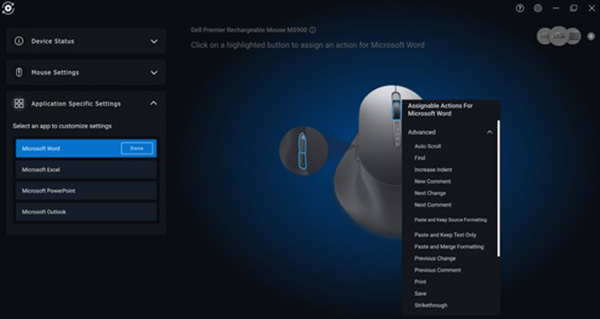
Şekil 3: Fare için Uygulama Ayarlarını Özelleştirme (Yalnızca İngilizce)
NOT:
- Bazı kaliteli Dell klavyelerinde Zoom ve Teams toplantılarını kontrol etmek için iş birliğine özel dokunmatik yüzey tuşları bulunur. Toplantı başlatıldığında ve uygulamada iş birliği simgeleri etkinleştirildiğinde özel tuşların ışığı yanar. (Örneğin: Aktif bir toplantıda videoyu ve sesi açıp kapatabilir, sohbet penceresi gösterebilir ve ekran paylaşabilirsiniz. Ayrıntılı kontrol elde etmek için uygulamada bireysel özellikleri açabilir veya kapatabilirsiniz. Çift dokunmanın etkinleştirilmesi, bireysel yakınlaştırma özelliğini kontrol etmek için Collaboration dokunmatik yüzeyine iki kez dokunmanızı gerektirir.)
- Bu özellik, Windows masaüstü uygulaması iş veya okul için Teams - sürüm 1.6.00.24078 ve üzeri ile çalışır. İş birliğine özel dokunmatik kontrol seçenekleri Teams for Home'da, Web'de Teams'de, ince çekirdek sürümde, Teams kişisel hesabında veya ücretsiz sürümde kullanılamaz.
- Zoom görüşmesinde, iş birliğine özel dokunmatik kontrol seçenekleri Zoom MSI yükleyicisi ve Zoom masaüstü sürüm 5.9.3 ve üzeri ile çalışır. Dokunmatik kontrol seçenekleri Zoom web sürümünde kullanılamaz.
3. Dell Peripheral Manager - Diğer Aygıtları Eşleştirme
Dell Peripheral Manager'ı kullanarak Dell Active Pen, Dell kablosuz klavye, fare veya hoparlör gibi daha fazla aygıtı eşleştirebilirsiniz.
Yapılandırmanıza bağlı olarak, görüntüleme panelinde + işaretine dokunun ya da tıklayın. Yeni bir aygıt bağlamaya ilişkin bir iletişim kutusu görüntülenir. İstediğiniz aygıtı seçin (Bkz. Şekil 4).
Şekil 4: Dell Peripheral Manager'da Aygıt Eşleştirme (Yalnızca İngilizce)
NOT: Seçiminizi yaptıktan sonra istemleri izleyin.
4. Dell Peripheral Manager'da Aygıt Eşleştirmesini Kaldırma
Unpair (Eşleştirmeyi Kaldır) öğesine tıkladığınızda Unpair Device (Aygıt Eşleştirmesini Kaldır) iletişim kutusu görüntülenir (Bkz. Şekil 5).
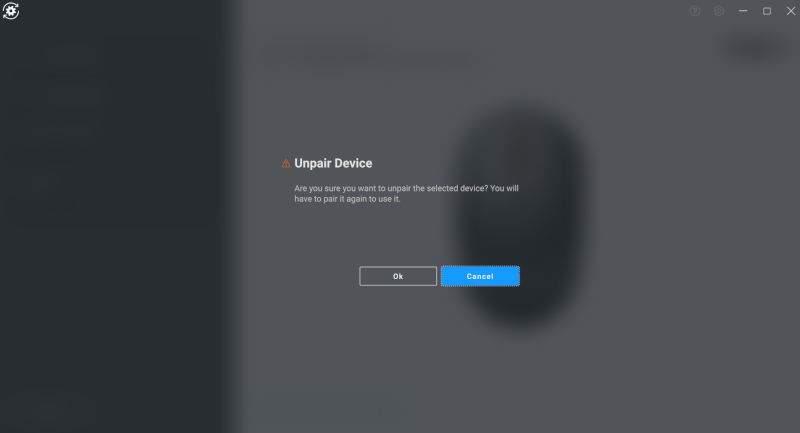
Şekil 5: Dell Peripheral Manager'da Aygıt Eşleştirmesini Kaldırma (Yalnızca İngilizce)
Dikkat: Bu aygıt, eşleştirme kaldırma işleminden sonra kullanılamayacak hale gelir. Bir giriş aygıtıyla tekrar eşleştirmek için başka bir aygıt gerekir. Örneğin, bir yedek farenin ya da dokunmatik ekran veya yüzey gibi diğer aygıtların mevcut olduğundan emin olun.
Bağlı herhangi bir Dell aygıtı olmadığında, Dell Peripheral Manager penceresi Şekil.6'da gösterildiği gibi görüntülenir.
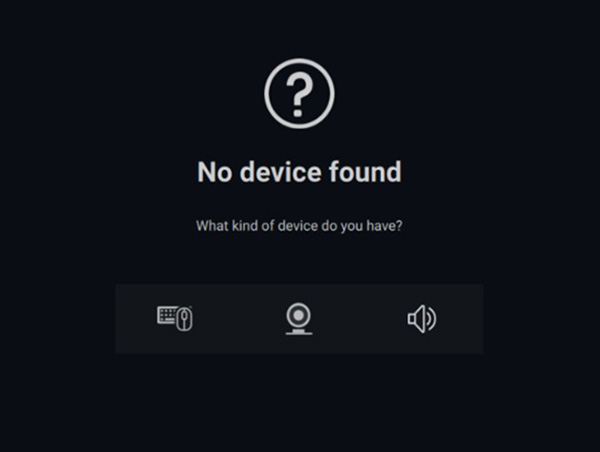
Şekil 6: Dell Peripheral Manager Aygıt Bulunamadı (Yalnızca İngilizce)
5. Dell Peripheral Manager Yazılım ve Bellenim Güncelleştirmeleri
Yazılım Güncelleştirme özelliği şunları yükseltmek için kullanılır:
- Eşleştirilmiş aygıtlarda bellenim
- Dell Peripheral Manager uygulaması
İlgili seçenek sunulduğunda mevcut güncelleştirmelerin listesini görüntülemek için Update Available (Güncelleştirme Mevcut) öğesine dokunun veya tıklayın (Bkz. Şekil 7).
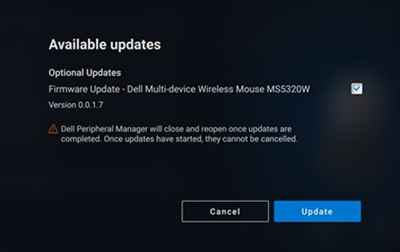
Şekil 7: Peripheral Manager Yazılım veya Bellenim Güncelleştirmeleri (Yalnızca İngilizce)
Not: RF aygıtları için yazılım güncelleştirmesi, etkin kullanıcı girişi gerektirir. Ürün yazılımı güncelleştirmesini başlatmak için ekrandaki talimatları izlemeniz gerekir (Bkz. Şekil 8).

Şekil 8: RF Aygıtları İçin Peripheral Manager Yazılımı Güncelleştirmeleri (Yalnızca İngilizce)
Bellenim Güncelleştirmesi Notları
- Bellenim güncelleştirmesi sırasında lütfen aygıt veya donanım kilidi bağlantısını kesmeyin.
- Bellenim güncelleştirmesi sırasında bilgisayarı yeniden başlatmayın, kapatmayın, uyku moduna almayın veya hazırda bekletmeyin.
- Bellenim güncelleştirmesi için lütfen birden fazla donanım kilidi bağlamayın.
- Bellenim güncelleştirmesi için lütfen aynı modeldeki birden fazla aygıtı bağlamayın. Tek seferde bir aygıtın bellenim güncellemesinin yapılması önerilir.
- Bellenim güncelleştirmesini başlatmadan önce işletim sistemiyle ilgili tüm düzeltmeleri edinmek için lütfen Windows'u en son sürüme güncelleştirin.
- RF bağlantısı için bellenim güncelleştirmesini başlatmak üzere talimatları izleyin.
- Bellenim güncelleştirmesinin tamamlanması 10 dakika sürebilir. Aygıtı prize takın ve bellenim güncelleştirmesinin hızlıca tamamlanması için donanım kilidinin yakınında tutun.
- Bellenim güncelleştirmesi için bilgisayarın internete bağlı olduğundan emin olun.
NOT: Şirket güvenlik duvarları, otomatik bellenim güncelleştirmesini engelleyebilir.
6. Sık Sorulan Sorular ve Sorun Giderme Adımları
Genel Kablosuz Fare Kullanımı ve Sorun Giderme Adımları
Belirti: Fare düğmesi çalışmıyor.
Olası nedenlerden bazıları şunlardır:
- Kanal yanlışlıkla değiştirilmiş olabilir (ör. RF'den Bluetooth'a). Bağlantı kanalının doğru olduğundan emin olun.
- Fare düğmesine basılırken aygıtın bağlantısı kesildiğinde İşletim Sistemi düğmeyi/tuşu serbest bırakamayabilir. Ne yazık ki Bluetooth'ta, aygıt yeniden bağlandığında düğme asla serbest bırakılmaz.
- Farenin açık olduğundan emin olun.
Fareyle ilgili daha fazla bilgi ve sorun giderme için şu Dell Knowledge Base makalesine bakın: Fare Kullanımı ve Sorun Giderme Rehberi.
Genel Kablosuz Klavye Kullanımı ve Sorun Giderme Adımları
- Kanal yanlışlıkla değiştirilmiş olabilir (ör. RF'den Bluetooth'a). Bağlantı kanalının doğru olduğundan emin olun.
- Fare düğmesine basılırken aygıtın bağlantısı kesildiğinde İşletim Sistemi düğmeyi/tuşu serbest bırakamayabilir. Ne yazık ki Bluetooth'ta, aygıt yeniden bağlandığında düğme asla serbest bırakılmaz.
- Klavyenin açık olduğundan emin olun.
Klavyeyle ilgili daha fazla bilgi ve sorun giderme için Klavye Kullanımı ve Sorun Giderme Rehberi başlıklı Dell Knowledge Base makalesine bakın.
7. Aygıt Durumunu Kontrol Etme
Device Status (Aygıt Durumu) sekmesinde aşağıdaki ayrıntıları görüntüleyebilirsiniz.
Dell Peripheral Manager Yazılımı Kullanıcı Arayüzü sayfasında Device Status (Aygıt Durumu) seçeneğini belirleyin (Bkz. Şekil 9).
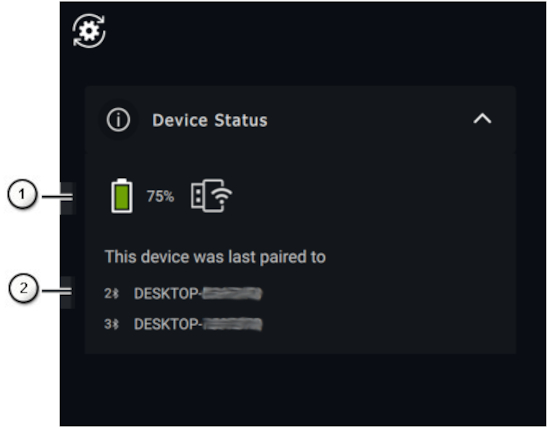
Şekil 9: Aygıt Durumunu Kontrol Etme (Yalnızca İngilizce)
| Sayılarda yukarıdaki şekle atıfta bulunulmaktadır: | |
|---|---|
 |
Pil Ömrü ve Bağlantı Göstergesi |
 |
Bluetooth Eşleştirme Geçmişi |
NOT: İmleci USB alıcısı sürümünün üzerine getirerek donanım kilidi sürümünü görüntüleyebilirsiniz.
İçindekiler:
- Dell Peripheral Manager Yazılımını İndirme ve Yükleme
- Dell Peripheral Manager'ı İlk Kez Dell Active Pen ile Başlatma ve Eşleştirme
- Peripheral Manager Yazılımı Kullanıcı Arayüzü
- Dell Peripheral Manager - Diğer Aygıtları Eşleştirme
- Dell Peripheral Manager'da Aygıt Eşleştirmesini Kaldırma
- Dell Peripheral Manager Yazılım ve Bellenim Güncelleştirmeleri
1. Dell Peripheral Manager Yazılımını İndirme ve Yükleme
NOT: Dell Peripheral Manager Yazılımı henüz yüklü değilse öncelikle yazılımı manuel olarak yüklemeniz gerekir. (Dell Active Pen'in eşleştirme işlemi diğer aygıtlardan farklıdır ve otomatik olarak yüklenmez.) Dell Peripheral Manager yazılımı zaten yüklüyse Dell Peripheral Manager - Diğer Aygıtları Eşleştirme bölümüne gidin.
-
Dell Peripheral Manager yazılımını manuel olarak indirip yüklemek için aşağıdaki adımları uygulayın.
-
Dell Peripheral Manager indirme sayfasına gidin.
-
Download (İndir) öğesine dokunun veya tıklayın.
NOT: Dell Peripheral Manager Yazılımı yalnızca Windows 11 ve Windows 10 (64 bit) ile uyumludur. -
Tarayıcınıza bağlı olarak size farklı seçenekler sunulur. Aşağıdaki adımlar Chrome tarayıcısına yöneliktir.
-
Dell Peripheral Manager indirildiğinde yükleme sürecini başlatmak için ekranın altında listelenen dosyaya dokunun ya da tıklayın ve ardından talimatları izleyin.
-
2. Dell Peripheral Manager'ı İlk Kez Dell Active Pen ile Başlatma ve Eşleştirme
Dell Peripheral Manager'ı kullanmaya başlamak için aşağıdaki adımları uygulayın:
-
Windows (
 ) tuşunu basılı tutun ve ardından Q tuşuna basın.
 -
Çıkan menüdeki arama kutusuna peripheral manager yazın.
-
Arama sonuçları listesinde Dell Peripheral Manager (Uygulama) ögesine dokunun veya tıklayın.
-
Ekran Kalemi simgesine tıklayın (Bkz. Şekil.1).
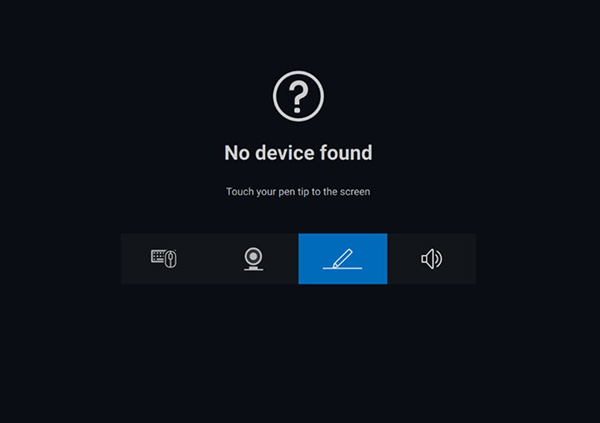
Şekil 1: Ekran Kalemi Eşleştirme Ekranı (Yalnızca İngilizce)NOT: Eşleştirme ekranı otomatik olarak açılmazsa görüntüleme panelinde + işaretine veya Add a New Device (Yeni Aygıt Ekle) öğesine dokunun ya da tıklayın. -
Uygun simgeyi seçtikten sonra, kalemin ucunu ekrana bastırdığınızda aygıtın eşleştirilmesini sağlayan özel bir pencere açılır. Burada eşleştirmeyi onaylayın (Bkz. Şekil 2).
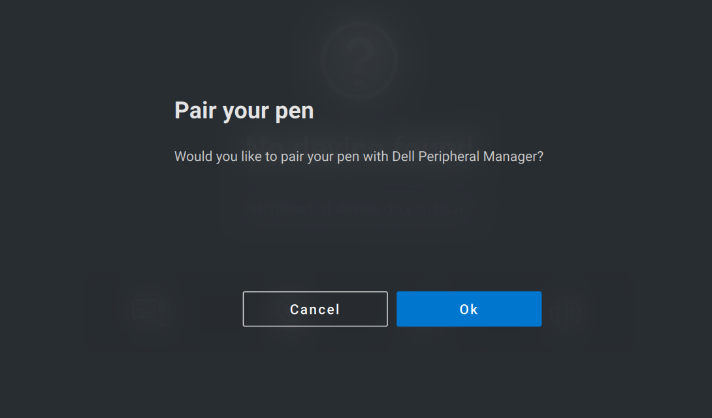
Şekil 2: Ekran Kalemini Eşleştirme (Yalnızca İngilizce)
3. Peripheral Manager Yazılımı Kullanıcı Arayüzü
NOT: Dell Peripheral Manager'ın en son revizyonu, açık renkli Kullanıcı Arayüzünün yerini alan karanlık Kullanıcı Arayüzünü destekler.
Uç ve Eğme Hassasiyeti
Dell Active Pen, baskı (uç) ve açı (eğme) algılama özelliklerine sahiptir. Bu ayarlar, ilgili Dell Peripheral Manager panelindeki kaydırıcı çubuklar kullanılarak değiştirilebilir (Bkz. Şekil 3).
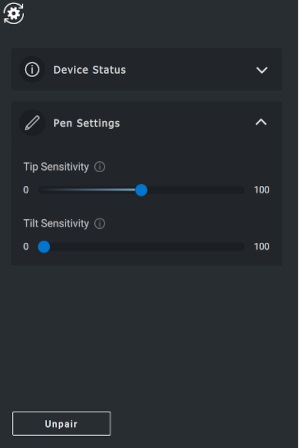
Şekil 3: Peripheral Manager Yazılımı Kullanıcı Arayüzü Ekranı (Yalnızca İngilizce)
Microsoft Whiteboard gibi uygulamalar desteklenir. (Hassasiyet ayarları, ekrana uygulanan kalem ucunun baskı miktarına ve açısına bağlı olarak fırça genişliğini değiştirir.) (Bkz. Şekil 4)

Şekil 4: Peripheral Manager Yazılımı Fırça Genişliği Örnekleri
Dijital Kalem Düğmeleri
Dell Active Pen'in silindir çekirdeği üzerindeki düğmelere dijital kalem düğmeleri denir.
Eylemler, kalem önizlemesinin ilgili bölgelerine tıklanarak bu düğmelere atanabilir (Bkz. Şekil 5'te turuncu renkle belirtilmiştir).
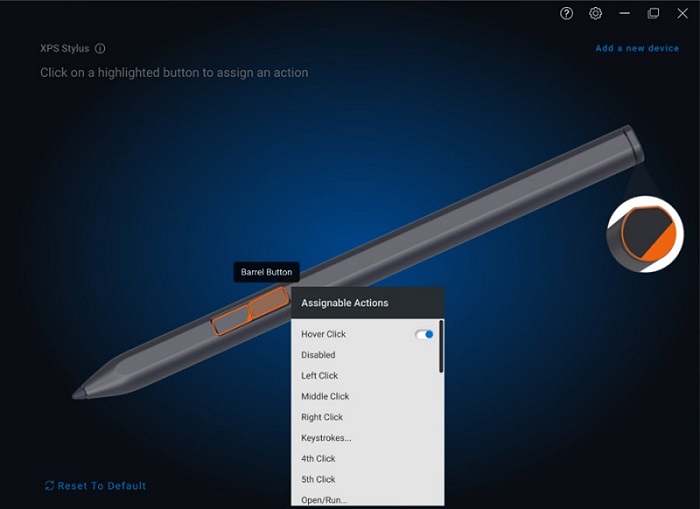
Şekil 5: Dijital Kalem Düğmesi Konumları
Bir düğmeye tıklandığında Assignable Actions (Atanabilir Eylemler) menüsü açılır. Aşağıdaki seçenekler listesine bakın.
- Üzerinde Tıklama
- Disabled
- Sol Tıklama
- Ortaya Tıklama
- Sağ Tıklama
- Tuş vuruşları
- Dördüncü Tıklama
- Beşinci
- Aç veya Çalıştır
- Sil
- Dijital Kalem Düğmesi
- Geri Git
- Başa Git
- Uygulama Değiştir
- Dairesel Menü
- Her bir küme düğümüne
- Yapıştırır
- Geri al
- Yinele
- Page Up
- Page Down
- OneNote
- Web Tarayıcı
- E-posta
- Oynat veya Duraklat
- Sonraki Parça
- Önceki Parça
- Sesi Artır
- Sesi Azalt
- Sesi kapatır
- Windows Arama
NOT: Açılır listedeki turuncu nokta, atanmış bir eylemi belirtir.
NOT: Ayrıca
Üzerinde Tıklamaözelliği, kalemin ucu ekranın üzerine yaklaştırıldığında kullanıcının atanan eylemi yürütmesini sağlayan seçenektir.
Dairesel Menü
Dairesel Menü, dijital kalem düğmelerinden birine atanan özel bir eylemdir. Aynı anda birden fazla eylemin yapılandırılmasını sağlar (Bkz. Şekil 6).
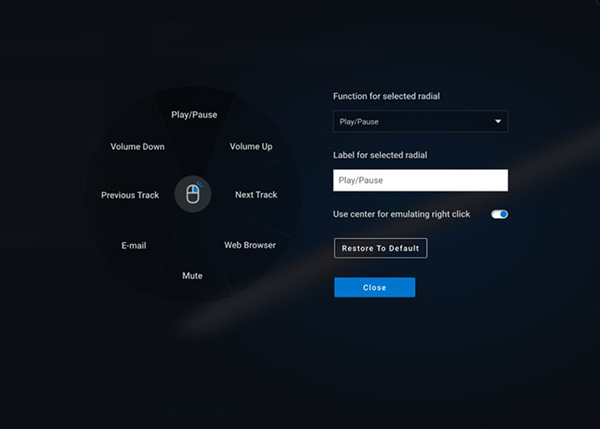
Şekil 6: Dairesel Menü Ekranı
Dijital kalem düğmesine basıldığında, özelleştirilebilen çark çıkar. Seçilen herhangi bir bölge, eylemi etiketlendiği şekilde yürütür (Bkz. Şekil 7).
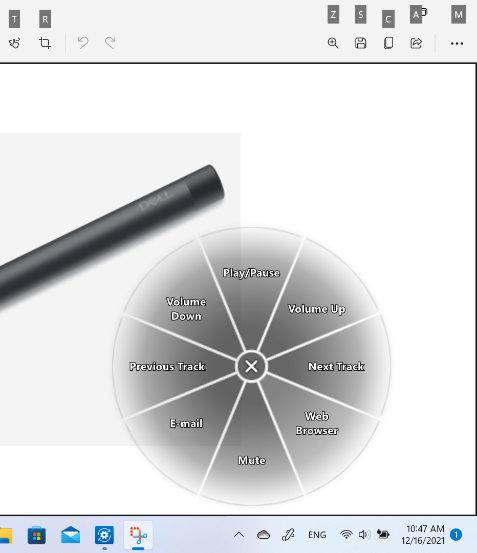
Şekil 7: Dairesel Menü Örneği
4. Dell Peripheral Manager - Diğer Aygıtları Eşleştirme
Dell Peripheral Manager'ı kullanarak Dell Active Pen, Dell kablosuz klavye, fare veya hoparlör gibi daha fazla aygıtı eşleştirebilirsiniz.
Yapılandırmanıza bağlı olarak, görüntüleme panelinde + işaretine dokunun ya da tıklayın. Yeni bir aygıt bağlamaya ilişkin bir iletişim kutusu görüntülenir. İstediğiniz aygıtı seçin (Bkz. Şekil 8).
Şekil 8: Dell Peripheral Manager'da Aygıt Eşleştirme (Yalnızca İngilizce)
NOT: Seçiminizi yaptıktan sonra talimatları izleyin.
5. Dell Peripheral Manager'da Aygıt Eşleştirmesini Kaldırma
Unpair (Eşleştirmeyi Kaldır) öğesine tıkladığınızda Unpair Device (Aygıt Eşleştirmesini Kaldır) iletişim kutusu görüntülenir (Bkz. Şekil 9).
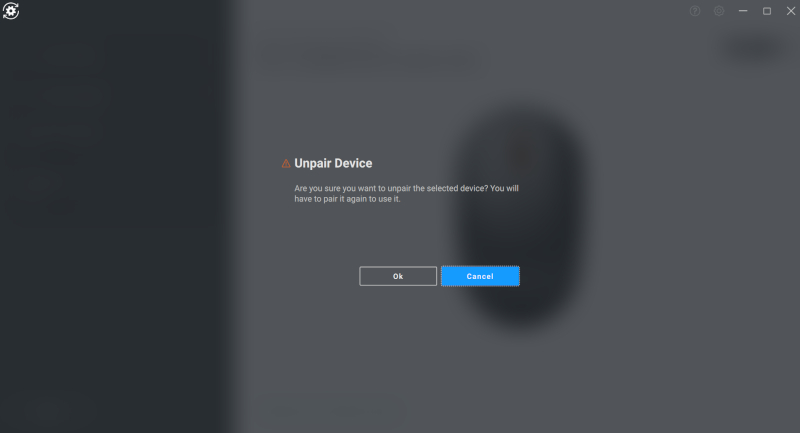
Şekil 9: Dell Peripheral Manager'da Aygıt Eşleştirmesini Kaldırma (Yalnızca İngilizce)
Dikkat: Bu aygıt, eşleştirme kaldırma işleminden sonra kullanılamayacak hale gelir. Örneğin, bir klavyenin veya farenin eşleştirmesini kaldırırken bir yedek farenin ya da dokunmatik ekran veya yüzey gibi diğer aygıtların mevcut olduğundan emin olun.
Bağlı herhangi bir Dell aygıtı olmadığında Dell Peripheral Manager Add a new device (Yeni aygıt ekle) penceresi Şekil 10'daki gibi görünür.
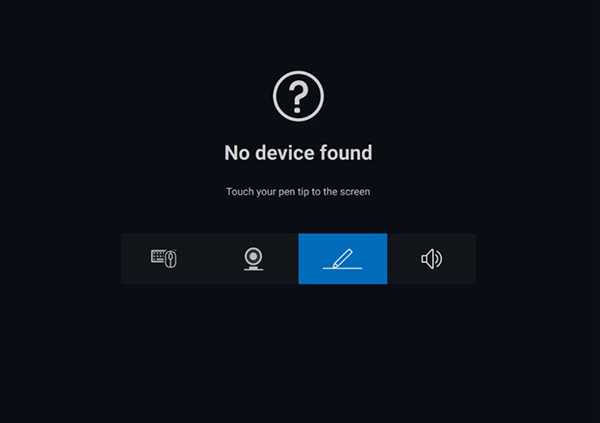
Şekil 10: Dell Peripheral Manager'da Aygıt Eşleştirme (Yalnızca İngilizce)
6. Dell Peripheral Manager Yazılım ve Bellenim Güncelleştirmeleri
Yazılım Güncelleştirme özelliği şunları yükseltmek için kullanılır:
- Eşleştirilmiş aygıtlarda bellenim
- Dell Peripheral Manager uygulaması
İlgili seçenek sunulduğunda mevcut güncelleştirmelerin listesini görüntülemek için Update Available (Güncelleştirme Mevcut) öğesine dokunun veya tıklayın (Bkz. Şekil 11).
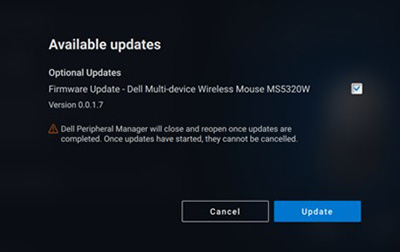
Şekil 11: Peripheral Manager Yazılım veya Bellenim Güncelleştirme Örneği (Yalnızca İngilizce)
Not: RF aygıtları için yazılım güncelleştirmesi, etkin kullanıcı girişi gerektirir. Bellenim güncelleştirmesini başlatmak için ekrandaki talimatları izlemeniz gerekir (Bkz. Şekil 12).
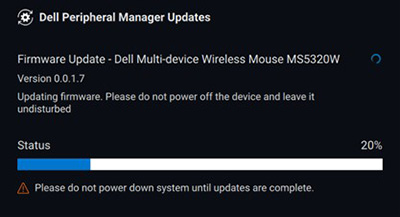
Şekil 12: RF Aygıtları İçin Peripheral Manager Yazılımı Güncelleştirmeleri Örneği (Yalnızca İngilizce)
Bellenim Güncelleştirmesi Notları
- Bellenim güncelleştirmesi sırasında lütfen aygıt veya donanım kilidi bağlantısını kesmeyin.
- Bellenim güncelleştirmesi sırasında bilgisayarı yeniden başlatmayın, kapatmayın, uyku moduna almayın veya hazırda bekletmeyin.
- Bellenim güncelleştirmesi için lütfen birden fazla donanım kilidi bağlamayın.
- Bellenim güncelleştirmesi için lütfen aynı modeldeki birden fazla aygıtı bağlamayın. Tek seferde bir aygıtın bellenim güncellemesinin yapılması önerilir.
- Bellenim güncelleştirmesini başlatmadan önce işletim sistemiyle ilgili tüm düzeltmeleri edinmek için lütfen Windows'u en son sürüme güncelleştirin.
- RF bağlantısı için bellenim güncelleştirmesini başlatmak üzere talimatları izleyin.
- Bellenim güncelleştirmesinin tamamlanması 10 dakika sürebilir. Aygıtı prize takın ve bellenim güncelleştirmesinin hızlıca tamamlanması için donanım kilidinin yakınında tutun.
- Bellenim güncelleştirmesi için bilgisayarın internete bağlı olduğundan emin olun.
NOT: Şirket güvenlik duvarları, otomatik bellenim güncelleştirmesini engelleyebilir.
İçindekiler:
- Dell Peripheral Manager Yazılımını İndirme ve Yükleme
- Dell Peripheral Manager'ı Dell Hoparlörü veya İnce Konferans Soundbar'ı İle İlk Kez Başlatma ve Eşleştirme
- Peripheral Manager Yazılımı Kullanıcı Arayüzü
- Dell Peripheral Manager - Diğer Aygıtları Eşleştirme
- Dell Peripheral Manager'da Aygıt Eşleştirmesini Kaldırma
- Dell Peripheral Manager Yazılım ve Bellenim Güncelleştirmeleri
1. Dell Peripheral Manager Yazılımını İndirme ve Yükleme
NOT: Dell Peripheral Manager Yazılımı henüz yüklü değilse öncelikle yazılımı manuel olarak yüklemeniz gerekir. Dell Speakerphone veya İnce Konferans Soundbar'ı için eşleştirme işlemi diğer aygıtlardan farklıdır ve otomatik olarak yüklenmez. Dell Peripheral Manager yazılımı zaten yüklüyse Dell Peripheral Manager - Diğer Aygıtları Eşleştirme bölümüne gidin.
-
Dell Peripheral Manager yazılımını manuel olarak indirip yüklemek için aşağıdaki adımları uygulayın.
-
Dell Peripheral Manager indirme sayfasına gidin.
-
Download (İndir) öğesine dokunun veya tıklayın.
NOT: Dell Peripheral Manager Yazılımı yalnızca Windows 11 ve Windows 10 (64 bit) ile uyumludur. -
Tarayıcınıza bağlı olarak size farklı seçenekler sunulur. Aşağıdaki adımlar Chrome tarayıcısına yöneliktir.
-
Dell Peripheral Manager indirildiğinde yükleme sürecini başlatmak için ekranın altında listelenen dosyaya dokunun ya da tıklayın ve ardından talimatları izleyin.
-
2. Dell Peripheral Manager'ı Dell Hoparlörü veya İnce Konferans Soundbar'ı İle İlk Kez Başlatma ve Eşleştirme
Dell Peripheral Manager'ı kullanmaya başlamak için aşağıdaki adımları uygulayın:
-
Windows (
 ) tuşunu basılı tutun ve ardından Q tuşuna basın.
 -
Çıkan menüdeki arama kutusuna peripheral manager yazın.
-
Arama sonuçları listesinde Dell Peripheral Manager (Uygulama) ögesine dokunun veya tıklayın.
-
Hoparlör simgesine tıklayın (Bkz. Şekil 1).
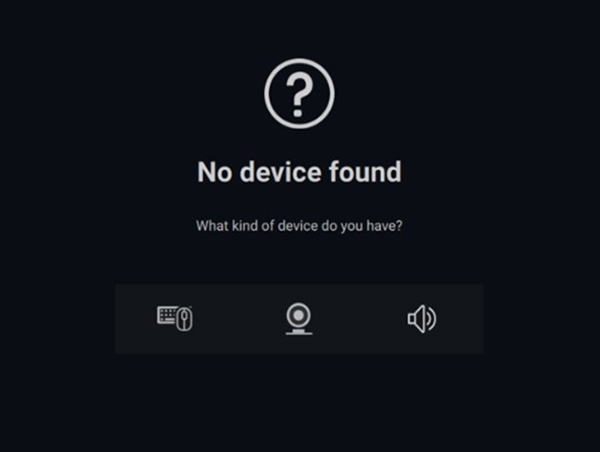
Şekil 1: Hoparlör Eşleştirme Ekranı (Yalnızca İngilizce)NOT: Eşleştirme ekranı otomatik olarak açılmazsa görüntüleme panelinde + işaretine veya Add a New Device (Yeni Aygıt Ekle) öğesine dokunun ya da tıklayın. -
Uygun simgeyi seçtikten sonra istemleri izleyin.
3. Peripheral Manager Yazılımı Kullanıcı Arayüzü
NOT: Dell Peripheral Manager'ın en son revizyonu, açık renkli Kullanıcı Arayüzünün yerini alan karanlık Kullanıcı Arayüzünü destekler.
Hoparlör Ön Ayarı
Default (Varsayılan), Speech (Konuşma), Treble Boost (Tiz Artırma) ve Bass Boost (Bas Artırma) hoparlör ön ayar modları arasından seçim yapabilirsiniz. Bu, Dell Peripheral Manager destekli hoparlörünüzde veya soundbar'ınızda sırasıyla konuşmanın, bas veya tiz sesin geliştirilmesinin gerekip gerekmediğine bağlıdır. (Bkz. Şekil 2)
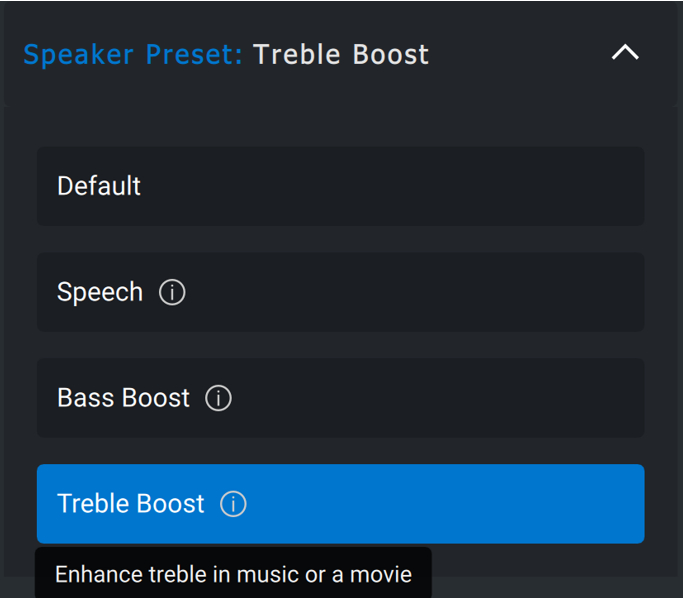
Şekil 2: Dell Peripheral Manager Hoparlör Ön Ayarları (Yalnızca İngilizce)
Ses Ayarları
Audio Settings (Ses Ayarları) bölümünde hoparlör veya soundbar ayarlarını görüntüleyebilir ya da değiştirebilirsiniz. Ses Ekolayzeri bölümünde, istediğiniz ses aralığına ulaşmak için kaydırıcıyı hareket ettirerek bas, orta aralık ve tiz seviyeleri değiştirebilirsiniz. Arka plandaki gürültüyü ortadan kaldırmak ve sesinizin net bir şekilde duyulmasını sağlamak için mikrofonun akıllı gürültü engelleme özelliğini açın. (Bkz. Şekil 3)
Ses, her seviye için ses seviyesi ayarlandıktan sonra veya Ses Ayarlama tonu ayarı altında yalnızca minimum ve maksimum seviyelerde çalınır.
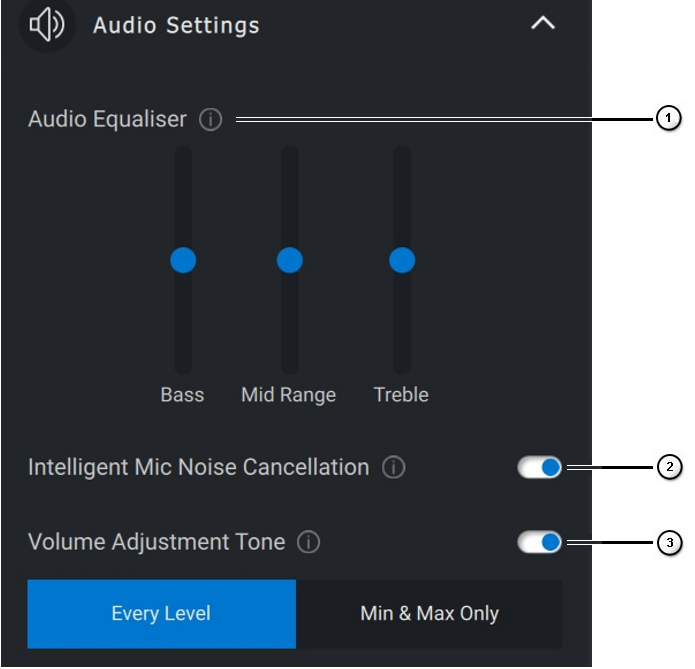
Şekil 3: Dell Peripheral Manager Ses Ayarları (Yalnızca İngilizce)
| Sayılarda yukarıdaki şekle atıfta bulunulmaktadır: | |
|---|---|
 |
Ses Ekolayzeri |
 |
Akıllı Mikrofon Gürültüsü İptali |
 |
Ses Ayarlama Tonu |
Sesler ve Bildirimler
Mikrofon sessize alındığında veya mikrofonun sesi açıldığında ses oynatmak için Sesler ve Bildirimler bölümünden mikrofonu açın ve sesli bildirimleri sessize alın (Bkz. Şekil 4).
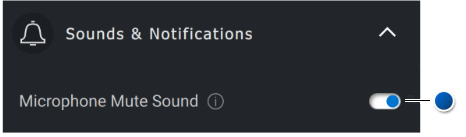
Şekil 4: Mikrofonu Sessize Alma (Yalnızca İngilizce)
| Mavi Nokta yukarıdaki şekle atıfta bulunur: | |
|---|---|
 |
Mikrofonu Sessize Alma |
Ek Bilgiler
Ses aygıtının kullanıcı arayüzünde Varsayılanlara Sıfırlama
öğesini seçerek varsayılan ayarları geri yükleyin. Ekolayzer, akıllı mikrofon gürültüsü azaltma ve ses düzeyi ile ilgili ayarlar.
Dell ses aygıtınız donanım düğmeleriyle donatılmış olarak gelir. Her bir düğmeyle hangi uygulamaların kullanılabilir olduğunu görmek için imleci aygıt kullanıcı arayüzünde ilgili düğmenin üzerine getirin. Kullanılabilecek bazı yaygın uygulamalar arasında Microsoft Teams, Zoom ve Google Meet sayılabilir (Bkz. Şekil 5).

Şekil 5: Hoparlörlü Telefon Seçenekleri (Yalnızca İngilizce)
| Sayılarda yukarıdaki şekle atıfta bulunulmaktadır: | |
|---|---|
 |
Varsayılanlara Sıfırlama |
 |
Donanım düğmesiyle uyumlu uygulamalar (imleci üzerine getirme etkin) |
4. Dell Peripheral Manager - Diğer Aygıtları Eşleştirme
Dell Peripheral Manager'ı kullanarak Dell Active Pen, Dell kablosuz klavye, fare veya hoparlör gibi daha fazla aygıtı eşleştirebilirsiniz.
Yapılandırmanıza bağlı olarak, görüntüleme panelinde + işaretine dokunun ya da tıklayın. Yeni bir aygıt bağlamaya ilişkin bir iletişim kutusu görüntülenir. İstediğiniz aygıtı seçin (Bkz. Şekil 6).
Şekil 6: Dell Peripheral Manager'da Aygıt Eşleştirme (Yalnızca İngilizce)
NOT: Seçiminizi yaptıktan sonra talimatları izleyin.
5. Dell Peripheral Manager'da Aygıt Eşleştirmesini Kaldırma
Unpair (Eşleştirmeyi Kaldır) öğesine tıkladığınızda Unpair Device (Aygıt Eşleştirmesini Kaldır) iletişim kutusu görüntülenir (Bkz. Şekil 7).
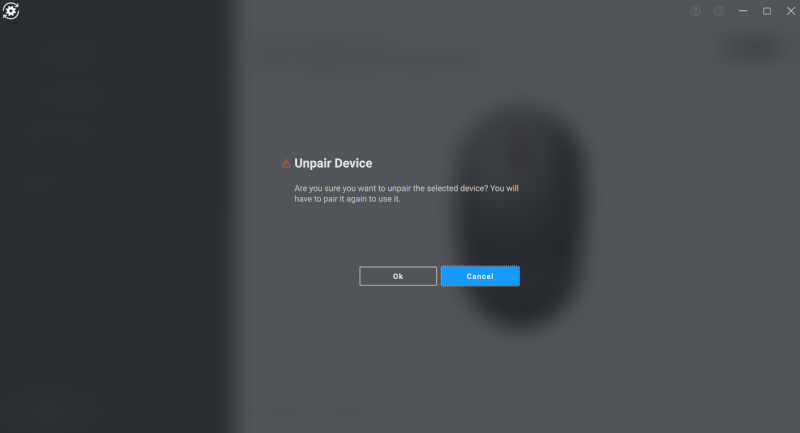
Şekil 7: Dell Peripheral Manager'da Aygıt Eşleştirmesini Kaldırma (Yalnızca İngilizce)
Dikkat: Bu aygıt, eşleştirme kaldırma işleminden sonra kullanılamayacak hale gelir. Örneğin, bir klavyenin veya farenin eşleştirmesini kaldırırken bir yedek farenin ya da dokunmatik ekran veya yüzey gibi diğer aygıtların mevcut olduğundan emin olun.
Bağlı herhangi bir Dell aygıtı olmadığında Dell Peripheral Manager penceresi Şekil 8'deki gibi görünür.
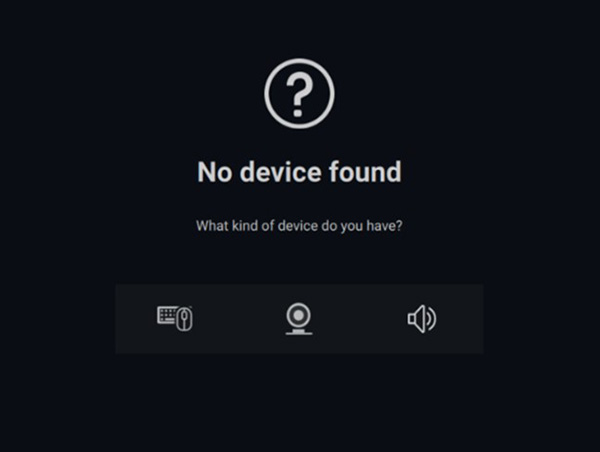
Şekil 8: Dell Peripheral Manager'da Aygıt Eşleştirme (Yalnızca İngilizce)
6. Dell Peripheral Manager Yazılım ve Bellenim Güncelleştirmeleri
Yazılım Güncelleştirme özelliği şunları yükseltmek için kullanılır:
- Eşleştirilmiş aygıtlarda bellenim
- Dell Peripheral Manager uygulaması
İlgili seçenek sunulduğunda mevcut güncelleştirmelerin listesini görüntülemek için Update Available (Güncelleştirme Mevcut) öğesine dokunun veya tıklayın (Bkz. Şekil 9).

Şekil 9: Peripheral Manager Yazılım veya Bellenim Güncelleştirme Örneği (Yalnızca İngilizce)
Not: RF aygıtları için yazılım güncelleştirmesi, etkin kullanıcı girişi gerektirir. Bellenim güncelleştirmesini başlatmak için ekrandaki talimatları izlemeniz gerekir (Bkz. Şekil 10).
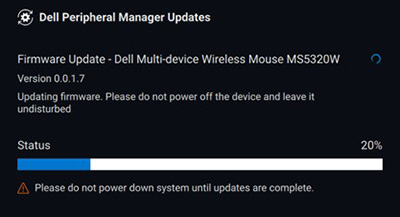
Şekil 10: RF Aygıtları İçin Peripheral Manager Yazılımı Güncelleştirmeleri Örneği (Yalnızca İngilizce)
Bellenim Güncelleştirmesi Notları
- Bellenim güncelleştirmesi sırasında lütfen aygıt veya donanım kilidi bağlantısını kesmeyin.
- Bellenim güncelleştirmesi sırasında bilgisayarı yeniden başlatmayın, kapatmayın, uyku moduna almayın veya hazırda bekletmeyin.
- Bellenim güncelleştirmesi için lütfen birden fazla donanım kilidi bağlamayın.
- Bellenim güncelleştirmesi için lütfen aynı modeldeki birden fazla aygıtı bağlamayın. Tek seferde bir aygıtın bellenim güncellemesinin yapılması önerilir.
- Bellenim güncelleştirmesini başlatmadan önce işletim sistemiyle ilgili tüm düzeltmeleri edinmek için lütfen Windows'u en son sürüme güncelleştirin.
- RF bağlantısı için bellenim güncelleştirmesini başlatmak üzere talimatları izleyin.
- Bellenim güncelleştirmesinin tamamlanması 10 dakika sürebilir. Aygıtı prize takın ve bellenim güncelleştirmesinin hızlıca tamamlanması için donanım kilidinin yakınında tutun.
- Bellenim güncelleştirmesi için bilgisayarın internete bağlı olduğundan emin olun.
NOT: Şirket güvenlik duvarları, otomatik bellenim güncelleştirmesini engelleyebilir.
İçindekiler:
- Dell Peripheral Manager Yazılımını İndirme ve Yükleme
- Dell Peripheral Manager'ı İlk Kez Bir Kulaklıkla Başlatma ve Eşleştirme
- Peripheral Manager Yazılımı Kullanıcı Arayüzü
- Dell Peripheral Manager - Diğer Aygıtları Eşleştirme
- Dell Peripheral Manager'da Aygıt Eşleştirmesini Kaldırma
- Dell Peripheral Manager Yazılım ve Bellenim Güncelleştirmeleri
1. Dell Peripheral Manager Yazılımını İndirme ve Yükleme
-
Dell Peripheral Manager yazılımını manuel olarak indirip yüklemek için aşağıdaki adımları uygulayın.
-
Dell Peripheral Manager indirme sayfasına gidin.
-
Download (İndir) öğesine dokunun veya tıklayın.
NOT: Dell Peripheral Manager Yazılımı yalnızca Windows 11 ve Windows 10 (64 bit) ile uyumludur. -
Tarayıcınıza bağlı olarak size farklı seçenekler sunulur. Aşağıdaki adımlar Chrome tarayıcısına yöneliktir.
-
Dell Peripheral Manager indirildiğinde yükleme sürecini başlatmak için ekranın altında listelenen dosyaya dokunun ya da tıklayın ve ardından talimatları izleyin.
-
2. Dell Peripheral Manager'ı İlk Kez Bir Kulaklıkla Başlatma ve Eşleştirme
Dell Peripheral Manager'ı kullanmaya başlamak için aşağıdaki adımları uygulayın:
-
Windows (
 ) tuşunu basılı tutun ve ardından Q tuşuna basın.
 -
Çıkan menüdeki arama kutusuna peripheral manager yazın.
-
Arama sonuçları listesinde Dell Peripheral Manager (Uygulama) ögesine dokunun veya tıklayın.
-
Kulaklık simgesine tıklayın (Bkz. Şekil 1).
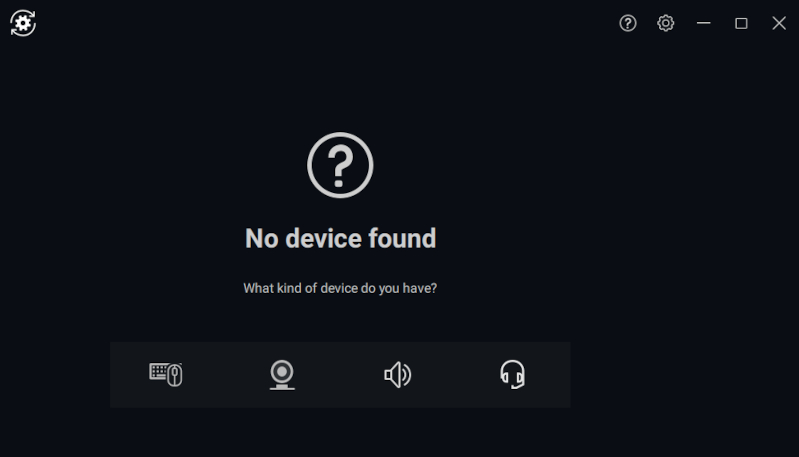
Şekil 1: Kulaklık Eşleştirme Ekranı (Yalnızca İngilizce)NOT: Eşleştirme ekranı otomatik olarak açılmazsa görüntüleme panelinde + işaretine veya Add a New Device (Yeni Aygıt Ekle) öğesine dokunun ya da tıklayın. -
Uygun simgeyi seçtikten sonra istemleri izleyin.
3. Peripheral Manager Yazılımı Kullanıcı Arayüzü
NOT: Dell Peripheral Manager'ın en son revizyonu, açık renkli Kullanıcı Arayüzünün yerini alan karanlık Kullanıcı Arayüzünü destekler.
Ses Ayarları
Modlar olarak saklanan kulaklık ayarlarını Audio Settings (Ses Ayarları) altında görüntüleyebilir veya değiştirebilirsiniz (Bkz. Şekil 2).
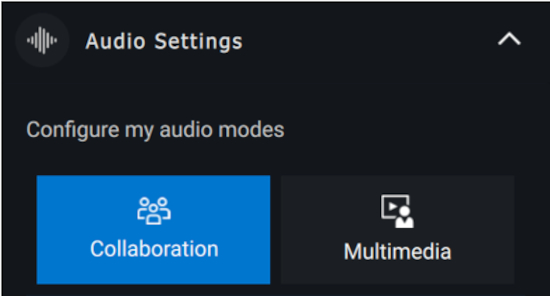
Şekil 2: Dell Peripheral Manager Kulaklık Ses Ayarları (Yalnızca İngilizce)
Etkin Gürültü Engelleme
- Arka plan ve çevre gürültülerini ortadan kaldırmak için etkin gürültü engelleme özelliğini açın.
- Duyulan ortam sesi düzeyini denetlemek için şeffaflığı ayarlayın.
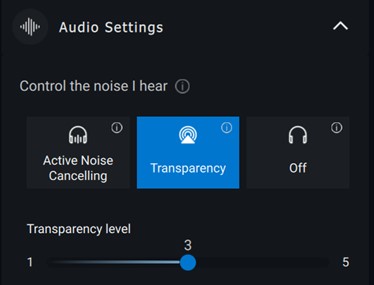
Şekil 3: Ses Ayarları
İşbirliği
Arka plandaki gürültüyü ortadan kaldırmak ve sesinizin net bir şekilde duyulmasını sağlamak için mikrofonlardaki akıllı gürültü engelleme özelliğini açın (Bkz. Şekil 4).
Sidetone (Yan ton) kaydırıcısını ayarlayarak arama sırasında kendi sesinizi ne kadar duyabileceğinizi kontrol edin (Bkz. Şekil 4).
NOT: Bu özellikler yalnızca Çağrı modunda kullanılabilir.
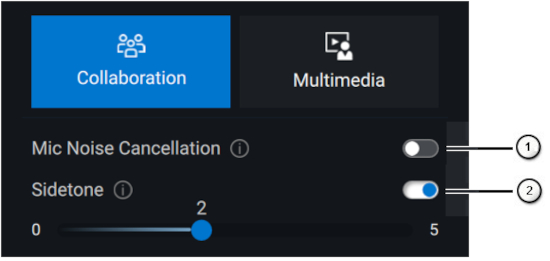
Şekil 4: Dell Peripheral Manager Collaboration Ayarları (Yalnızca İngilizce)
Bazı kulaklıklarda gürültü engellemeyi özelleştirmeye yönelik gelişmiş özellikler bulunur.
- Başkalarına daha iyi bir ses deneyimi sunmak için yakın uç mikrofon gürültünüzü sınırlayan akıllı mikrofon Giden Ses gürültü engelleme özelliğini açın.
- Başkalarına daha iyi bir ses deneyimi sunmak için uzak uç mikrofon gürültünüzü sınırlayan akıllı mikrofon Gelen Ses gürültü engelleme özelliğini açın.
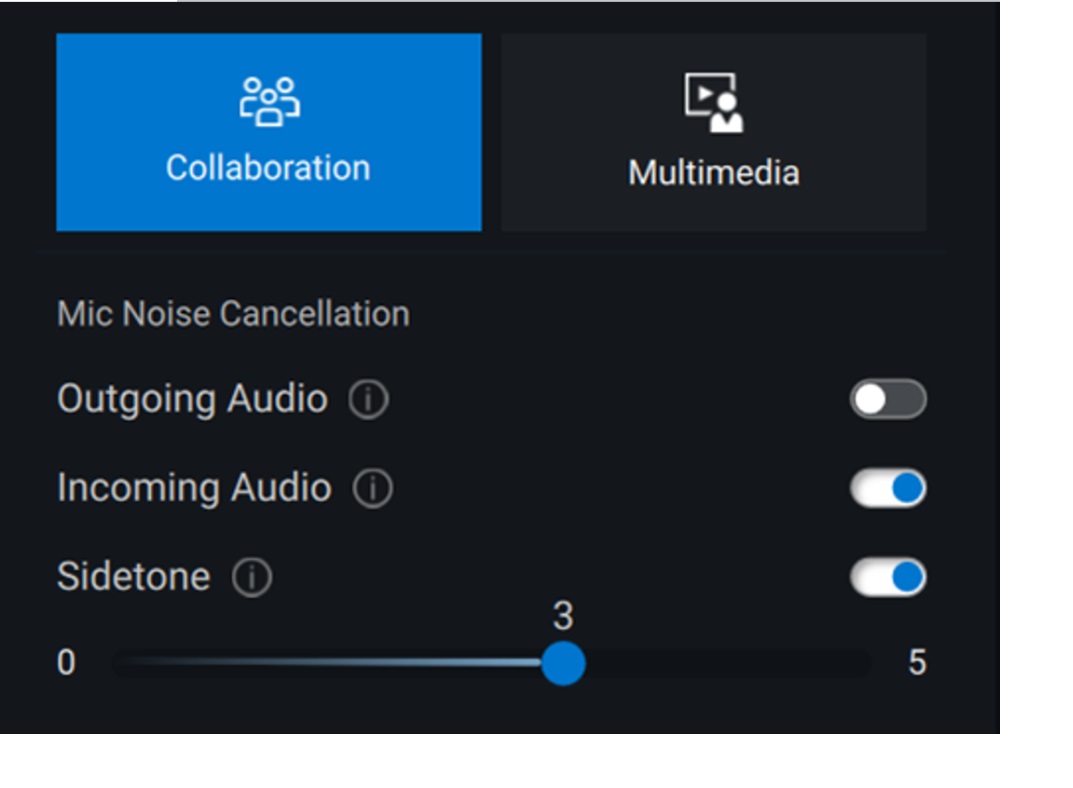
| Sayılarda yukarıdaki şekle atıfta bulunulmaktadır: | |
|---|---|
 |
Mikrofon Gürültüsü Engelleme |
 |
Yan Ton |
Multimedya
İstediğiniz sese bağlı olarak Default (Varsayılan), Bass Boost (Bas Artırma), Speech Boost (Konuşma Güçlendirme), Treble Boost (Tiz Artırma) ve Custom (Özel) hoparlör ön ayar modları arasından seçim yapabilirsiniz (Bkz. Şekil 5).
Audio Equalizer (Ses Ekolayzeri) bölümünde, istediğiniz ses aralığına ulaşmak için kaydırıcıyı hareket ettirerek bas, orta aralık ve tiz seviyeleri değiştirebilirsiniz (Bkz. Şekil 5).
NOT: Bu özellik yalnızca Müzik modunda kullanılabilir. Kapsamlı (boşta) ve çağrı modunda devre dışıdır.
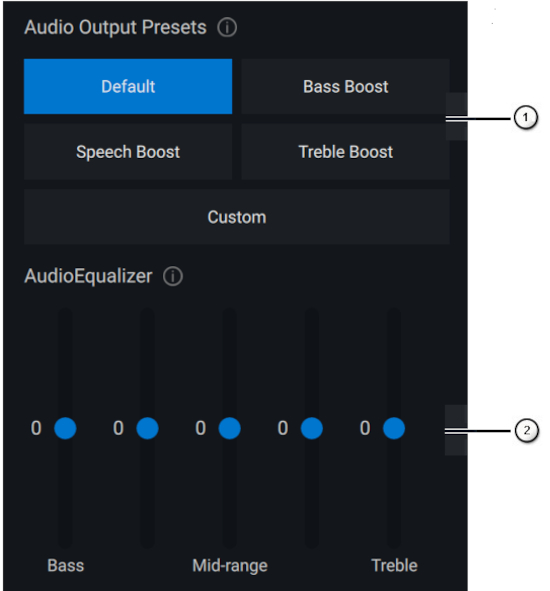
Şekil 5: Dell Peripheral Manager Multimedya Ayarları (Yalnızca İngilizce)
| Sayılarda yukarıdaki şekle atıfta bulunulmaktadır: | |
|---|---|
 |
Ses Çıkışı Ön Ayarları |
 |
Ses Ekolayzeri |
Otomatik Eylemler
Kulağa Takmayı Algılama
Kulaklığınızı çıkardığınızda otomatik eylemleri etkinleştirmek için kulağa takmayı algılama özelliğini açabilirsiniz.
- Kulaklığı çıkardığınızda müzik oynatmayı otomatik olarak duraklatmak ve tekrar taktığınızda oynatmayı devam ettirmek için müzik duraklatma özelliğini açın.
- Kulaklık çıkarıldığında mikrofonu otomatik olarak sessize almak için mikrofonun sesini kapatma müzik özelliğini açın.
- Bir kulaklığı kulağınızdan çıkardığınızda müziğin otomatik olarak duraklatılmasını etkinleştirmek için hızlı duraklatma özelliğini açabilirsiniz. Özelliğin hassasiyeti Normal veya Hassas olarak ayarlanabilir.

Şekil 6 Otomatik Eylemler
Aygıt Ayarları
Çağrı sırasında gösterge ışığını etkinleştirmek için Busy Light (Meşgul Işığı) özelliğini açın (Bkz. Şekil 7).
Aygıt özelliklerine ilişkin sesli komutlar ve duyurular almak için Voice Guidance (Sesli Yönlendirme) özelliğini açın (Bkz. Şekil 7):
- Tam: Tam sesli komutlar seti
- Minimal: Yalnızca temel sesli komutlar
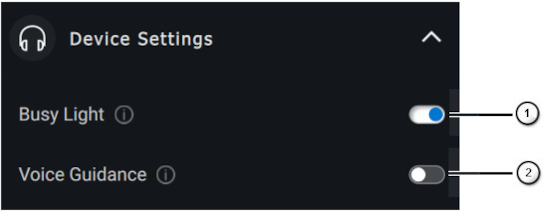
Şekil 7: Dell Peripheral Manager Aygıt Ayarları (Yalnızca İngilizce)
| Sayılarda yukarıdaki şekle atıfta bulunulmaktadır: | |
|---|---|
 |
Meşgul Işığı |
 |
Sesli Yönlendirme |
Ek Bilgiler
Ses aygıtı kullanıcı arayüzünde "Reset To Default" (Varsayılan Ayarlara Sıfırla) öğesini seçerek iş birliği ve multimedya modlarıyla ilgili varsayılan ayarlar geri yüklenebilir.
4. Dell Peripheral Manager - Diğer Aygıtları Eşleştirme
Dell Peripheral Manager'ı kullanarak Dell Active Pen, Dell kablosuz klavyeler, fareler, hoparlörler veya kulaklıklar gibi daha fazla aygıtı eşleştirebilirsiniz.
Yapılandırmanıza bağlı olarak, görüntüleme panelinde + işaretine dokunun ya da tıklayın. Yeni bir aygıt bağlamaya ilişkin bir iletişim kutusu görüntülenir. İstediğiniz aygıtı seçin (Bkz. Şekil 8).
Şekil 8: Dell Peripheral Manager'da Aygıt Eşleştirme (Yalnızca İngilizce)
NOT: Seçiminizi yaptıktan sonra talimatları izleyin.
5. Dell Peripheral Manager'da Aygıt Eşleştirmesini Kaldırma
Unpair (Eşleştirmeyi Kaldır) öğesine tıkladığınızda Unpair Device (Aygıt Eşleştirmesini Kaldır) iletişim kutusu görüntülenir (Bkz. Şekil 9).
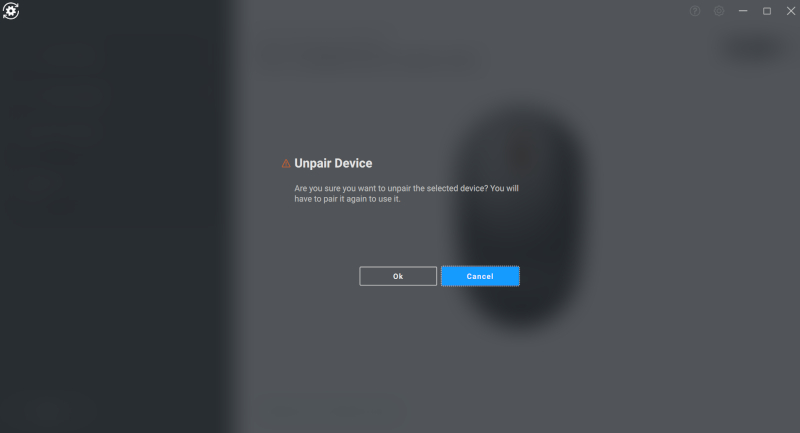
Şekil 9: Dell Peripheral Manager'da Aygıt Eşleştirmesini Kaldırma (Yalnızca İngilizce)
Dikkat: Bu aygıt, eşleştirme kaldırma işleminden sonra kullanılamayacak hale gelir. Örneğin, bir klavyenin veya farenin eşleştirmesini kaldırırken bir yedek farenin ya da dokunmatik ekran veya yüzey gibi diğer aygıtların mevcut olduğundan emin olun.
Bağlı herhangi bir Dell aygıtı olmadığında Dell Peripheral Manager penceresi Şekil 10'daki gibi görünür.
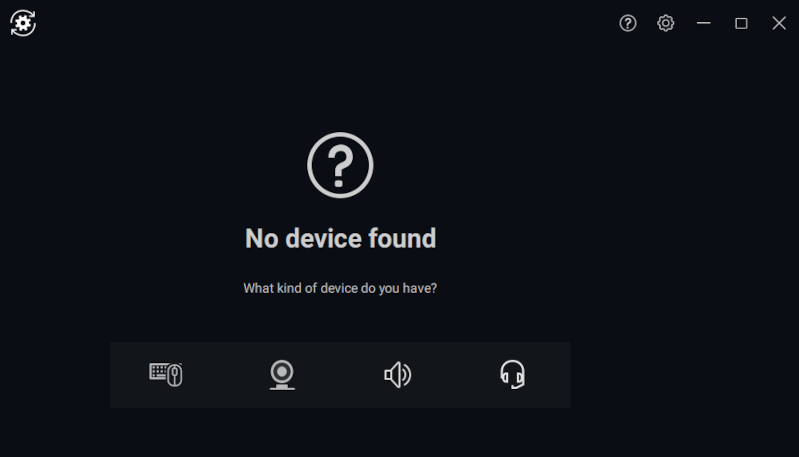
Şekil 10: Dell Peripheral Manager'da Aygıt Eşleştirme (Yalnızca İngilizce)
6. Dell Peripheral Manager Yazılım ve Bellenim Güncelleştirmeleri
Yazılım Güncelleştirme özelliği şunları yükseltmek için kullanılır:
- Eşleştirilmiş aygıtlarda bellenim
- Dell Peripheral Manager uygulaması
İlgili seçenek sunulduğunda mevcut güncelleştirmelerin listesini görüntülemek için Update Available (Güncelleştirme Mevcut) öğesine dokunun veya tıklayın (Bkz. Şekil 11).
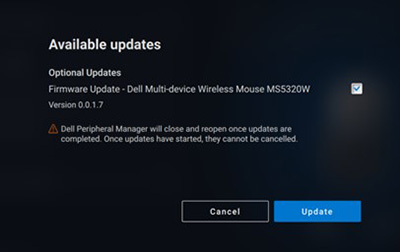
Şekil 11: Peripheral Manager Yazılım veya Bellenim Güncelleştirme Örneği (Yalnızca İngilizce)
Not: RF aygıtları için yazılım güncelleştirmesi, etkin kullanıcı girişi gerektirir. Bellenim güncelleştirmesini başlatmak için ekrandaki talimatları izlemeniz gerekir (Bkz. Şekil 12).
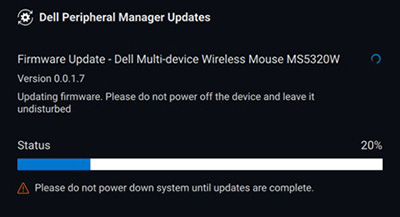
Şekil 12: RF Aygıtları İçin Peripheral Manager Yazılımı Güncelleştirmeleri Örneği (Yalnızca İngilizce)
Bellenim Güncelleştirmesi Notları
- Bellenim güncelleştirmesi sırasında lütfen aygıt veya donanım kilidi bağlantısını kesmeyin.
- Bellenim güncelleştirmesi sırasında bilgisayarı yeniden başlatmayın, kapatmayın, uyku moduna almayın veya hazırda bekletmeyin.
- Bellenim güncelleştirmesi için lütfen birden fazla donanım kilidi bağlamayın.
- Bellenim güncelleştirmesi için lütfen aynı modeldeki birden fazla aygıtı bağlamayın. Tek seferde bir aygıtın bellenim güncellemesinin yapılması önerilir.
- Bellenim güncelleştirmesini başlatmadan önce işletim sistemiyle ilgili tüm düzeltmeleri edinmek için lütfen Windows'u en son sürüme güncelleştirin.
- RF bağlantısı için bellenim güncelleştirmesini başlatmak üzere talimatları izleyin.
- Bellenim güncelleştirmesinin tamamlanması 10 dakika sürebilir. Aygıtı prize takın ve bellenim güncelleştirmesinin hızlıca tamamlanması için donanım kilidinin yakınında tutun.
- Bellenim güncelleştirmesi için bilgisayarın internete bağlı olduğundan emin olun.
NOT: Şirket güvenlik duvarları, otomatik bellenim güncelleştirmesini engelleyebilir.
Additional Information
Yeni Nesil Ürünler (Tamamen Desteklenen Özellikler)
Aygıtınız hakkında daha fazla bilgi için bağlantılara bakın.
- Dell Mobil Kablosuz Fare - MS3320W
MS3320W Knowledge Base Makaleleri ve Kılavuzları
Dell MS3320W Mobil Kablosuz Fare Kullanma ve Sorun Giderme Rehberi - Dell Pro Kablolu Fare MS3220
Dell Pro Kablolu Fare MS3220 Bilgi Bankası Makaleleri ve Kılavuzları
Dell Pro Kablolu Fare MS3220 Kullanım ve Sorun Giderme Rehberi - Dell Pro Plus Kompakt Fare MS5120W
Dell Pro Plus Kompakt Fare MS5120W Knowledge Base Makaleleri ve Kılavuzları
Fare Kullanımı ve Sorun Giderme Rehberi - Dell Pro Plus Fare MS5320W
Dell Pro Plus Fare MS5320W Knowledge Base Makaleleri ve Kılavuzları
Fare Kullanımı ve Sorun Giderme Rehberi - Dell Pro Plus Kompakt Klavye ve Fare KM7120W (KB7120W, MS5320W)
Dell Pro Plus Kompakt Klavye ve Fare KM7120W Knowledge Base Makaleleri ve Kılavuzları
Klavye Kullanımı ve Sorun Giderme Rehberi
Fare Kullanımı ve Sorun Giderme Rehberi - Dell Pro Plus Klavye ve Fare KM7321W (KB7221W + MS5320W)
Dell Pro Plus Klavye ve Fare KM7321W Knowledge Base Makaleleri ve Kılavuzları
Dell Pro Plus Klavye ve Fare KM7321W Kablosuz Klavye ve Fare - Uyku Modundan Sürdürme İşleminde Shift, Kontrol Tuşu ve Fare Kaydırma Hatası
Dell Pro Plus Klavye ve Fare KM7321W Kullanımı ve Sorun Giderme Rehberi - Dell Pro Klavye ve Fare KM5221W (KB3121W + MS3121W)
Dell Pro Klavye ve Fare KM5221W Knowledge Base Makaleleri ve Kılavuzları
Dell Pro Klavye ve Fare KM5221W Kullanma ve Sorun Giderme Rehberi - Dell Pro Premium Kompakt Fare MS7421W
Dell Pro Premium Kompakt Fare MS7421W Knowledge Base Makaleleri ve Kılavuzları
Dell Pro Premium Kompakt Fare MS7421W Kullanımı ve Sorun Giderme Rehberi - Dell Web Kamerası WB7022
WB7022 Knowledge Base Makaleleri ve Kılavuzları
Dell WB7022 UltraSharp Web Kamerası Kullanma ve Sorun Giderme Rehberi - Dell Pro Web Kamerası WB5023
WB5023 Knowledge Base Makaleleri ve Kılavuzları - Dell Hoparlör - SP3022
SP3022 Knowledge Base Makaleleri ve KılavuzlarıNOT: SB522A, Dell Peripheral Manager için ek uyumluluk gereksinimlerine sahiptir.TGL CPU Kullanan Bilgisayarlara Bağlı Dell Çevre Birimlerinde Mikrofon Bağlantısı Zaman Zaman Kesiliyor
Bkz. Dell SP3022 Hoparlör Kullanma ve Sorun Giderme Rehberi
Dell SP3022 Hoparlör, Bekleme veya Hazırda Bekletme Modundan Çıkarıldıktan Sonra Ses Aygıtlarında Görünmüyor
DPeM Uygulamasında Ekolayzer Kullanıldığında SP3022 Hoparlör ve SB522A Soundbar'ın Ses Kalitesi - Dell Slim Konferans Soundbar'ı - SB522A
SB522A Knowledge Base Makaleleri ve Kılavuzları
Dell Slim Konferans Soundbar'ı SB522A Kullanma ve Sorun Giderme Rehberi
TGL CPU Kullanan Bilgisayarlara Bağlı Dell Çevre Birimlerinde Mikrofon Bağlantısı Zaman Zaman Kesiliyor
DPeM Uygulamasında Ekolayzer Kullanıldığında SP3022 Hoparlör ve SB522A Soundbar'ın Ses Kalitesi - Dell Pro Plus Active Pen PN5122W
Dell Pro Plus Active Pen PN5122W Knowledge Base Makaleleri ve KılavuzlarıNOT: Dell Pro Plus Active Pen PN5122W, Dell Peripheral Manager için ek uyumluluk gereksinimlerine sahiptir.Dell Active Pen Modelini Tespit Etme, Control Panel'ı Yükleme ve Sorun Giderme
Bkz. Dell Pro Plus Active Pen PN5122W Destek Merkezi - Dell Pro Premium Active Pen PN7522W
Dell Pro Premium Active Pen PN7522W Knowledge Base Makaleleri ve KılavuzlarıNOT: Dell Pro Premium Active Pen PN7522W, Dell Peripheral Manager için ek uyumluluk gereksinimlerine sahiptir.Dell Active Pen Modelini Tespit Etme, Control Panel'ı Yükleme ve Sorun Giderme
Bkz. Dell Pro Premium Active Pen PN7522W Destek Merkezi - Dell Video Konferans Monitörü - U3223QZ
U3223QZ Knowledge Base Makaleleri ve Kılavuzları
Dell Monitörde Ekran veya Video Sorunlarını GidermeNOT: Dell Peripheral Manager yalnızca U3223QZ'deki web kamerası özelliklerini destekler. Diğer özellikleri kullanmak için başka bir yazılıma ihtiyacınız vardır. Daha fazla bilgi için aşağıdaki Dell Knowledge Base makalelerine bakın: Dell Display Manager Uygulaması (Windows için) veya: macOS için Dell Display and Peripheral Manager - Dell Bluetooth Seyahat Faresi - MS700
MS700 Knowledge Base Makaleleri ve Kılavuzları - Dell Pro Premium Collaboration Klavye KB900
Dell Pro Premium Collaboration Klavye KB900 Knowledge Base Makaleleri ve Kılavuzları
Dell Pro Premium Collaboration Klavye KB900 Kullanım ve Sorun Giderme Rehberi - Dell Pro Premium Fare MS900
Dell Pro Premium Fare MS900 Knowledge Base Makaleleri ve Kılavuzları
Dell Pro Premium Fare MS900 Kullanım ve Sorun Giderme Rehberi - Dell Pro Premium Collaboration Klavye ve Fare KM900
Dell Pro Premium Collaboration Klavye ve Fare KM900 Knowledge Base Makaleleri ve Kılavuzları
Dell Pro Premium Collaboration Klavye ve Fare KM900 Kullanım ve Sorun Giderme Rehberi - Dell Sessiz Fare - MS355
Dell Sessiz Fare - MS355 Knowledge Base Makaleleri ve Kılavuzları - Dell Pro Sessiz Kablolu İş Birliği Klavyesi KB525C
Dell Pro Sessiz Kablolu İş Birliği Klavyesi KB525C Knowledge Base Makaleleri ve Kılavuzları - Dell Pro Kompakt Sessiz Klavye ve Fare - KM555
Dell Pro Kompakt Sessiz Klavye ve Fare - KM555 Knowledge Base Makaleleri ve Kılavuzları - Dell Web Kamerası WB3023
WB3023 Knowledge Base Makaleleri ve Kılavuzları - Dell U3224KB Monitör
Dell U3224KB Knowledge Base Makaleleri ve Kılavuzları - Dell U3224KBA Monitör
Dell U3224KBA Knowledge Base Makaleleri ve Kılavuzları - Dell WL3024 Dell Kablosuz Kulaklık
Dell WL3024 Knowledge Base Makaleleri ve Kılavuzları - Dell P3424WEB Dell Monitör
Dell P3424WEB Knowledge Base Makaleleri ve Kılavuzları - Dell P2424HEB Dell Monitör
Dell P2424HEB Knowledge Base Makaleleri ve Kılavuzları - Dell P2724DEB Dell Monitör
Dell P2724DEB Knowledge Base Makaleleri ve Kılavuzları - Dell Pro Premium Kablosuz ANC Kulaklık WL7024
Dell Pro Premium Kablosuz ANC Kulaklık WL7024 Knowledge Base Makaleleri ve Kılavuzları - Dell Pro Kablosuz ANC Kulaklık - WL5024
Dell Pro Kablosuz ANC Kulaklık - WL5024 Knowledge Base Makaleleri ve Kılavuzları - Dell Pro Kablolu ANC Kulaklık - WH5024
Dell Pro Kablolu ANC Kulaklık - WH5024 Knowledge Base Makaleleri ve Kılavuzları - Dell Kablolu Kulaklık - WH3024
Dell Kablolu Kulaklık - WH3024 Knowledge Base Makaleleri ve Kılavuzları
Önceki Nesil Ürünler
(Yalnızca 2,4 GHz Eşleştirme Desteklenir)
- Dell Kablosuz Klavye ve Fare – KM714
- Dell Kablosuz Klavye ve Fare – KM636
- Dell Kablosuz Lazer Fare – WM514
- Dell Kablosuz Fare – WM326
- Dell Kablosuz Fare – WM126
- Dell Premier Kablosuz Klavye ve Fare – KM717
- Dell Premier Kablosuz Fare – WM527
USB alıcısı üzerindeki ve klavye ya da farenin altındaki logoya bakarak hangi tür teknolojiye sahip olduğunuzu kontrol edebilirsiniz.
|
Aygıt |
Dell Universal Pairing Yazılımı |
Dell Peripheral Manager Yazılımı |
|---|---|---|
|
Dell Güvenli Bağlantı USB (Donanım kilidi turuncu bağlantılı siyah renktedir) |
Uyumlu değil |
Önerilir |
|
Dell Peripheral (Donanım kilidi gri renktedir) |
Önerilmez (Bkz. NOT:) |
Önerilir |
|
Dell Universal (Donanım kilidi siyah renktedir) |
Önerilir |
Çalışmayacaktır |


NOT: Dell Peripheral Manager yüklü olmadığında Dell Peripheral (Gri) donanım kilidi, Dell Universal Pairing yazılımıyla çalışır.
Listeden ilgili ürün belgeleri sayfasına gidin. Manuals and Documents (Kılavuzlar ve Belgeler) kısmından, istediğiniz belgenin sağında yer alan View PDF (PDF'yi Görüntüle) öğesine dokunun veya tıklayın.
- Dell Peripheral Manager
- Dell Mobile Kablosuz Fare – MS3320W
- Dell Pro Kablolu Fare MS3220
- Dell Pro Plus Kompakt Fare MS5120W
- Dell Pro Plus Fare MS5320W
- Dell Pro Plus Kompakt Klavye ve Fare KM7120W (KB7120W + MS5320W)
- Dell Pro Plus Klavye ve Fare KM7321W (KB7221W + MS5320W)
- Dell Pro Klavye ve Fare KM5221W (KB3121W + MS3121W)
- Dell Pro Premium Kompakt Fare MS7421W
- Dell Web Kamerası WB7022
- Dell Pro Web Kamerası WB5023
- Dell Pro Plus Aktif Kalem PN5122W
- Dell Pro Premium Aktif Kalem PN7522W
- Premier Kablosuz Klavye ve Fare - KM717
- Dell Premier Kablosuz Fare – WM527
- Dell Kablosuz Klavye ve Fare – KM714
- Dell Kablosuz Klavye ve Fare - KM636 (siyah)
- Dell Kablosuz Lazer Fare – WM514
- Dell Kablosuz Fare – WM126
- Dell Kablosuz Fare – WM326
- Dell Video Konferans Monitörü - U3223QZ
- Dell Bluetooth Seyahat Faresi - MS700
- Dell Pro Premium Collaboration Klavye KB900
- Dell Pro Premium Fare MS900
- Dell Premier Collaboration Klavye ve Fare - KM900
- Dell Sessiz Fare – MS355
- Dell Pro Sessiz Kablolu İş Birliği Klavyesi KB525C
- Dell Pro Kompakt Sessiz Klavye ve Fare - KM555
- Dell Web Kamerası WB3023
- Dell U3224KB Monitör
- Dell U3224KBA Monitör
- Dell WL3024 Dell Kablosuz Kulaklık
- Dell P3424WEB Monitör
- Dell P2424HEB Monitör
- Dell P2724DEB Monitör
NOT: Klavyenizin veya farenizin modelini bulmak için klavyenin veya farenin altına ya da ambalaj üzerindeki model adına bakın. Alternatif olarak aygıtın kendi belgelerini de kontrol edebilirsiniz.
NOT: Windows 10'da entegre bir PDF okuyucusu bulunur. Bilgisayarınızda yüklü bir PDF okuyucu yoksa Adobe'den ücretsiz olarak bir PDF okuyucu (Acrobat Reader) indirebilirsiniz .
.
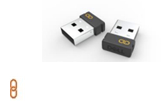
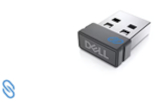
Hangi teknolojiye sahip olduğunuzu kontrol etmenin en kolay yolu USB alıcısı üzerindeki logoya bakmaktır.
|
Aygıt |
Dell Peripheral Manager Yazılımı |
Uyumluluk Bilgileri |
|---|---|---|
|
Dell Güvenli Bağlantı USB Alıcısı WR3 (Dell Güvenli Bağlantı logosu) |
Önerilen |
Yalnızca KB900, MS900 ve KM900 ile uyumludur |
|
Dell Universal Pairing Alıcısı WR221 (Dell Universal Pairing logosu) |
Önerilen |
Tam uyumlu liste için bkz. Tablo 17. |
|
Aygıt |
Hızlı Başlangıç ve Kullanıcı Kılavuzu |
|---|---|
|
Dell Pro Plus Kablosuz Klavye ve Fare KM7321W |
|
|
Dell Pro Premium Kompakt Fare MS7421W |
|
|
Dell Pro Klavye ve Fare KM5221W |
|
|
Dell Mobile Kablosuz Fare – MS3320W |
|
|
Dell Pro Plus Kompakt Fare MS5120W |
|
|
Dell Pro Plus Fare MS5320W |
|
|
Dell Pro Plus Kompakt Klavye ve Fare KM7120W |
|
|
Dell Kablosuz Klavye ve Fare - KM636 |
|
|
Dell Kablosuz Fare - WM126 |
|
|
Dell Premier Kablosuz Klavye ve Fare - KM717 |
|
|
Dell Premier Kablosuz Fare - WM527 |
|
|
Dell Kablosuz Lazer Fare - WM514 |
|
|
Dell Kablosuz Fare - WM326 |
|
|
Dell Premier Kablosuz Klavye - WK717 |
|
|
Dell Kablosuz Klavye ve Fare - KM714 |
Dell Peripheral Manager'ın kurulumu veya kullanımı sırasında bir hata mesajıyla karşılaşabilirsiniz (örnek olarak Şekil 1'e bakın).
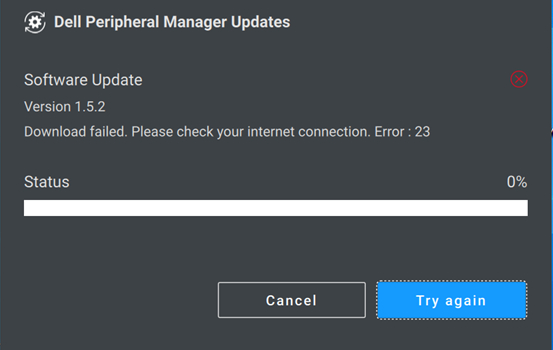
Şekil 1: Dell Peripheral Manager Hata Mesajı Örneği
Aşağıdaki tablolarda ilgili hatayı bulun ve hatanın listelendiği tablonun en üstünde belirtilen adımları uygulayın.
Dell Peripheral Manager Hata Kodları
Dell Peripheral Manager'ın kurulumu veya kullanımı sırasında bir hata mesajıyla karşılaşırsanız aşağıdaki adımları uygulayın:
NOT: Belirli bir hata hakkında daha fazla bilgi için Tablo 18'e bakın.
-
Bilgisayarın yeterli kaynaklara sahip olduğundan emin olun. (Örneğin: Bellek, sabit disk alanı vb.)
NOT: Dell Peripheral Manager yaklaşık 250 MB bellek alanı gerektirir. -
Herhangi bir antivirüs yazılımının Dell Peripheral Manager bileşenlerini engellemediğinden emin olun.
-
Bilgisayarı yeniden başlatın.
-
Dell Peripheral Manager yazılımını kaldırın ve yeniden yükleyin. Bu, bazı dosyaların bozulmuş olma olasılığını ortadan kaldıran bir işlemdir.
|
Hata Kodu |
Ad |
Açıklama |
Olası Neden |
|---|---|---|---|
|
256 |
ErrorSecurity |
Güvenlik Hatası |
Dijital imza denetimi başarısız oldu. Dosyalar bozuk veya imzasız. |
|
257 |
ErrorDeviceManagerInstance |
Aygıt yöneticisi örneği oluşturulamadı |
Dosyalar bozuk. Yükleme başarılı bir şekilde gerçekleşmedi. |
|
258 |
ErrorDeviceManagerStart |
DPeM aygıt yöneticisi başlatılamadı |
Dosyalar bozuk. Yükleme başarılı bir şekilde gerçekleşmedi. |
|
259 |
ErrorMetaDataManagerInstance |
Meta veri yöneticisi örneği oluşturulamadı |
Dosyalar bozuk. Yükleme başarılı bir şekilde gerçekleşmedi. |
|
260 |
ErrorMetaDataManagerStart |
Meta veri yöneticisi başlatılamadı |
Meta Verileri bozuk veya mevcut değil. |
|
261 |
ErrorPluginManagerInstance |
Eklenti yöneticisi örneği oluşturulamadı |
Dosyalar bozuk veya eksik. |
|
262 |
ErrorPluginManagerStart |
Eklenti yöneticisi başlatılamadı |
Dosyalar bozuk veya eksik. |
|
263 |
ErrorProfileManagerInstance |
Profil yöneticisi örneği oluşturulamadı |
Dosyalar bozuk veya eksik. |
|
264 |
ErrorProfileManagerStart |
Profil yöneticisi başlatılamadı |
Dosyalar bozuk veya eksik. |
|
265 |
ErrorSessionManagerInstance |
Oturum yöneticisi örneği oluşturulamadı |
Dosyalar bozuk veya eksik. |
|
266 |
ErrorSessionManagerStart |
Oturum yöneticisi başlatılamadı |
Dosyalar bozuk veya eksik. |
|
267 |
ErrorDriverNotInstalled |
DPeM sürücüsü yüklü değil. |
DPeM sürücüsü yüklenemedi |
|
268 |
ErrorUpdateManagerInstance |
Güncelleştirme yöneticisi örneği oluşturulamadı |
Dosyalar bozuk veya eksik. |
|
269 |
ErrorUpdateManagerStart |
Yöneticiyi güncelleştirme işlemi başlatılamadı |
Dosyalar bozuk veya eksik. |
|
270 |
ErrorVirtualCompositeDeviceStart |
Sanal bileşik aygıt başlatılamadı |
Sürücü doğru şekilde yüklenmemiş veya bozuk. |
|
271 |
ErrorAppSettingsManagerInstance |
Ayarlar yöneticisi örneği oluşturulamadı |
Dosyalar bozuk veya eksik. |
|
272 |
ErrorAppSettingsManagerStart |
Ayarlar yöneticisi başlatılamadı |
Dosyalar bozuk veya eksik. |
|
273 |
ErrorAnalyticManagerInstance |
Analiz yöneticisi örneği oluşturulamadı |
Telemetri ile ilgili dosyalar eksik veya bozuk. |
|
274 |
ErrorAnalyticManagerStart |
Analiz yöneticisi başlatılamadı |
Telemetri ile ilgili dosyalar eksik veya bozuk. |
Dell Peripheral Manager'ın Güncelleştirilmesiyle İlgili Hata Kodları
Dell Peripheral Manager veya aygıt bellenim güncelleştirmesi sırasında bir hata mesajıyla karşılaşırsanız aşağıdaki adımları uygulayın:
NOT: Belirli bir hata hakkında daha fazla bilgi için Tablo 19'a bakın.
-
Bilgisayarınızın test URL'sine ulaşabilip ulaşamadığını kontrol etmek için https://dpmupdates.indilogic.com/updates/v2/MetaData.json
-
Windows Ağ Sorun Gidericisi'ni çalıştırın
-
Bilgisayarınızda yüklü olan SupportAssist uygulamasından Optimize Network (Ağı Optimize Et) işlemini çalıştırın. Bilgisayarınızda SupportAssist kullanılamıyorsa bir sonraki adıma geçin.
-
Ağ bağdaştırıcınızda SupportAssist tanılamasını çalıştırın.
|
Hata Kodu |
Hata Açıklaması |
|---|---|
|
1 |
ErrorUrl |
|
2 |
ErrorDestination |
|
3 |
ErrorNetwork |
|
4 |
ErrorTimeOut |
|
21 |
ConnectionRefusedError |
|
22 |
RemoteHostClosedError |
|
23 |
HostNotFoundError |
|
24 |
TimeoutError |
|
25 |
OperationCanceledError |
|
26 |
SslHandshakeFailedError |
|
27 |
TemporaryNetworkFailureError |
|
28 |
NetworkSessionFailedError |
|
29 |
BackgroundRequestNotAllowedError |
|
30 |
TooManyRedirectsError |
|
31 |
InsecureRedirectError |
|
121 |
ProxyConnectionRefusedError |
|
122 |
EProxyConnectionClosedError |
|
123 |
ProxyNotFoundError |
|
124 |
ProxyTimeoutError |
|
125 |
ProxyAuthenticationRequiredError |
|
221 |
ContentAccessDenied |
|
222 |
ContentOperationNotPermittedError |
|
223 |
ContentNotFoundError |
|
224 |
AuthenticationRequiredError |
|
225 |
ContentReSendError |
|
226 |
ContentConflictError |
|
227 |
ContentGoneError |
|
321 |
ProtocolUnknownError |
|
322 |
ProtocolInvalidOperationError |
|
419 |
ProtocolFailure |
|
421 |
InternalServerError |
|
422 |
OperationNotImplementedError |
|
423 |
ServiceUnavailableError |
Dell Peripheral Manager'ın Güncelleştirilmesiyle İlgili Hata Kodları (Bilinmeyen Nedenler)
Dell Peripheral Manager veya aygıt bellenim güncelleştirmesi sırasında bir hata mesajıyla karşılaşırsanız aşağıdaki adımları uygulayın:
NOT: Belirli bir hata hakkında daha fazla bilgi için Tablo 20'ye bakın.
-
Bilgisayarınızın test URL'sine ulaşabilip ulaşamadığını kontrol etmek için https://dpmupdates.indilogic.com/updates/v2/MetaData.json
-
Windows Ağ Sorun Gidericisi'ni çalıştırın.
-
Bilgisayarınızda yüklü olan SupportAssist uygulamasından Optimize Network (Ağı Optimize Et) işlemini çalıştırın. Bilgisayarınızda SupportAssist kullanılamıyorsa bir sonraki adıma geçin.
-
Ağ bağdaştırıcınızda SupportAssist tanılamasını çalıştırın.
-
Ctrl ve Alt tuşlarını basılı tutun ve ardından Delete tuşuna basın.
-
Görev Yöneticisi'ni seçin.
-
Diğer Ayrıntılar öğesini seçin (halihazırda seçilmemişse).
-
Hizmetler sekmesini seçin.
-
DPMService (Dell Peripheral Manager Service) öğesine sağ tıklayın ve Yeniden Başlat seçeneğini belirleyin.
-
Görev Yöneticisi penceresini kapatın ve güncelleştirme işlemini tekrar deneyin.
|
Hata Kodu |
Hata Açıklaması |
|---|---|
|
119 |
UnknownNetworkError |
|
219 |
UnknownProxyError |
|
319 |
UnknownContentError |
|
519 |
UnknownServerError |
Dell Peripheral Manager, Windows 10 (64 bit) ve üzeri sürümlerle uyumludur.
1.7.7 sürümünden itibaren Dell Peripheral Manager, Qualcomm Snapdragon X-Elite/X-Plus ve daha yüksek yonga setlerine sahip Windows 11 ile ARM tabanlı bilgisayarları destekler.
Ancak aşağıdaki ARM tabanlı yonga setleri desteklenmemektedir (Tablo 21).
|
Üretici |
Marka |
Model |
IoT Uygulanabilirliği |
|---|---|---|---|
|
Qualcomm® |
Snapdragon™ |
Snapdragon 850 |
|
|
Qualcomm® |
Snapdragon™ |
Snapdragon 7c |
|
|
Qualcomm® |
Snapdragon™ |
Snapdragon 7c Gen2 |
|
|
Qualcomm® |
Snapdragon™ |
Snapdragon 7c+ Gen3 |
|
|
Qualcomm® |
Snapdragon™ |
Snapdragon 8c |
|
|
Qualcomm® |
Snapdragon™ |
Snapdragon 8cx |
|
|
Qualcomm® |
Snapdragon™ |
Snapdragon 8cx Gen2 |
|
|
Qualcomm® |
Snapdragon™ |
Snapdragon 8cx Gen3 |
|
|
Qualcomm® |
Qualcomm® |
QCM6490 |
Yalnızca IoT Enterprise |
|
Qualcomm® |
Qualcomm® |
QCM6490 |
Yalnızca IoT Enterprise |
|
Qualcomm® |
Qualcomm® |
QCM5430 |
Yalnızca IoT Enterprise |
|
Qualcomm® |
Qualcomm® |
QCM5430 |
Yalnızca IoT Enterprise |
|
Qualcomm® |
Snapdragon™ |
Microsoft SQ1 |
|
|
Qualcomm® |
Snapdragon™ |
Microsoft SQ2 |
|
|
Qualcomm® |
Snapdragon™ |
Microsoft SQ3 |
|
İlgili bilgiler için şu Dell Knowledge Base makalelerine bakın:
- Dell Bluetooth Klavye ve Fareyi Eşleştirme ve Sorun Giderme Rehberi
- Dell Çok Aygıtlı Kablosuz Klavye ve Fare için Bluetooth Bağlantısı ve Bilgisayarla Eşleştirme
- Fare Kullanımı ve Sorun Giderme Rehberi
- Dell Pro Kablosuz Klavye ve Fare KM5221W Kullanımı ve Sorun Giderme Rehberi
- Klavye Sorunlarını Giderme ve Klavye Kullanımı: Kapsamlı Rehber (İngilizce)
Affected Products
Dell Pro Plus Active Pen PN5122W, Dell Pro Premium Active Pen PN7522W, Dell Bluetooth Travel Mouse MS700, Dell Pro Silent Wired Collaboration Keyboard KB525C, Dell Pro Premium Collaboration Keyboard KB900
, Dell Pro Compact Silent Keyboard and Mouse - KM555, Dell Pro Premium Collaboration Keyboard and Mouse KM900, Dell Pro Wired Mouse MS3220, Dell Pro Plus Compact Mouse MS5120W, Dell Mobile Wireless Mouse MS3320W, Dell Pro Compact Silent Mouse MS355, Dell Pro Premium Mouse MS900, Dell Pro Plus Compact Keyboard and Mouse KM7120W, Dell Pro Plus Mouse MS5320W, Dell Pro Plus Keyboard and Mouse KM7321W, Dell Pro Premium Compact Mouse MS7421W, Dell Premier Wireless Keyboard and Mouse KM717, Dell Premier Wireless Mouse WM527, Dell Premier Wireless ANC Headset - WL7022, Dell Pro Webcam WB5023, Dell Pro Keyboard and Mouse KM5221W, Dell Pro Wireless Headset - WL5022, Dell Webcam WB3023, Dell Webcam WB7022, Dell Wireless Keyboard and Mouse- KM636 (black), Dell Wireless Keyboard & Mouse KM714, Dell Wireless Laser Mouse WM514, Dell Wireless Mouse WM126, Dell Wireless Mouse WM326, Dell Pro Wireless Headset WL3024, Dell Pro Plus Wireless ANC Headset WL5024, Dell Pro Premium Wireless ANC Headset WL7024, Dell P2424HEB, Dell P2724DEB, Dell P3424WEB, Dell U3223QZ, Dell U3224KB
...
Products
Dell U3224KBArticle Properties
Article Number: 000128900
Article Type: How To
Last Modified: 15 Oct 2025
Version: 83
Find answers to your questions from other Dell users
Support Services
Check if your device is covered by Support Services.