當您將開機順序變更為「傳統」模式時,將無法啟用 BitLocker
Summary: 本文提供解決變更為傳統模式後 BitLocker 要求復原金鑰的步驟。
This article applies to
This article does not apply to
This article is not tied to any specific product.
Not all product versions are identified in this article.
Symptoms
無法啟用 BitLocker
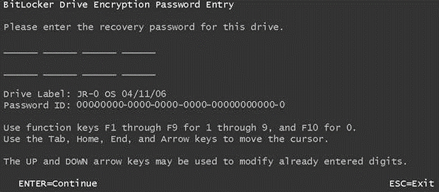
XPS 12-9250 和 Latitude 12-7275 使用者回報,當您在 BIOS 設定選單中將開機順序變更為傳統模式時,將無法啟用 BitLocker。如果您在 Windows 8.1 或 10 的舊版模式中啟用 BitLocker,則 Windows 會在每次暖開機或冷開機期間要求使用者輸入復原金鑰。
Cause
這些系統的設計僅能使用 Windows 10 以整合可延伸韌體介面 (UEFI) 開機模式開機,因此如果您變更為舊版開機模式,系統會提示您進行 BitLocker 金鑰復原。
Resolution
將 BIOS 返回 UEFI 開機
您可以將系統返回 UEFI 開機模式,以解決此問題。
- 在關閉電源的狀態下開啟系統電源,然後按下 F2 開機進入 BIOS 設定功能表。
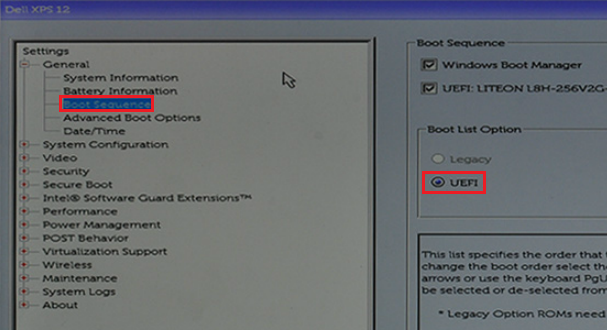
- 選擇「Boot sequence」並將選項從「Legacy」變更為「UEFI」 然後按下右下角的「Apply」
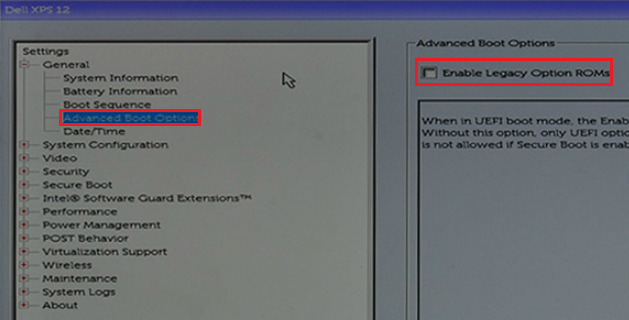
- 選擇「進階開機選項」並停用「啟用舊版作業 ROM」,然後按下右下角的「套用」。
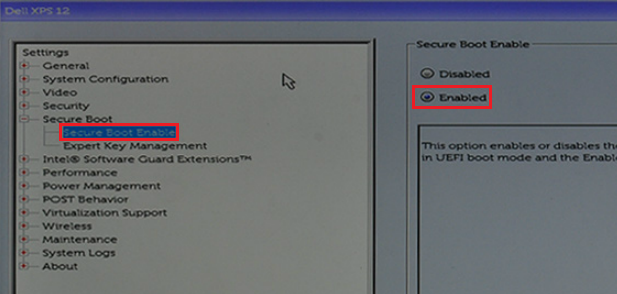
- 選擇「安全開機」-> 「啟用安全開機」,將選項從「停用 」變更為 啟用,然後按下右下角的「套用」。
- 按下右下角的「結束」,等待系統重新開機。
Affected Products
Latitude 7275, XPS 12 9250Article Properties
Article Number: 000141374
Article Type: Solution
Last Modified: 01 May 2026
Version: 8
Find answers to your questions from other Dell users
Support Services
Check if your device is covered by Support Services.