Jak skonfigurować jednostki LUN w komputerze Dell | Macierz EMC® 4700? - Informacje o szkoleniu — 179267
This article applies to
This article does not apply to
This article is not tied to any specific product.
Not all product versions are identified in this article.
Symptoms
| Podsumowanie artykułu: | Ten artykuł zawiera informacje na temat konfigurowania jednostek LUN w komputerze Dell | Macierz EMC® 4700?". |
Spis treści:
- Tworzenie grupy RAID w Navisphere
- Powiązanie jednostek LUN
- Przypisywanie jednostek LUN do hostów poprzez tworzenie grup pamięci masowej
| Zagadnienie 1. |
Tworzenie grupy RAID w Navisphere |
- Na karcie Pamięć masowa Navisphere kliknij prawym przyciskiem myszy macierz i wybierz polecenie Utwórz grupę RAID.
- W obszarze Wybór dysku kliknij, aby wybrać przycisk ręcznego wyboru, a następnie kliknij przycisk Wybierz . (Rysunek 1)
Zostanie wyświetlone okno Wybór dysku .
Rysunek 1 — Przycisk ręcznego sterowania - Korzystając z menu rozwijanego Select From (Rysunek 2), kliknij, aby wybrać obudowę, której chcesz użyć.

Rysunek 2 . Wybór obudowy - Kliknij, aby podświetlić dyski, których chcesz używać w grupie RAID, a następnie kliknij zdjęcie przycisku strzałki w prawo , aby przenieść je do panelu Selected Disks (Rysunek 3).

Rysunek 3 — Wybór dysku - Kliknij przycisk OK .
Zostanie wyświetlone okno Create RAID Group( Utwórz grupę RAID ). - Kliknij przycisk Zastosuj . (Rysunek 4
Potwierdź: Zostanie wyświetlone okno Create RAID Group .
Rysunek 4 — Utwórz grupę RAID - Kliknij przycisk Tak, aby zainicjować operację tworzenia grupy RAID.
Sukces: Zostanie wyświetlone okno Create RAID Group . - Kliknij przycisk OK.
Zostanie wyświetlone okno Create RAID Group( Utwórz grupę RAID ). (Rysunek 5)
Rysunek 5 — Utwórz grupę RAID - Wróć do kroku 2, aby utworzyć dodatkowe grupy RAID, lub kliknij przycisk Anuluj , aby zakończyć.
| Zagadnienie 2. |
Powiązanie jednostek LUN |
- Na karcie Pamięć masowa Navisphere kliknij prawym przyciskiem myszy macierz i wybierz opcję Bind LUN (Rysunek 1).
Otworzy się okno Bind LUN .
Rysunek 1 — Karta Pamięć masowa Navisphere - Użyj pola rozwijanego RAID Type: (Typ macierzy RAID), aby wybrać typ macierzy RAID jednostki LUN.
- Użyj grupy RAID dla nowej jednostki LUN: pole rozwijane, aby wybrać grupę RAID do powiązania (Rysunek 2).

Rysunek 2 — Wybór grupy RAID - Wprowadź niezbędne zmiany we właściwościach jednostki LUN (Rysunek 3) i kliknij przycisk Zastosuj.
Potwierdź: Zostanie otwarte okno dialogowe Bind LUN.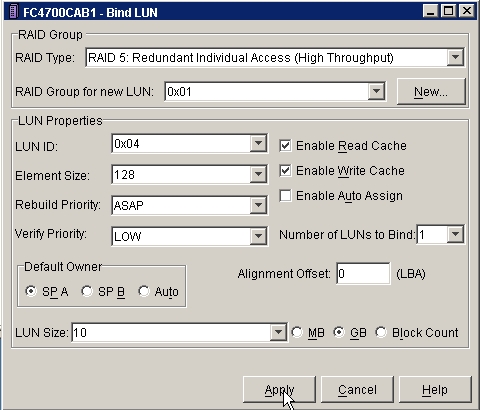
Rysunek 3 — Właściwości jednostki LUN - Kliknij przycisk YES (TAK), aby powiązać jednostkę LUN.
Komunikat: Zostanie otwarte okno bind Lun, informujące o pomyślnym zainicjowaniu operacji powiązania. - Kliknij przycisk OK .
Okno Bind Lun zostanie ponownie otwarte. - Wróć do kroku 6, aby powiązać dodatkowe jednostki LUN lub kliknij przycisk Anuluj , aby zakończyć.
| Zagadnienie 3. |
Przypisywanie jednostek LUN do hostów poprzez tworzenie grup pamięci masowej |
- Na karcie Pamięć masowa Navisphere kliknij prawym przyciskiem myszy macierz pamięci masowej na karcie Pamięć masowa(Rysunek 1) i wybierz opcję Utwórz grupy pamięci masowej.
Zostanie otwarte okno Utwórz grupę pamięci masowej .
Rysunek 1 — Karta Pamięć masowa Navisphere - Wpisz nazwę grupy pamięci masowej w polu Storage Group .
- Aby dodać jednostkę LUN do grupy pamięci masowej, zaznacz jednostkę LUN i użyj przycisku strzałki w prawo, aby przenieść ją do okienka Selected LUN . (Rysunek 2)

Rysunek 2. Przypisywanie jednostki LUN do grupy pamięci masowej - Powtórz krok 3, aby przypisać dodatkowe jednostki LUN.
- Kliknij przycisk Połącz hosty .
Zostanie otwarte okno Połącz hosty z pamięcią masową .
Rysunek 3 — Podłączanie hostów - Aby przypisać grupę pamięci masowej do hosta, zaznacz hosta w okienku Dostępne hosty i użyj przycisku strzałki w dół, aby przenieść hosta do panelu Połączenia hosta . (Rysunek 4)

Rysunek 4 — Podłączanie hostów - Kliknij przycisk OK
- Kliknij przycisk Zastosuj, a następnie przycisk OK .
Zostanie otwarte okno dialogowe Create Storage Group Warning( Utwórz ostrzeżenie grupy pamięci masowej). - Kliknij przycisk YES (TAK). (Rysunek 5)
Zostanie otwarte okno dialogowe Utwórz grupę pamięci masowej .
Rysunek 5 — Ostrzeżenie tworzenia grupy pamięci masowej - Kliknij przycisk OK . (Rysunek 6)
Grupa pamięci masowej została utworzona i przypisana do hosta rysunek 6 — Potwierdzenie utworzenia grupy pamięci masowej
Article Properties
Article Number: 000149636
Article Type: Solution
Last Modified: 29 July 2025
Version: 5
Find answers to your questions from other Dell users
Support Services
Check if your device is covered by Support Services.