Поведінка продуктивності процесора ноутбука Alienware x14 R2, x16 R1 і x16 R2
Summary: У цій статті представлена інформація про поведінку продуктивності процесора на ноутбуках Alienware x14 R2 і Alienware x16 R1 і x16 R2.
This article applies to
This article does not apply to
This article is not tied to any specific product.
Not all product versions are identified in this article.
Instructions
Продукти, на які вплинули:
Ноутбук Alienware x14 R2 (з Raptor Lake (RPL))
Ноутбук Alienware x16 R1 (з Raptor Lake (RPL))
Ноутбук Alienware x16 R2 (з Meteor Lake (MTL))
Ця стаття має на меті надати вказівки щодо перевірки того, чи є ноутбук:
- Виконання очікуваних результатів
- Функція Alienware: Повзунок зсуву теплової події (TCC)
- Описує різницю між режимами роботи кожного командного центру Alienware (AWCC)
- Часті запитання (FAQ) в основному про проблему високої температури центрального процесора (ЦП)
Для вибору клієнтами в додатку Alienware Command Center передбачено п'ять режимів роботи. Рівень акустичної потужності вентилятора та продуктивність ноутбука є головною відмінністю між кожним режимом.
П'ять режимів:
- Режим повної швидкості був перейменований в режим овердрайву: Вентилятор обертається на повній швидкості, щоб підтримувати роботу процесора на турбочастоті протягом більш тривалого часу. Шум вентилятора відчутний і його можна почути.
- Режим продуктивності: Вентилятор обертається агресивно, щоб підтримувати роботу процесора на турбочастоті протягом більш тривалого часу. Шум вентилятора відчутний і його можна почути.
- Збалансований режим: Вентилятор обертається в помірній манері. Шум від вентилятора менш відчутний, але період роботи процесора на турбочастоті коротший.
- Режим економії заряду акумулятора: Вентилятор обертається в помірній манері. Шум від вентилятора менш помітний, але продуктивність графічного процесора (GPU) і графічного процесора обмежена для кращого комфорту шкіри та часу автономної роботи.
- Тихий режим: Вентилятор працює на більш тихому рівні, ніж у збалансованому режимі. Шум від вентилятора менш відчутний, але період роботи процесора на турбочастоті був би нижчим і коротшим.
Примітка:
- Незалежно від режимів роботи, температура процесора може перевищувати 100°C (212°F). (109 ° C (228,2 ° F) для MTL.) Потім спрацьовує ТСС при великому навантаженні. Коли TCC активований, частота CPU Power Limit 1 (PL1) зменшується на пару сотень МГц, щоб послабити температуру, що підвищується. Це дозволяє механізму термоконтролю ноутбука знайти найкращий баланс теплових характеристик.
- Вас може турбувати така висока температура процесора в роботі, але це загальна конструктивна особливість всіх ігрових ноутбуків.
Загалом частота процесора залишається вищою, ніж у процесорів Intel у режимах продуктивності та збалансованому режимі.
| Ім'я модуля процесора | # ядер | # фізичних великих ядер | # Нитки | Базова частота процесора |
|---|---|---|---|---|
| І5-13420Н | 8 | 4 | 12 | 2,1 ГГц |
| І7-13620Н | 10 | 6 | 16 | 2,4 ГГц |
| i7-13700H | 14 | 6 | 20 | 2,4 ГГц |
| i9-13900HK | 14 | 6 | 20 | 2,6 ГГц |
| Процесор Core Ultra 7-155H | 14 | 6 | 20 | 1,4 ГГц |
| Процесор Core Ultra 9-185H | 14 | 6 | 20 | 2,3 ГГц |
- За допомогою вбудованої діагностики ePSA переконайтеся, що ноутбук має проблему з перегрівом.
- Змініть робочий тепловий режим на режим продуктивності. (Див.: як змінити режим роботи AWCC)
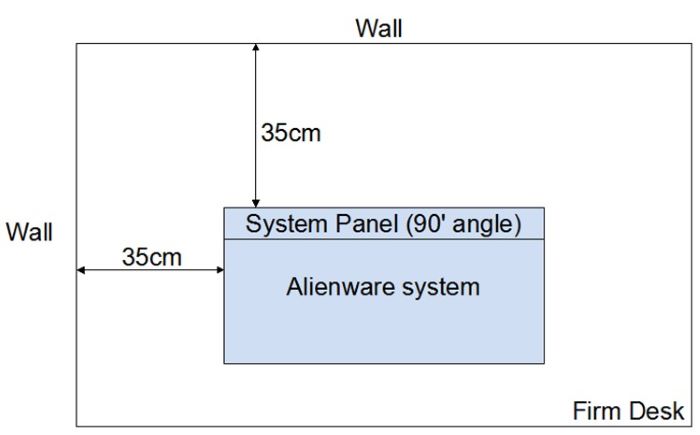
- Встановіть умови тестового середовища (див. Перевірте визначення середовища (температура навколишнього середовища 28°C (82.4°F) і підключіть адаптер змінного струму.
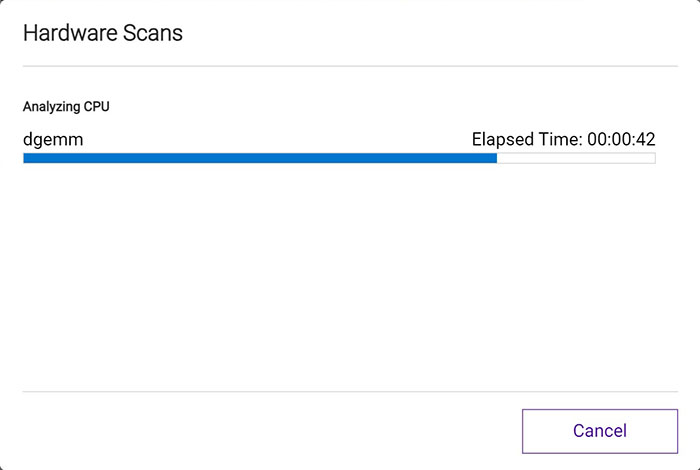
- Використовуйте Dell SupportAssist, щоб навантажити центральний процесор. (Див.: SOP для стресового процесора в Dell SupportAssist)
- Виберіть вкладку FUSION на домашній сторінці AWCC, щоб відстежувати частоту процесора та температуру процесора.
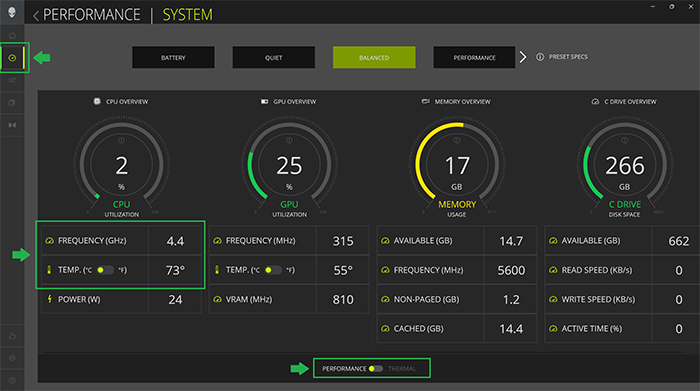
| Режим роботи AWCC | Процесор | Годинник процесора (протягом перших п'яти хвилин стрес-тест процесора Alienware SupportAssist) |
Температура процесора |
|---|---|---|---|
| Режим продуктивності | MTL Intel Core Ultra 9-185H | 3100 МГц ~ 5100 МГц | Може досягати 110 °C (230 °F) |
| MTL Intel Core Ultra 7-155H | 3000 МГц ~ 4800 МГц | ||
| RPL i9-13900HK (AWx16 R1, RTX 4080 або 4090) |
3600 МГц ~ 5000 МГц | Може бути до 100 °C (212 °F) | |
| RPL i9-13900HK (AWx16 R1, RTX 4060 або 4070) |
3600 МГц ~ 4900 МГц | ||
| RPL i7-13700H (AWx16 R1, RTX 4080 або 4090) |
3600 МГц ~ 5000 МГц | ||
| RPL i7-13700H (AWx16 R1, RTX 4060 або 4070) |
3600 МГц ~ 4900 МГц | ||
| RPL i7-13620H (AWx14 R2, RTX 4050 або 4060) |
3600 МГц ~ 4500 МГц | ||
| RPL i5-13420H (AWx14 R2, RTX 3050, 4050 або 4060) |
3600 МГц ~ 4500 МГц |
У конфігураціях Alienware x14 R2 та x16 R1 i5, i7 та i9 RPL це дозволяє налаштувати власні налаштування точки спрацьовування TCC процесора. (У діапазоні зсуву 0°C~15°C (32°F~59°F), за замовчуванням встановлено 0.) Це означає, що Tj (max) процесора може бути 85 °C ~ 100 °C (185 ° F ~ 212 ° F). Однак у конфігураціях Alienware x16 R2 Core Ultra 7 і 9 MTL він дозволяє налаштувати власне налаштування точки спрацьовування TCC процесора. (У діапазоні зсуву 0°C~15°C (32°F~59°F), за замовчуванням встановлено 0.) Це означає, що Tj (max) процесора може бути 95 °C ~ 110 °C (203 ° F ~ 230 °F).
Intel заявляє наступне: Незалежно від режимів роботи AWCC, температура процесора може перевищувати 100°C (212°F), а потім спрацьовувати TCC при великому навантаженні. Коли відбувається подія TCC, частота обмеження потужності процесора 1 (PL1) зменшується на пару сотень МГц, щоб послабити підвищення температури. Це дозволяє механізму термоконтролю ноутбука знайти найкращий баланс теплових характеристик.
Незважаючи на те, що це загальний дизайн усіх ігрових ноутбуків, ви все одно можете бути стурбовані такими високими температурами процесора. В основному це пов'язано зі сторонніми інструментами, такими як HWiNFO. Ці сторонні інструменти показують попередження та температуру процесора червоним кольором, коли температура процесора перевищує 90°C (194°F).
Повзунок зсуву TCC процесора надає вам більше повноважень для налаштування алгоритму теплових подій процесора.
Перегляньте статтю TCC Offset Slider SOP у цьому документі, щоб SOP встановив його в меню налаштування BIOS.
Чому інструмент діагностики ноутбуків публікує повідомлення «Висока температура процесора», коли ноутбук перебуває в режимі простою?
Ноутбук ніколи не простоює по-справжньому, навіть якщо ноутбук повідомляє, що він не використовується. Є ще деякі фонові завдання, що працюють на високій частоті процесора. Що викликає високе пікове значення температури процесора (протягом 1 секунди), а потім знижується до нижчої середньої температури.
Чи пошкоджується процесор, коли температура процесора досягає 100°C (212°F)?
Ні, центральний процесор добре працює відповідно до специфікації процесора Intel: РПЛ: Tj (макс.) = 100 ° C (212 ° F) і MTL: Tj (макс.) = 110 ° C (230 ° F)
(Заява Intel) Процесор надає метод (цифровий термодатчик або DTS) для повідомлення температури кристала в реальному часі нижче, дорівнює або вище Tj (max). Хоча матриця не повинна перевищувати Tj (max), значення температури вище Tj (max) може іноді виникати при нормальній роботі. (Tj(макс))
Чи перегрівається процесор, коли деякі інструменти повідомляють про «перегрів процесора/100°C» (212°F) або «Термічне регулювання/TCC»?
Ні, центральний процесор добре працює відповідно до специфікації процесора Intel: РПЛ: Tj (макс.) = 100 ° C (212 ° F) і MTL: Tj (макс.) = 110 ° C (230 ° F)
Для нових поколінь процесорів, коли центральний процесор працює з максимальною частотою. Термічний тротлінг або теплова подія часто спрацьовують, щоб знайти баланс між тепловим комфортом і продуктивністю шляхом динамічного регулювання потужності процесора. Ви можете знехтувати попереджувальними повідомленнями, якщо центральний процесор працює з підвищеною частотою. Де частота прискорення вища, ніж базова частота процесора, визначена виробниками процесорів, такими як Intel.
Чому діагностичний прилад на ноутбуці показує «високу температуру процесора» в ігрових додатках або графічних стрес-додатках?
Деякі ігри та графіка наголошують на програмах, які в поєднанні з великим навантаженням на процесор спричиняють високу температуру процесора.
Чи є пікова температура процесора в збалансованому режимі нижчою, ніж у режимі продуктивності?
Ні, у збалансованому режимі процесор все ще може розігнатися до найвищої частоти за короткий проміжок часу та викликати високу пікову температуру.
Висока пікова температура процесора розроблена таким чином, щоб прагнути до найкращої продуктивності, незалежно від режиму продуктивності, збалансованого режиму, тихого режиму або режиму савору заряду батареї.
Чи очікується така поведінка, якщо одноядерний процесор (включаючи P-ядра) досягає 100°C (212°F), а інші ядра – ні?
Так, у функціях процесора Intel RPL і MTL є код фавору. Центральний процесор використовує найефективніше P-ядро для роботи, щоб викликати ефективний код з більш високими температурами.
Функція "CPU TCC Offset Slider" є тільки у Alienware x14 R2, x16 R1 і x16 R2?
Ні, вони є одними з кількох ігрових ноутбуків Alienware, які мають функцію CPU TCC Offset Slider.
Як змінити режим роботи AWCC
-
Відкрийте програму AWCC (References version 6.x)
-
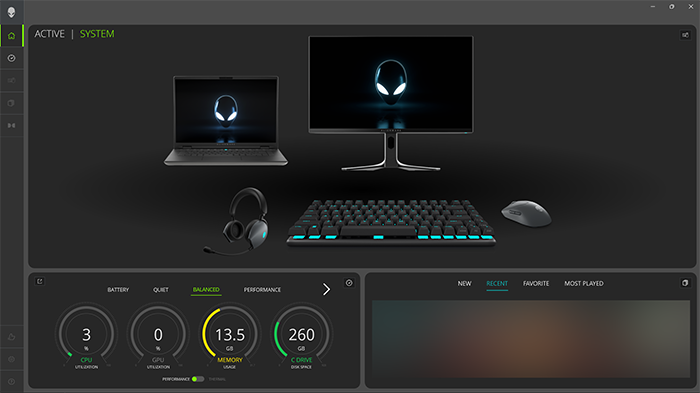
Виберіть вкладку DASHBOARD .
-
Виберіть режим роботи в меню «Продуктивність» або «Теплова ».
SOP для стресового процесора в Dell SupportAssist
-
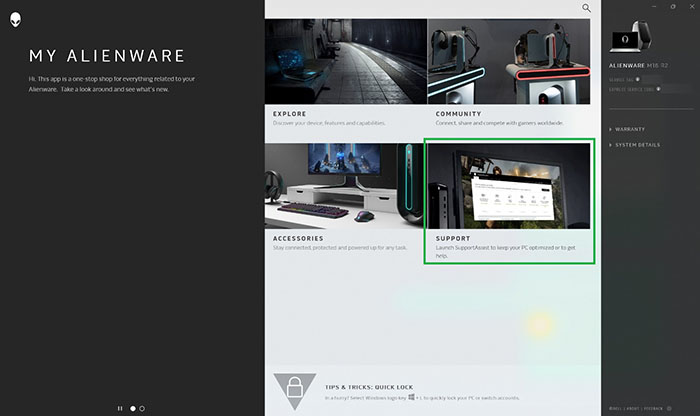
Відкрийте My Alienware.
-
Виберіть ПІДТРИМКА.
-
Виберіть вкладку Усунення несправностей .
-
Виберіть пункт Я хочу виправити неполадки свого ПК.
-
Виберіть пункт Я хочу перевірити конкретний елемент обладнання.
-
Виберіть ЦП.

-
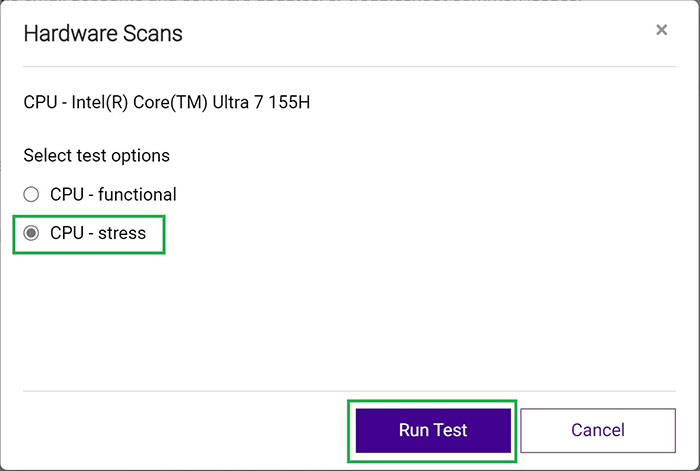
Виберіть Стрес-тест процесора.
-
Натисніть Запустити тест.
Визначення тестового середовища (температура навколишнього середовища 28°C (82,4°F))
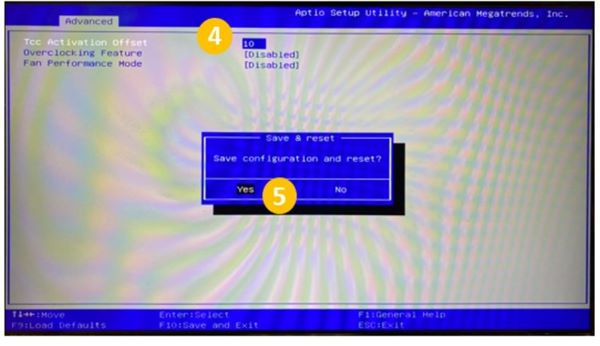
Повзунок зсуву TCC SOP
-
Натисніть клавішу F2 , щоб увійти в інтерфейс користувача BIOS під час завантаження через заставку.
-
Виберіть вкладку Додатково . (Використовуйте клавіші зі стрілками для навігації.)
-
Виберіть Параметри продуктивності.
-
Введіть значення зсуву активації TCC (у вибраному полі додайте число від 0~15 (0°C~15°C (32°F~59°F))).

-
Натисніть клавішу F10 , щоб зберегти зміни та перезавантажитися.
Affected Products
Alienware x14 R2, Alienware x16 R1, Alienware x16 R2Article Properties
Article Number: 000214549
Article Type: How To
Last Modified: 01 Aug 2024
Version: 5
Find answers to your questions from other Dell users
Support Services
Check if your device is covered by Support Services.