Coletar Logs via Troubleshooting Script (TSS) no Windows PowerShell
Summary: O Troubleshooting Script (TSS) é um conjunto de scripts e ferramentas desenvolvidas pela Microsoft para facilitar a coleta de logs e informações de diagnóstico em sistemas Windows. Usando o Windows PowerShell, o TSS coleta diversos dados, como logs de eventos, informações de processos, detalhes de configuração do sistema, e outros dados relevantes para a resolução de problemas técnicos. Este script é especialmente útil para identificar e solucionar problemas complexos no Windows, fornecendo uma compilação abrangente de informações que podem ser analisadas pelo suporte técnico. ...
This article applies to
This article does not apply to
This article is not tied to any specific product.
Not all product versions are identified in this article.
Instructions
Para coletar logs usando o Troubleshooting Script (TSS) pelo Windows PowerShell, siga as instruções abaixo, adequando-se ao modo online ou offline conforme as condições do seu ambiente.
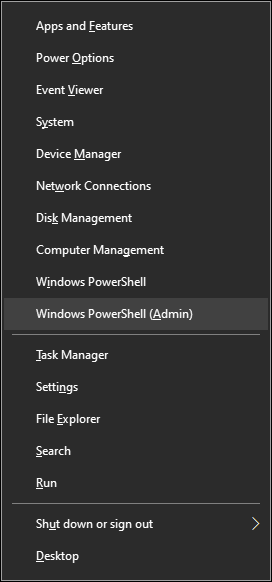
1. Abrir o PowerShell como Administrador.
- Pressione
Windows + Xe selecioneWindows PowerShell (Admin)ouWindows Terminal (Admin). - Confirme o prompt de UAC (Controle de Conta de Usuário) se solicitado.
2. Executar Comando.
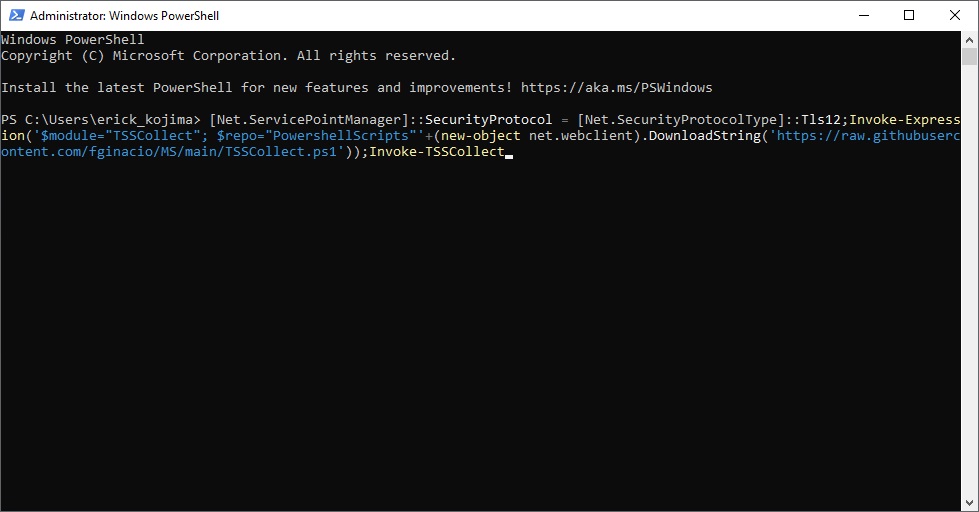
Copie e cole o comando abaixo no PowerShell e pressione Enter.
[Net.ServicePointManager]::SecurityProtocol = [Net.SecurityProtocolType]::Tls12;Invoke-Expression('$module="TSSCollect"; $repo="PowershellScripts"'+(new-object net.webclient).DownloadString('https://raw.githubusercontent.com/fginacio/MS/main/TSSCollect.ps1'));Invoke-TSSCollect
3. Donwload e Descompactação do TSS.
Aguarde a conclusão do download e da descompactação do TSS.

4. Menu.
No menu, digite a Service Tag do equipamento e, em seguida, quando questionado para iniciar a coleta, digite a letra Y e pressione a tecla Enter.

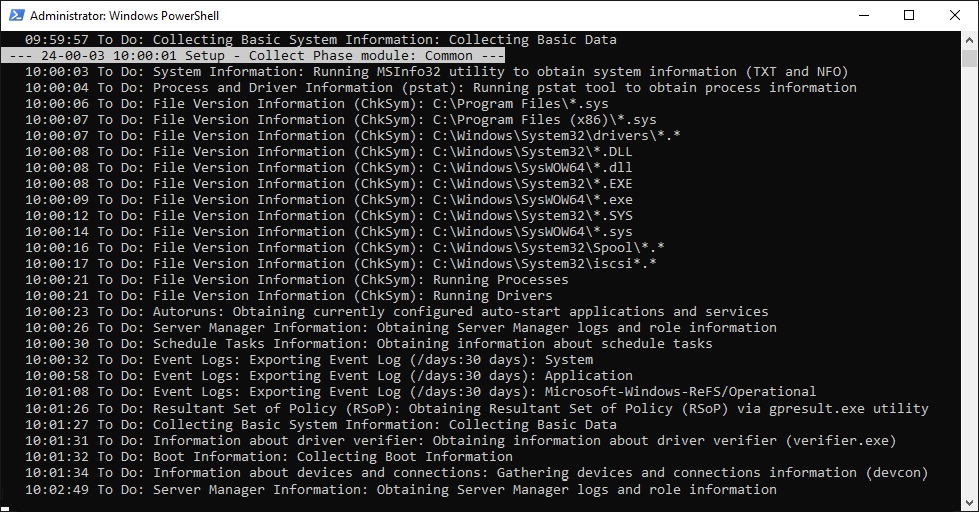
5. Coleta.
Aguarde a conclusão da coleta.
Nota: Esta etapa pode levar vários minutos.
6. Conclusão.
Uma janela de diálogo será aberta informando que a coleta foi concluída com sucesso.
Nota: O arquivo será salvo no diretório
C:\Dell\Logs.

1. Donwload e Descompactação do TSS.
- Baixe o TSS a partir deste link.
- No host onde você precisa fazer a coleta, salve o arquivo
TSS.zipno diretórioC:\Dell\e extraia o conteúdo para o diretórioC:\Dell\TSSv2. - Baixe o
TSSv2Collect_Offline.ps1deste link e salve na pastaC:\Dell\.

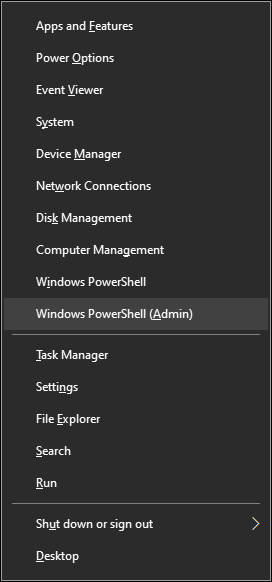
2. Abrir o PowerShell como Administrador.
- Pressione
Windows + Xe selecioneWindows PowerShell (Admin)ouWindows Terminal (Admin). - Confirme o prompt de UAC (Controle de Conta de Usuário) se solicitado.
3. Executar Comando.
Copie e cole o comando abaixo no PowerShell e pressione Enter.
Echo TSSv2Collect_Offline;[Net.ServicePointManager]::SecurityProtocol = [Net.SecurityProtocolType]::Tls12;Invoke-Expression('$module="TSSv2Collect_Offline"; $repo="PowershellScripts"'+(new-object net.webclient).DownloadString('c:\dell\TSSv2Collect_offline.ps1'));

4. Menu.
No menu, escolher a opção de coleta.
- Padrão: Pressione '1' para usar a configuração padrão.
- Cluster: Pressione '2' para capturar logs em ambientes de cluster.
- HyperV: Pressione '3' para logs de máquinas virtuais.
- Saída: Pressione 'Q' para encerrar o programa.

5. Coleta.
Aguarde a conclusão da coleta.
Nota: Esta etapa pode levar vários minutos.

6. Conclusão.
Uma janela de diálogo será aberta informando que a coleta foi concluída com sucesso e indicando o diretório em que o arquivo foi salvo.
Para enviar o log gerado para o suporte técnico da Dell, utilize o portal disponível em: https://tdm.dell.com/file-upload.
Nota: A informação contida neste documento é baseada no repositório do GitHub de Fabiano Inacio, disponível em: https://github.com/fginacio/MS.
Affected Products
Microsoft Windows Server 2016, Microsoft Windows Server 2019, Microsoft Windows Server 2022Article Properties
Article Number: 000231601
Article Type: How To
Last Modified: 21 May 2025
Version: 2
Find answers to your questions from other Dell users
Support Services
Check if your device is covered by Support Services.