NRE 8.x: Come cancellare la cache Java, abilitare la console Java e il debug.
Summary: Questo articolo della KB fornisce una panoramica su come cancellare la cache Java, abilitare la console Java e configurare il debug Java sui sistemi Microsoft Windows utilizzando NetWorker Runtime Environment (NRE) per accedere a NetWorker Management Console (NMC). ...
Instructions
NRE (NetWorker Runtime Environment) fornisce l'ambiente JRE (Java Runtime Environment) utilizzato da NetWorker Authentication Service e NetWorker Management Console (NMC).
Termini utilizzati per differenziare i sistemi:
- Server NMC: il sistema in cui è installato il pacchetto del server NMC e
gstdil servizio viene eseguito. - Client NMC: qualsiasi host utilizzato per accedere a NMC.
Questo articolo può essere suddiviso nelle seguenti sezioni:
- Debug del servizio NMC. Quando usarlo:
- Server NMC (
gstd) il servizio non si avvia. - Le operazioni all'interno di NMC generano errori imprevisti.
- I livelli di registrazione predefiniti non sono conclusivi.
- Server NMC (
- Registrazione Java. Quando usarlo:
- Le operazioni all'interno di NMC generano errori imprevisti.
- I livelli di registrazione predefiniti non sono conclusivi.
- Sono stati osservati problemi sul client NMC.
- Debug dell'ambiente di runtime NetWorker:
- Il servizio server NMC è operativo.
- NMC non si avvia sul client NMC.
- Cache Java:
- NMC si comporta in modo anomalo sul client NMC (lentezza, chiusura, errori imprevisti).
- Per problemi di heap sospetti, consultare: NetWorker: How to change the java heap size for the NetWorker Management Console (NMC)
Espandere le sezioni seguenti per visualizzare le procedure di risoluzione dei problemi specifiche:
Servizio NMC Server (GSTD) Debug
GSTD) DebugIl debug può essere abilitato sul servizio GST di NMC. Il metodo utilizzato dipende dal tipo di problema.
I livelli di debug e i relativi casi d'uso principali sono descritti in: NetWorker: Livelli di informazioni di debug
Approccio 1: NMC non è accessibile, il servizio del server NMC non si avvia.
Linux:
- Sul server NMC , aprire una shell con privilegi elevati.
- Creare una copia dello script di controllo del servizio NMC:
cp /opt/lgtonmc/etc/gst_linux.sh /opt/lgtonmc/etc/gst_linux.sh.orig- Aprire lo script originale con un editor di testo:
vi /opt/lgtonmc/etc/gst_linux.sh
- Cercare il file
Starting GST. Aggiungere-D9dopo$gstdnel blocco GST iniziale, esempio:
   echo_n "Starting GST: "
      if [ -x "$gstd" ] ; then
          "$gstd" -D9
          code=$?
          echo "done."
- Avviare il servizio NMC utilizzando lo script di avvio:
/opt/lgtonmc/etc/gst_linux.sh start- Raccogliere e rivedere l'output.
Quando il debug non è più necessario, ripristinare il file originale o rimuovere -D9 dal Starting GST blocco. Gestire il servizio utilizzando il normale systemctl oppure service . Ad esempio systemctl start gst
Windows:
- Sul server NMC, aprire un prompt con privilegi elevati.
- Modificare la directory (cd) nella directory bin NMC:
cd "C:\Program Files\EMC NetWorker\Management\GST\bin"- Avviare il servizio con debug abilitato:
.\gstd.exe -D9- Raccogliere e rivedere l'output
Approccio 2: NMC è accessibile e sono in fase di studio azioni specifiche da parte di NMC:
- Dalla schermata Enterprise di NMC, cliccare sulla scheda Setup.
- Cliccare sul menu Setup e selezionare System Options.

- Da System Options, impostare il livello di debug come richiesto, in genere 9.

- Non è necessario riavviare il servizio, eseguire azioni da NMC che richiedono il debug.
- Eseguire il rendering del
gstd.rawdal server NMC.
Linux: /opt/lgtonmc/logs/gstd.raw
Windows (impostazione predefinita): C:\Program Files\EMC NetWorker\Management\GST\logs\gstd.raw
Per eseguire il rendering .raw vedere l'articolo NetWorker: come utilizzare nsr_render_log per eseguire il rendering .raw file di log
- Raccogliere il renderizzato
gstd.rawdal server NMC.
Opzione di registrazione 1 - Abilitare la console Java:
Opzione di registrazione 1 - Abilitare la console Java:
Questo approccio è utile quando si desidera osservare gli eventi della console Java durante l'esecuzione di azioni direttamente all'interno di NMC. Può essere utilizzato per problemi persistenti o riproducibili su richiesta. Questo output può anche essere registrato in un file.
- Sul client NMC, aprire Esplora file di Windows.
- Andare al percorso di installazione NRE; Impostazione predefinita:
C:\Program Files\NRE\java - A seconda della versione NRE installata, potrebbe essere visualizzata una cartella JRE diversa. Per aprire il pannello di controllo di Java, accedere a
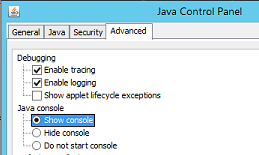
..\jre#.#.#_###\bin\e aprijavacpl.exe - Cliccare sulla scheda Avanzate.
- Accertarsi che le caselle Enable Tracing e Enable Logging siano selezionate.
- Cliccare sul pulsante di opzione Show Console .
- Cliccare su Apply.
- Cliccare su OK per chiudere il pannello di controllo di Java.
- Per disabilitare la console, ripetere il processo ma selezionare Hide Console.
Opzione di registrazione due - Output Java in un file:
Opzione di registrazione due - Output Java in un file:
Questo approccio è utile quando non è necessario aprire la console di registrazione Java, ma si desidera acquisire gli eventi in un file di registro. Ciò è utile per problemi intermittenti o che non possono essere facilmente riprodotti su richiesta.
- Nel server NetWorker Management Console (NMC), aprire il
gconsole.jnlpfile in un editor di testo.
- Linux:
/opt/lgtonmc/web/gconsole.jnlp - Windows (impostazione predefinita):
C:\Program Files\EMC NetWorker\Management\GST\web\gconsole.jnlp
- Nella sezione
application-desc, aggiungere le seguenti opzioni:
<argument>-f</argument>
<argument>C:\\Program Files\\NRE\\logs\\java1.log</argument>
Esempio:
<application-desc main-class="COM.legato.gwt.framework.LMainWindow">
		<argument>-g</argument>
		<argument>IPADDR_REPLACE_AT_RUNTIME(fe80::d3e7:121a:e342:3332)</argument>
		<argument>-p</argument>
		<argument>gconsole</argument>
		<argument>-i</argument>
		<argument>false</argument>
		<argument>-s</argument>
		<argument>X_NO_SERVER_X</argument>
		<argument>-P</argument>
		<argument>X_NO_SERVER_PORT_X</argument>
		<argument>-t</argument>
		<argument>X_NO_TASK_X</argument>
		<argument>-h</argument>
		<argument>9000</argument>
		<argument>-n</argument>
		<argument>9001</argument>
		<argument>-b</argument>
		<argument>5432</argument>
		<argument>-A</argument>
		<argument>9090</argument>
		<argument>-d</argument>
		<argument>0</argument>
		<argument>-a</argument>
		<argument>X_NO_AUTH_X</argument>
		<argument>-m</argument>
		<argument>X_NO_ISSUER_X</argument>
		<argument>-f</argument>
		<argument>C:\\Program Files\\NRE\\logs\\java1.log</argument>
</application-desc>
- Dagli host utilizzati per accedere a NMC, eliminare il
gconsole.jnlpdalla cartella temporanea NRE. Il percorso predefinito èC:\Program Files\NRE\temp\gconsole.jnlp. L'eliminazione di questa copia del file impone a NRE di scaricare la nuova versione aggiornata dal server NMC. - L'opzione
java1.logdopo l'avvio di NMC:

Registrazione Java: abilitazione del debug Java nella console NMC
- Abilitare la console Java o l'output in un file in base alle sezioni precedenti.
- Aprire il programma di avvio NRE NMC.
- Accedere a NetWorker Management Console.
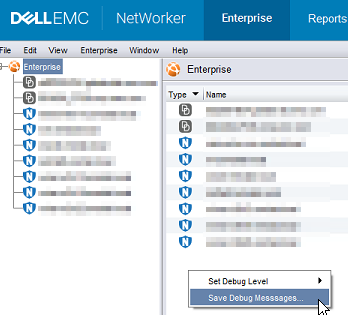
- Nella finestra Enterprise , premere CTRL+MAIUSC+clic con il pulsante destro del mouse.
- Cliccare su Save Debug Messages... e specificare una posizione di output.
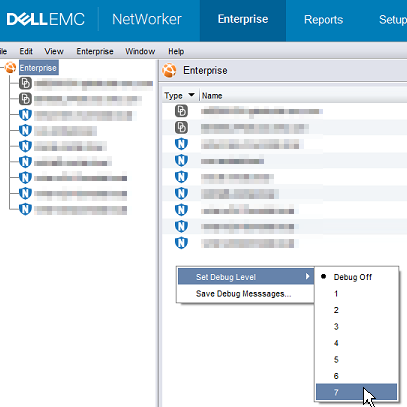
- Nella finestra Enterprise premere CTRL+MAIUSC+di nuovo clic con il pulsante destro del mouse .
- Da Set Debug Level, selezionare il livello di debug desiderato. Di solito, 7.
- Eseguire all'interno di NMC le azioni che richiedono il debug. Copiare l'output dalla sessione della console Java e raccogliere il file di output Java creato nel passaggio 5.
- Per disabilitare il debug, ripetere il processo ma impostare Debug Off.
Abilitazione del debug NRE:
Abilitazione del debug NRE:
..Program Files\NRE\logs\logConfig.properties archivio. Il livello di debug del registro predefinito è WARNING.
I livelli di registro supportati dal più basso al più alto sono:
OFF
SEVERE
WARNING
INFO
CONFIG
FINE
FINER
FINEST ALL
Cancellazione della cache Java:
Cancellazione della cache Java:
- Sul client NMC, aprire Esplora file di Windows.
- Andare al percorso di installazione NRE; Impostazione predefinita:
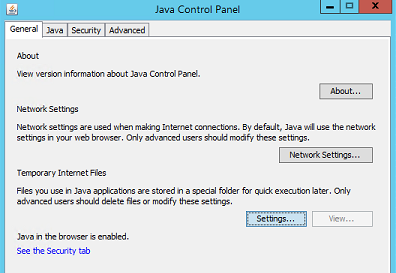
C:\Program Files\NRE\java - A seconda della versione NRE installata, potrebbe essere visualizzata una cartella JRE diversa. Per aprire il pannello di controllo di Java, accedere a
..\jre#.#.#_###\bin\e aprijavacpl.exe - Nella scheda General , cliccare su Settings.
- Nella finestra File temporanei e impostazioni , cliccare su Elimina file.
- Assicurarsi che l'opzione Trace and Log Files e Cache Applications and Applets sia selezionata, quindi cliccare su OK.
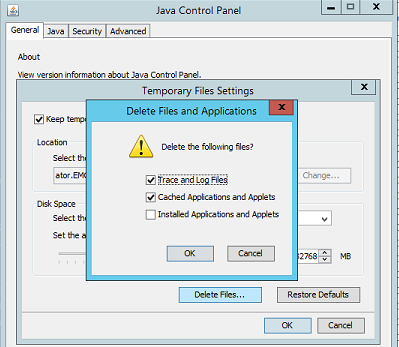
- Cliccare su OK per chiudere le finestre rimanenti.
Additional Information
Procedure di debug aggiuntive: