PowerEdge: Empfohlene BIOS- und iDRAC9-Updates für Server der 14. Generation
Summary: Dieser Artikel enthält eine allgemeine Erläuterung zum Aktualisieren der BIOS- und iDRAC9-Firmwareversionen für PowerEdge-Server der 14. Generation.
This article applies to
This article does not apply to
This article is not tied to any specific product.
Not all product versions are identified in this article.
Instructions
Dell Technologies empfiehlt ein Update Ihrer BIOS-Version, um von den Fehlerbehebungen und Verbesserungen der Funktionalität, Zuverlässigkeit und Stabilität Ihres Dell PowerEdge-Servers zu profitieren. Es kann auch Sicherheitskorrekturen und andere Funktionsverbesserungen enthalten. Das Update der iDRAC9-Firmwareversion enthält Änderungen zur Aufrechterhaltung der allgemeinen Systemintegrität. Es stellt sicher, dass die Systemsoftware aktuell und kompatibel mit anderen Systemmodulen (Firmware, BIOS, Treiber und Software) bleibt und möglicherweise andere neue Funktionen enthält.
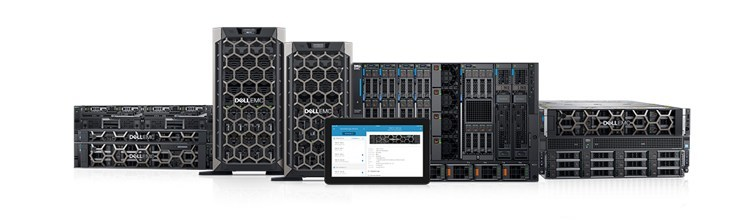
Vorteile eines aktualisierten BIOS und iDRAC9 für PowerEdge-Server der 14. Generation mit Intel Prozessoren
Für Dell PowerEdge-Server der 14. Generation mit Intel Prozessoren umfassen die aktualisierten BIOS-Versionen Folgendes:
Korrekturen und Verbesserungen:
-
Behebung eines Problems, bei dem "PXE/VirtualCD Boot Request by iDRAC" im BIOS-Legacy-Startmodus nicht funktioniert
-
Integrate Intel Purley Refresh IPU 2025.3 PV Candidate Reference Code, Version 632P07
-
Update von SPS auf SPS_E5_04.01.05.201.0
-
Die folgenden Secure Boot-Zertifikate wurden zur Standardrichtlinie für Secure Boot Standard hinzugefügt:
-
Microsoft Corporation KEK 2K CA 2023
- Microsoft Option ROM UEFI CA 2023
- Microsoft UEFI CA 2023
-
Windows UEFI CA 2023
-
-
Update des Referenzcodes des Intel Prozessors und des Arbeitsspeichers auf Version 189.84
-
Update der Intel Server Platform Service-Firmware auf Version 05.01.05.103.0
Sicherheitsverbesserungen:
- Diese Produktversion enthält das Sicherheitsupdate DSA-2025-297.
Bei Dell PowerEdge-Servern der 14. Generation mit iDRAC9 umfassen aktualisierte iDRAC9-Firmwareversionen Folgendes:
Korrekturen und Verbesserungen:
-
Behebung des Problems, bei dem SWC5012 Ereignis nicht in LC-Protokollen angezeigt wird, nachdem ein Slimline-Rückwandplatinenkabel getrennt wurde
-
Behebung des Problems, bei dem der Parameter "OperationApplyTime" dazu führte, dass der Befehl "release ownership" auf dem FIPS-SDPM-Modul fehlschlug
-
Verbesserte Unterstützung für NVIDIA RTX Pro 6000-GPUs
-
Erweiterte Unterstützung für NVIDIA BF3 B3220-DPUs für AMD-Konfigurationen.
-
Erweiterte SEKM-Funktionalität zur Unterstützung von CloudLink Key Management Server (KMS)
Überprüfen Sie die neuesten Codeversionen in PowerEdge: Minimale, empfohlene und neueste Codeversionen und aktualisieren Sie BIOS- und iDRAC9-Versionen, um von diesen Verbesserungen zu profitieren.
* Für MX740c und MX840c wird die Komponenten- und Geräte-Firmware für die MX7000-Lösung als validierter Lösungsstack oder Firmware-Baseline rigoros getestet. BIOS und iDRAC9 sind im Baseline-Stack oder der Firmware der MX7000-Lösung enthalten, siehe PowerEdge: Hier erhalten Sie Informationen zur MX7000-Baseline.
Hinweis: Für PowerEdge-Server der 15. Generation finden Sie weitere Informationen unter Dell Technologies empfiehlt ein Upgrade von BIOS und iDRAC9 für PowerEdge-Server der 15. Generation.
Schritt 1: Laden Sie das neueste BIOS herunter.
Dell Technologies empfiehlt, Ihr System mit der neuesten verfügbaren BIOS-Version (UEFI-Firmware) auf dem neuesten Stand zu halten. Diese enthält wichtige Fehlerbehebungen und Änderungen zur Verbesserung der Funktionalität, Zuverlässigkeit und Stabilität Ihres Dell Systems. Es kann auch Sicherheitskorrekturen und andere Funktionsverbesserungen enthalten. BIOS-Updates erfordern einen Neustart des Hosts. Die BIOS-Version kann von System zu System unterschiedlich sein. Informationen zum Herunterladen des für Ihr System verfügbaren BIOS finden Sie unter Treiber und Downloads.
- Rufen Sie Dell Treiber und Downloads auf.
- Identifizieren Sie Ihr Dell Produkt
- Geben Sie das Service-Tag des Dell Produkts ein und klicken Sie auf „Suchen“.
- Oder klicken Sie auf „Alle Produkte durchsuchen“ und wählen Sie Ihr Dell Produkt aus dem Menü aus.
- Wählen Sie Ihr Host-Betriebssystem und im Drop-Down-Menü Kategorie den Eintrag „BIOS“ aus.
- Klicken Sie auf Herunterladen, um das neueste Dell BIOS-Updatepaket direkt herunterzuladen.
- Oder erweitern Sie die BIOS-Version, um eine ältere Version auszuwählen und vollständige Treiberdetails anzuzeigen. Die vollständigen Treiberdetails enthalten außerdem alle verfügbaren Downloadformate und Versionshinweise.
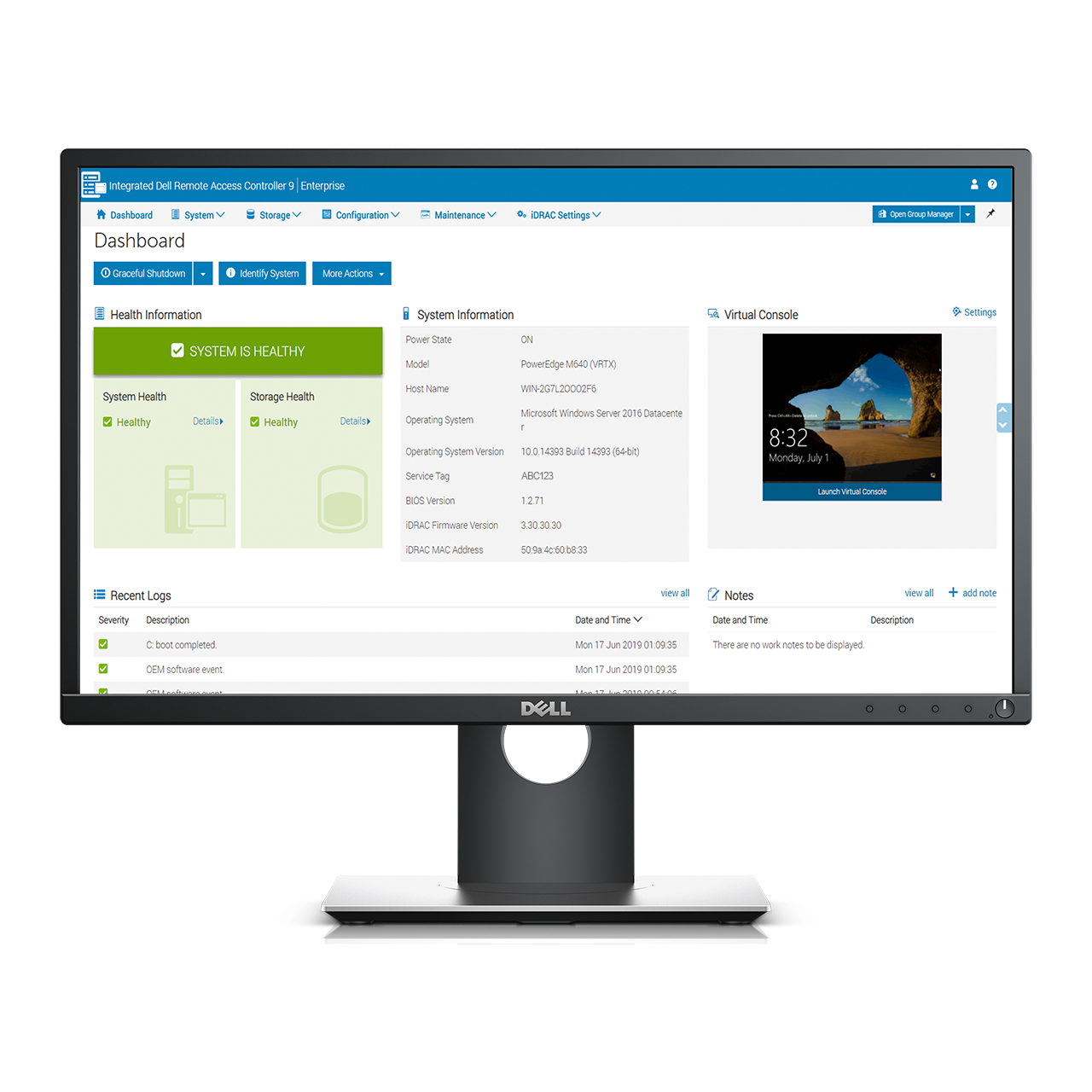
Schritt 2: Laden Sie die neueste iDRAC-Firmware herunter.
Dell Technologies empfiehlt, Ihr System mit der neuesten verfügbaren iDRAC-Firmware auf dem neuesten Stand zu halten. Dies sorgt für eine optimale Performance sowie die neuesten Sicherheitsupdates und Fehlerbehebungen. Für iDRAC-Updates ist kein Neustart des Hosts erforderlich, sodass In-Place-Updates möglich sind.
Die iDRAC-Firmwareversionen variieren je nach System. Informationen zu iDRAC9-Versionen finden Sie unter Integrated Dell Remote Access Controller 9 Versionen und Versionshinweise für alle iDRAC-Versionen, einschließlich iDRAC9, iDRAC8 und iDRAC7.
.
Schritt 3: Stellen Sie das aktualisierte BIOS und die aktualisierte iDRAC-Firmware bereit.
Es gibt mehrere Methoden, um die Firmware für Ihren PowerEdge-Server zu aktualisieren. Die verschiedenen Methoden werden in diesem Abschnitt beschrieben.
Manuelle Methode zur Aktualisierung einzelner Komponenten
Dell Update Packages (DUP)
Die Verwendung der Dell Update Packages (DUP) ist eine schnelle Möglichkeit, die Firmware oder Treiber des gesamten Systems oder einzelner Systemkomponenten zu aktualisieren. Ein DUP ist eine ausführbare Datei, die Firmware für eine einzelne Komponente enthält.
Aktualisieren aller oder ausgewählter Systemkomponenten
Startfähige Plattform-ISO-Dateien werden mithilfe von Dell Repository Manager kundenspezifisch erstellt.
Erstellen Sie eine startfähige Plattform-ISO-Datei basierend auf PowerEdge-Servern unter Verwendung des neuesten Enterprise-Katalogs von der Dell Support-Website, ohne ein Repository zu erstellen oder zu verwenden. Dies ist eine Möglichkeit, die gesamte Server-Firmware in einem einzigen Schritt zu aktualisieren. Eine ISO-Datei kann auf ein startfähiges USB-Speichergerät übertragen werden, auf das über einen virtuellen iDRAC-Datenträger zugegriffen wird oder auf das über das Netzwerk zugegriffen werden kann.
PowerEdge: Dell Server Update Utility (SUU) – Anleitung und Download
Die Dell Server Update Utility ISO (SUU) ist ein lokales 1:1-Dienstprogramm zum Aktualisieren von BIOS, Firmware, Treibern und Anwendungen auf PowerEdge-Servern auf die neueste Version. Das SUU ermöglicht auch den Vergleich der aktuellen Versionen, die auf dem Server installiert sind, und der neuesten verfügbaren Versionen. Wählen Sie die Komponenten aus, die aktualisiert werden müssen. Nach der Bestätigung orchestriert SUU die Bereitstellung der ausgewählten Updates.
Lifecycle Controller
Der Dell Lifecycle Controller ist eine erweiterte integrierte Systemmanagementtechnologie, die das Remote-Servermanagement ermöglicht. Mithilfe von Dell Lifecycle Controller können Sie Firmwareupdates mit einem lokalen oder von Dell stammenden Firmware-Repository durchführen.
Dell Repository Manager (DRM)
Ein Update-Managementtool, das zur Identifizierung, Erfassung und zum Packen von Dell Update Packages (DUPs) in einem Format für die Bereitstellung verwendet wird.
Dell System Update (DSU)
Ein für die Befehlszeilenschnittstelle optimiertes Bereitstellungstool für KundInnen, die die Bereitstellung von Updates über Skripte managen wollen.
Integrated Dell Remote Access Controller (iDRAC)
Ein integriertes Systemmanagementtool, das auf PowerEdge-Servern verfügbar ist. Mit iDRAC können Sie aus der Ferne auf ein System zugreifen und zahlreiche Systemverwaltungsaufgaben erledigen, einschließlich der Aktualisierung der Firmware. *Für einige zusätzliche Funktionen ist ggf. eine iDRAC Enterprise oder DataCenter Lizenz erforderlich.
Konsolenbasierte Methoden zur Aktualisierung mehrerer Komponenten
OpenManage Enterprise (OpenManage Enterprise)
Die OpenManage Enterprise-Systemmanagementkonsole wurde entwickelt, um IT-Infrastrukturmanagementaufgaben zu vereinfachen, intelligent zu automatisieren und zu vereinheitlichen. Eine dieser Aufgaben ist das Update mehrerer Komponenten.
VMware vCenter
Durchführen von Firmwareupdates für Cluster
Microsoft System Center (MSSC)

Microsoft System Center Configuration Manager (SCCM) oder ConfigMgr ist eine Software von Microsoft für die Verwaltung großer Gruppen von Systemen, auf denen Windows NT, Windows Embedded, macOS, Linux oder UNIX ausgeführt wird.
Configuration Manager bietet Remote-Steuerung, Patch-Verwaltung, Softwareverteilung, Betriebssystembereitstellung, Netzwerkzugriffsschutz sowie Hardware- und Softwareinventar.
Affected Products
iDRAC9, PowerEdge XR2, Poweredge C4140, PowerEdge C6420, PowerEdge FC640, PowerEdge M640, PowerEdge M640 (for PE VRTX), PowerEdge MX740C, PowerEdge MX840C, PowerEdge R240, PowerEdge R340, PowerEdge R440, PowerEdge R540, PowerEdge R640, PowerEdge R740
, PowerEdge R740XD, PowerEdge R740XD2, PowerEdge R840, PowerEdge R940, PowerEdge R940xa, PowerEdge T440, PowerEdge T640, PowerEdge XE2420, PowerEdge XE7420, PowerEdge XE7440
...
Products
PowerEdge R6415, PowerEdge R7415, PowerEdge R7425, PowerEdge T140, PowerEdge T340, PowerEdge T40, PowerEdge XE7100Article Properties
Article Number: 000215873
Article Type: How To
Last Modified: 30 Dec 2025
Version: 27
Find answers to your questions from other Dell users
Support Services
Check if your device is covered by Support Services.