Data Domain : Accès à la console DDOS via iDRAC sur un système DD3300
Summary: Ce document explique comment accéder à la console du système DD3300 via l’iDRAC.
Instructions
Description du problème
La configuration initiale d’un système Data Domain s’effectue traditionnellement via une connexion à une console série. Après la configuration initiale à partir d’une connexion série directe, de nombreux environnements clients ne disposent d’aucun moyen de se connecter à distance à la console, si ce n’est par connexion LAN via SSH ou Telnet. Il est nécessaire de pouvoir accéder à la console du système DD3300 via une interface différente. L’iDRAC sur DD3300 prend en charge la technologie SOL (Serial Over LAN), qui peut être utilisée pour accéder à la console de DDR via le port iDRAC dédié. Ce document explique comment accéder à la console du système DD3300 via l’iDRAC.
Symptômes
Impossible d’accéder au système DD3300 via une connexion série ou LAN distante.
S’applique à :
DD3300
Solution
Les utilisateurs peuvent accéder à la console du système DD3300 via l’iDRAC lorsque la console série et la connexion Ethernet aux ports de la carte réseau ne sont pas disponibles.
Prérequis
- L’accès à iDRAC doit être activé. Reportez-vous à l’article 517134 de la base de connaissances Configuration de l’iDRAC sur DD3300
Étapes
Configurez le BIOS pour SOL.
-
Connectez-vous à l’iDRAC via un navigateur Web
-
Accédez à Configuration > Paramètres > du BIOS Communication série.
-
Spécifiez les valeurs suivantes :
- Communication série : activée avec redirection de console via COM2
- Serial Port Address -- Serial Device1=COM1, Serial Device2=COM2
- Connecteur série externe -- Périphérique série 2
- Failsafe Baud Rate 115200
- Type de terminal distant : VT100/VT220
- Redirection After Boot Enable

-
Cliquez sur Apply pour les paramètres de communication série
-
Accédez au bas de la page et cliquez sur Au prochain redémarrage ou Appliquer et redémarrer. Le DD doit être redémarré pour que l’iDRAC puisse appliquer les nouveaux paramètres du BIOS.
Configurez iDRAC pour utiliser SOL.
-
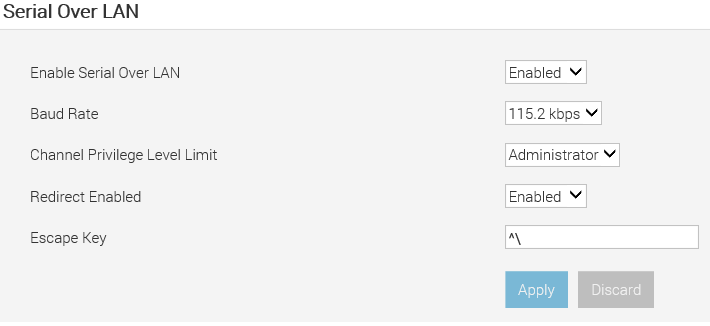
Dans l’interface Web de l’iDRAC, accédez à Paramètres > iDRAC Connectivité > Série sur LAN.
La page Série sur le LAN s’affiche.
-
Spécifiez la valeur suivante :
- Enable Serial Over LAN : active
- Débit en bauds : 115,2 kbit/s
- Channel Privilege Level Limit -- Administrator
- Redirection activée : active
- Touche Échap -- ^\ (CTRL + \)
-
Cliquez sur Appliquer.
Les paramètres IPMI SOL sont maintenant configurés.
Activez le protocole SSH pris en charge.
Pour activer SSH.
- Accédez à Paramètres iDRAC Services >
- Sélectionnez Activé pour SSH
- Assurez-vous que le numéro de port est défini sur 22
- Cliquez sur Appliquer.
SSH est maintenant activé.
Utilisation de SOL sur une session
SSHPour démarrer SOL à partir de Putty sur un système Windows.
- Ouvrir le mastic
- Saisissez le même nom d’hôte ou adresse IP que celui utilisé pour l’interface utilisateur Web de l’iDRAC.
- Utilisez le port 22 comme port par défaut.
- Sélectionnez Ouvrir pour vous connecter.
- Saisissez le nom d’utilisateur et le mot de passe pour vous connecter. Généralement root/SN
- Saisissez l’une des commandes suivantes pour démarrer SOL :
connectconsole com2
- Pour quitter la console DDOS, appuyez sur ^\ (CTRL + \)
- Saisissez exit pour fermer la session SOL.
Une seule console iDRAC SOL ou série peut être active à la fois.
Additional Information
Références
Integrated Dell Remote Access Controller 9 (version 3.00.00.00)
Dell EMC Data Domain DD3300 - Guide de présentation et d’installation du matériel