Oprava problémů s nefunkční kabelovou a bezdrátovou myší a myší Bluetooth
Summary: Tento článek obsahuje pokročilé postupy odstraňování problémů s kabelovými myšmi USB, bezdrátovými myšmi a myšmi Bluetooth Dell a Alienware. Témata zahrnují řešení problémů s kurzorem a rolovacím kolečkem, diagnostiku selhání tlačítek myši, čištění myši, řešení problémů po probuzení z režimu spánku, obnovení zmizelého kurzoru, izolaci konfliktů zařízení USB a spuštění diagnostiky hardwaru. ...
This article applies to
This article does not apply to
This article is not tied to any specific product.
Not all product versions are identified in this article.
Instructions
NEŽ ZAČNETE
Přípravné kroky: Než budete pokračovat těmito pokročilými kroky, ujistěte se, že jste nejprve dokončili kroky na těchto stránkách:
- Myš nefunguje: USB, Bluetooth nebo bezdrátová myš
- Průvodce nastavením myši: Připojte USB, bezdrátovou nebo Bluetooth myš
Přehled typů myší
Než provedete kroky specifické pro vaši myš v tomto článku, určete její typ pomocí níže uvedené tabulky.
|
Kabelová myš USB |
Bezdrátová myš |
Myš Bluetooth |
|
Připojení pomocí kabelu USB |
Používá USB přijímač / hardwarový klíč |
Párování pomocí vysílače Bluetooth |
|
Není potřeba žádná baterie |
Vyžaduje baterii AA/AAA nebo integrovanou dobíjecí baterii. |
Vyžaduje baterii AA/AAA nebo integrovanou dobíjecí baterii. |
|
Není vyžadováno žádné párování |
Plug-and-play s USB přijímačem |
Vyžaduje párování Bluetooth. |
Řešení problémů s kurzorem a rolovacím kolečkem
1. krok: Izolování konfliktů zařízení USB (všechny typy myší)
Konflikty s jinými připojenými zařízeními USB mohou způsobit, že kurzor přestane reagovat nebo se bude chovat nevyzpytatelně. K identifikaci konfliktního zařízení použijte níže uvedený postup.
- Uložte veškerá otevřená data a zavřete všechny programy.
- Zcela vypněte počítač. Nepoužívejte režimy spánku nebo restartování.
- Odpojte všechna zbytná zařízení USB, včetně těchto:
- Reproduktory
- Tiskárny
- Skenery
- Jednotky USB flash a externí úložiště
- Externí klávesnice (pokud máte notebook s integrovanou klávesnicí)
- Jakákoli jiná periferní zařízení USB kromě testované myši
- Zapněte počítač a vyzkoušejte pohyb kurzoru.
- Pokud kurzor funguje správně: připojujte jedno zařízení po druhém zpět, po každém připojení restartujte počítač a test opakujte, dokud se problém s kurzorem znovu neobjeví. Pravděpodobnou příčinou je poslední znovu připojené zařízení.
- Pokud kurzor stále nefunguje, přejděte ke kroku 2.
2. krok: Spuštění diagnostiky na úrovni hardwaru
1. možnost: Spuštění online diagnostiky aplikace SupportAssist na úrovni hardwaru
- Přejděte na stránku podpory společnosti Dell.
- Počítač můžete rozpoznat třemi způsoby.
Buď:
- Vyberte svůj počítač níže, pokud je uveden.
- Zadejte výrobní číslo, ID produktu Dell EMC nebo model, klikněte nebo klepněte na tlačítko Hledat a vyberte počítač nebo externí webkameru ze seznamu.
- Vyberte možnost Rozpoznat tento počítač automaticky (pokud aplikace SupportAssist není nainstalovaná, budete k tomu vyzváni).
- Vyberte možnost Procházet nabídku všech produktů: Poté vyberte typ zařízení, název značky a poté model produktu.
POZNÁMKA: Další informace naleznete v článku znalostní databáze Dell Jak zjistit číslo modelu vašeho počítače Dell.
- Vyberte kartu Diagnostics > zvolte možnost Visit Advanced Troubleshooting (najdete ji v dolní části) >vyberte možnost Full list of components > zaškrtněte políčko vedle položky Mouse v části Other Devices > vyberte možnost Continue > vyberte možnost Run Hardware Scan.
- Budete požádáni o provedení několika testů, které určí funkčnost vaší myši.
- Po dokončení testu vyberte ze všech úspěšných testů možnost Done nebo Fail, pokud jeden z testů nefungoval. Zobrazí se výsledky a možnosti opravy.
2. možnost: Spuštění diagnostiky před spuštěním na úrovni hardwaru (ePSA)
POZNÁMKA: Následující test platí pouze pro myš USB a bezdrátovou myš s přijímačem USB.
- Restartujte počítač a jakmile se zobrazí logo Dell, stiskněte klávesu F12.
- Klikněte na kartu Diagnostics. Spustí se rychlý test a poskytne výsledky.
- Vyberte možnost ADVANCED TEST > zrušte zaškrtnutí políčka vedle možnosti Select all > zaškrtněte políčko vedle možnosti USB DEVICES a Through mode a vyberte možnost RUN TEST. Test se spustí a zobrazí se výsledky.
POZNÁMKA: Pokud test selže, zaznamenejte chybový a ověřovací kód přesně tak, jak jsou uvedeny. Přejděte do části Kontrola výkonu systému pomocí nástroje Dell SupportAssist před spuštěním a odešlete chybu pro řízené možnosti opravy.
Pokud není nahlášen žádný kód, znamená to, že správnému fungování myši brání operační systém či nainstalovaný software. Pokračujte krokem 3:
3. krok: Použijte bod obnovení nebo resetujte operační systém Windows
Pokud diagnostika hardwaru potvrdí, že byla myš rozpoznána, ale stále nefunguje správně, použijte bod obnovení do předchozího funkčního stavu nebo resetujte systém Windows.
Použití bodu obnovení systému
Bod obnovení systému může vrátit zpět nedávné změny, které mohly bránit správnému fungování myši. Aplikaci Bod obnovení systému otevřete následovně:
- Otevřete prostředí Windows Recovery Environment (WinRE) (pokyny se nacházejí na konci článku).
- Vyberte možnost Odstraňování problémů > Upřesnit možnosti > Obnovení systému (obrázek 1).
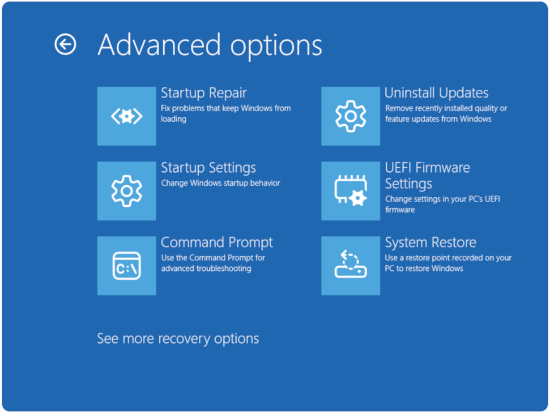
Obrázek 1: Upřesnit možnosti - Klikněte na tlačítko Next.
- Vyberte bod obnovení z doby před vznikem problémů se spouštěním.
POZNÁMKA: Pokud nejsou k dispozici žádné body obnovení, vyhledejte část, která nejlépe odpovídá vašemu problému. Pokud problém přetrvává, přečtěte si článek znalostní databáze Dell Postup resetování, obnovení továrního nastavení nebo přeinstalace systému Microsoft Windows v počítači Dell.
- Obnovení dokončete podle průvodce
- Po dokončení obnovení myš otestujte.
POZNÁMKA: Obnovení systému nemá vliv na osobní soubory, ale odebere nedávno nainstalované programy a ovladače.
Řešení problémů s tlačítky myši
Pokud jedno nebo více tlačítek myši nekliká, je zaseknuté nebo nereaguje, použijte po dokončení základních kroků odstraňování problémů na výše uvedených stránkách knihovny podpory níže uvedené pokročilé kroky.
1. krok: Zkontrolujte přítomnost fyzických překážek
Fyzická překážka je nejčastější příčinou nereagujícího tlačítka myši. Většina tlačítek myši vydává při úplném stisknutí slyšitelné cvaknutí.
- Pohledem zkontrolujte, zda nejsou tlačítka znečištěná, zaprášená nebo poškozená, což by mohlo bránit jejich úplnému stlačení.
- Jemně stiskněte každé tlačítko až na doraz a poslouchejte, zda se ozve cvaknutí.
- Pokud se tlačítko zasekává nebo nepruží, vyčistěte mezeru kolem tlačítka pomocí nádobky se stlačeným vzduchem.
- Pokud je tlačítko viditelně poškozené nebo zlomené, vyžaduje myš výměnu hardwaru. Kontaktujte podporu společnosti Dell.
2. krok: Použijte tlačítko Connect (pouze bezdrátové myši)
POZNÁMKA: Některé starší bezdrátové myši Dell mají na přijímači USB tlačítko Connect. Pokud tam takové tlačítko není, tento krok přeskočte.
Pokud tlačítka myši přestala fungovat po opětovném vložení přijímače, může tento krok problém vyřešit.
- Ujistěte se, že používáte přijímač USB dodaný s myší. Použití přijímače z jiné myši může způsobit problémy s kompatibilitou.
- Vyhledejte tlačítko Connect na přijímači USB (obvykle malé tlačítko na těle přijímače).
- Vyhledejte tlačítko Connect v dolní části myši.
- Nejprve stiskněte tlačítko Connect na přijímači a poté do 10 sekund stiskněte tlačítko Connect na myši.
- Počkejte několik sekund, než se připojení obnoví, a poté vyzkoušejte tlačítka myši.
3. krok: Aktualizace ovladače Bluetooth (pouze myši Bluetooth)
Zastaralé nebo poškozené ovladače Bluetooth mohou způsobit, že tlačítka myši přestanou reagovat, i když se kurzor stále pohybuje.
Pokyny najdete v článku znalostní databáze Dell Jak stáhnout a nainstalovat ovladač Bluetooth pro systém Windows 11 a Windows 10.
Úplné pokyny pro odstranění problémů s Bluetooth najdete v článku znalostní databáze Dell Průvodce používáním technologie Bluetooth a odstraňováním souvisejících problémů.
Úprava rychlosti ukazatele
Windows 11:
Rychlost ukazatele lze upravit kliknutím pravým tlačítkem myši na nabídku Start > Nastavení > Bluetooth a zařízení > Myš.
Windows 10:
- Na hlavním panelu vyberte pole pro vyhledávání a zadejte výraz
main.cpl. - Ze seznamu výsledků vyberte položku main.cpl.
- Vyberte kartu Možnosti ukazatele.
- V části Vyberte rychlost ukazatele přesuňte posuvník na požadovanou rychlost.
- Výběrem možnosti OK použijte změnu.
Jak vyčistit myš
Prach, olej a nečistoty na optickém senzoru nebo rolovacím kolečku mohou způsobit chyby sledování, nevyzpytatelný pohyb kurzoru a selhání rolovacího kolečka. Myš pravidelně čistěte, aby byl zachován optimální výkon.
POTŘEBNÉ MATERIÁLY:
Použijte isopropylalkohol (70% nebo více) na vatovém tamponu nebo hadříku, který nepouští vlákna.
VAROVÁNÍ: Vatový tampon nebo hadřík, který nepouští vlákna, by měly být vlhké, ale ne mokré. Nikdy nepoužívejte vodu nebo tekuté čisticí prostředky přímo na myš.
Čištění čočky optického snímače
Kabelová myš USB
- Vypněte počítač a odpojte myš z portu USB.
- Otočte myš na zadní stranu a vyhledejte čočku optického snímače na spodní straně.
- Pokud jsou viditelné nečistoty, odstraňte je pomocí nádobky se stlačeným vzduchem.
- Pokud jsou na čočce šmouhy nebo nečistoty, lehce ji očistěte vatovým tamponem navlhčeným v isopropylalkoholu.
- Před opětovným připojením myši nechte čočku zcela uschnout.
Bezdrátová či Bluetooth myš
- Vypněte myš pomocí vypínače na spodní straně.
- Vyjměte baterie (v případě potřeby nahlédněte do uživatelské příručky k myši: Příručky.
- Otočte myš na zadní stranu a vyhledejte čočku optického snímače na spodní straně.
- Pokud jsou viditelné nečistoty, odstraňte je pomocí nádobky se stlačeným vzduchem.
- Pokud jsou na čočce šmouhy nebo nečistoty, lehce ji očistěte vatovým tamponem navlhčeným v isopropylalkoholu.
- Před opětovným vložením baterií a zapnutím myši nechte čočku zcela uschnout.
Čištění rolovacího kolečka
Kabelová myš USB
- Vypněte počítač a odpojte myš z portu USB.
- Zkontrolujte, zda po obvodu rolovacího kolečka nejsou mastné usazeniny nebo nečistoty.
- Pokud jsou přítomny nečistoty, použijte nádobku se stlačeným vzduchem k jejich odstranění z okolí kolečka.
- Otřete vnější povrch kolečka vatovým tamponem navlhčeným v isopropylalkoholu, abyste odstranili mastné zbytky.
- Před opětovným připojením a použitím myši nechte kolečka zcela vyschnout.
Bezdrátová či Bluetooth myš
- Vypněte myš pomocí vypínače na spodní straně.
- Vyjměte baterie (v případě potřeby nahlédněte do uživatelské příručky k myši: Příručky.
- Zkontrolujte, zda po obvodu rolovacího kolečka nejsou mastné usazeniny nebo nečistoty.
- Pokud jsou přítomny nečistoty, použijte nádobku se stlačeným vzduchem k jejich odstranění z okolí kolečka.
- Otřete vnější povrch kolečka vatovým tamponem navlhčeným v isopropylalkoholu.
- Před opětovným vložením baterií a zapnutím myši nechte kolečko zcela vyschnout.
Výběr správného povrchu pro myš
Optická myš určuje pohyb detekcí odrazů od povrchu pod ní. Jednotný nebo vysoce reflexní povrch (jako je sklo nebo prázdná bílá fólie) znesnadňuje detekci pohybu snímače. Nejlepších výsledků dosáhnete následovně:
- Použijte podložku pod myš s texturou nebo tištěným vzorem.
- Nepoužívejte myš na skleněné, zrcadlové nebo monochromatické povrchy.
- Pokud podložku pod myš nemáte k dispozici, poslouží vám tmavý matný povrch, například kryt notebooku.
Řešení problémů s myší po probuzení z režimu spánku
Pokud myš přestane fungovat po obnovení počítače z režimu spánku nebo hibernace, může to často způsobovat zastaralý firmware systému BIOS nebo chybějící aktualizace systému Windows. Po provedení základních kroků opětovného usazení na stránce Knihovna podpory proveďte níže uvedené kroky.
1. krok: Aktualizace systému BIOS
Zastaralý systém BIOS může způsobit, že se zařízení USB a Bluetooth po přechodu z režimu spánku nepodaří znovu inicializovat. Aktualizace systému BIOS tento problém u mnoha počítačů Dell vyřeší.
Kompletní pokyny k aktualizaci systému BIOS naleznete v článku znalostní databáze Dell Příručka pro stažení a instalaci systému Dell BIOS a rozhraní UEFI Update.
2. krok: Instalace všech čekajících aktualizací systému Windows
Společnost Microsoft vydává aktualizace, které zlepšují kompatibilitu ovladačů hardwaru a chování při probuzení z režimu spánku. Zkontrolujte, zda jsou nainstalovány všechny aktualizace systému Windows.
- Pravým tlačítkem myši klikněte na nabídku Start > Nastavení > Windows Update.
- Vyberte položku Kontrola dostupnosti aktualizací.
- Stáhněte a nainstalujte všechny dostupné aktualizace, včetně volitelných aktualizací ovladačů.
- Po zobrazení výzvy restartujte počítač.
- Vyzkoušejte myš po probuzení z režimu spánku.
3. krok: Nastavení řízení spotřeby kabelové a bezdrátové myši USB (pokročilé)
Systém Windows může vypnout porty USB, aby šetřil energii během spánku, což brání správnému probuzení myši.
- Otevřete Správce zařízení (klikněte pravým tlačítkem na nabídku Start > Správce zařízení)
- Rozbalte položku Zařízení standardu HID
- Postupně klikněte pravým tlačítkem myši na jednotlivá vstupní zařízení USB a vyberte možnost Vlastnosti
- Přejděte na kartu Řízení spotřeby (je-li k dispozici).
- Zrušte zaškrtnutí políčka Povolit počítači vypínat zařízení z důvodu úspory energie.
- Kliknutím na tlačítko OK uložte změny.
- Po změně všech seznamů vstupních zařízení USB restartujte počítač a po probuzení z režimu spánku vyzkoušejte myš.
POZNÁMKA: Pozastavení řízení spotřeby může u notebooků mírně snížit životnost baterie. Pokud jde o výkon baterie, znovu ji povolte.
Řešení problému se ztraceným nebo chybějícím kurzorem
Pokud kurzor myši zcela zmizí z obrazovky, ale hardware myši se jeví jako funkční, je nejpravděpodobnější příčinou poškozený ovladač. Všechny níže uvedené kroky používají klávesové zkratky pro navigaci v systému Windows bez viditelného kurzoru.
POZNÁMKA: Protože kurzor není viditelný, všechny kroky v této části se provádějí pomocí klávesnice. Než začnete, uložte veškerou otevřenou práci.
1. krok: Spuštění aplikace SupportAssist ke zjištění a opravě problémů
- Stisknutím klávesy Windows otevřete nabídku Start.
- Zadáním
SupportAssista stisknutím klávesy Enter otevřete aplikaci. - Stiskněte opakovaně klávesu Tab, dokud se nezvýrazní možnost Update Software (tato možnost vyžaduje několikanásobné stisknutí klávesy Tab), a poté stiskněte klávesu Enter.
- Opakovaně stiskněte klávesu Tab, dokud se nezvýrazní položka Start (to vyžaduje několikanásobné stisknutí klávesy Tab).
- Stisknutím klávesy Enter spusťte kontrolu. Aplikace SupportAssist automaticky vyhledá aktualizované ovladače.
- Opakovaně stiskněte klávesu Tab, dokud se nezvýrazní položka View updates (to vyžaduje několikanásobné stisknutí klávesy Tab), a poté stiskněte klávesu Enter.
- Opakovaně stiskněte klávesu Tab, dokud se nezvýrazní možnost Install (to vyžaduje několikanásobné stisknutí klávesy Tab), a poté stiskněte klávesu Enter.
- Postupujte podle pokynů na obrazovce a přecházejte pomocí kláves Tab a Enter (po instalaci se může zobrazit možnost pro návrat na domovskou stránku).
- Stisknutím klávesy Windows otevřete nabídku Start.
- Opakovaně stiskněte klávesu Tab, dokud se nezvýrazní ikona napájení (to vyžaduje několikanásobné stisknutí klávesy Tab), a poté stiskněte klávesu Enter.
POZNÁMKA: Při stisknutí klávesy Tab může dojít k přeskočení ikony napájení. Zvýrazněte místo toho uživatelské jméno a poté pomocí klávesy se šipkou doprava zvýrazněte ikonu napájení.
- Pomocí šipek nahoru a dolů zvýrazněte možnost Restart a potom stiskněte klávesu Enter.
- Po restartování počítače vyzkoušejte kurzor.
2. krok: Odinstalujte a znovu nainstalujte ovladač myši pomocí klávesnice
Pokud aplikace SupportAssist problém nevyřeší, ručně odinstalujte ovladač myši pomocí Správce zařízení. Systém Windows automaticky přeinstaluje ovladač při příštím spuštění.
- Stiskněte a podržte klávesu Windows, stiskněte klávesu q a poté zadejte výraz
device manager. - Pomocí šipek nahoru a dolů vyberte položku Správce zařízení (Ovládací panely) a stiskněte klávesu Enter.
- Stisknutím klávesy Tab zvýrazněte seznam zařízení.
- Pomocí šipky dolů vyberte položku Myši a další polohovací zařízení a poté ji pomocí klávesy se šipkou doprava rozbalte.
- Pomocí šipky dolů vyberte první položku (například myš standardu HID nebo dotyková podložka Dell).
- Podržte stisknutou klávesu Shift a stisknutím klávesy F10 otevřete kontextovou nabídku. U některých notebooků stiskněte klávesy Shift + Fn + F10.
- Pomocí klávesy se šipkou dolů zvýrazněte možnost Odinstalovat zařízení a stiskněte klávesu Enter.
- Potvrďte akci stisknutím klávesy Enter, když je zvýrazněno tlačítko Odinstalovat.
- Opakujte kroky 5–8 pro každou zbývající položku pod položkou Myši a jiná polohovací zařízení.
- Stisknutím klávesy Windows otevřete nabídku Start.
- Opakovaně stiskněte klávesu Tab, dokud se nezvýrazní ikona napájení (to vyžaduje několikanásobné stisknutí klávesy Tab), a poté stiskněte klávesu Enter.
POZNÁMKA: Při stisknutí klávesy Tab může dojít k přeskočení ikony napájení. Zvýrazněte místo toho uživatelské jméno a poté pomocí klávesy se šipkou doprava zvýrazněte ikonu napájení.
- Pomocí šipek nahoru a dolů zvýrazněte položku Restart a stiskněte klávesu Enter. Restartování umožňuje systému Windows rozpoznat myš a automaticky přeinstalovat ovladač.
- Po restartování počítače vyzkoušejte kurzor.
Přístup do prostředí Windows Recovery Environment (WinRE)
- Začněte s vypnutým počítačem. Stiskněte tlačítko napájení na počítači a ihned začněte jednou za sekundu tisknout klávesu F12, čímž přejdete do nastavení spouštění systému.
- Výběrem možnosti SupportAssist OS Recovery spustíte aplikaci SupportAssist OS Recovery.
- V aplikaci SupportAssist OS Recovery klikněte na 3 tečky
 v pravé horní části domovské obrazovky OS Recovery. Zobrazí se rozevírací nabídka.
 - Vyberte možnost Windows recovery.
- Počítač se spustí do prostředí Windows Recovery Environment (WinRE).
Additional Information
Oprava problémů s nefungujícími zařízeními USB v systému Windows 11
Délka: 6:14
Pomocí ikony nastavení nebo CC v tomto přehrávači videa si můžete vybrat jazyk titulků, pokud jsou k dispozici.
Jak připojit zařízení Bluetooth k počítači se systémem Windows 11
Délka: 2:09
Pomocí ikony nastavení nebo CC v tomto přehrávači videa si můžete vybrat jazyk titulků, pokud jsou k dispozici.
Jak spustit poradce při potížích s připojením Bluetooth
Délka: 0:33
Pomocí ikony nastavení nebo CC v tomto přehrávači videa si můžete vybrat jazyk titulků, pokud jsou k dispozici.
Další zdroje:
Průvodce používáním a odstraňováním problémů s funkcí Bluetooth
Příručka pro párování klávesnice a myši Bluetooth Dell a odstraňování souvisejících problémů
Postup stažení a instalace ovladačů a firmwaru Dell
Postup obnovení nebo přeinstalace systému Microsoft Windows v počítači Dell
Průvodce stahováním a instalací aktualizace systému Dell BIOS a UEFI
Používání klávesnice a odstraňování souvisejících problémů: Kompletní příručka
Affected Products
Alienware Advanced Gaming Mouse – AW558, Alienware Elite Gaming Mouse – AW958, Alienware Wireless Gaming Mouse AW310M, Alienware RGB Gaming Mouse AW510M, Alienware Wired/Wireless Gaming Mouse AW610M, Alienware Elite Gaming Mouse - AW959, Chromebox
, Alienware, Dell All-in-One, Dell Pro All-in-One, Dell Pro Max Micro, Dell Pro Max Slim, Dell Pro Max Tower, Dell Pro Micro, Dell Pro Slim, Dell Pro Tower, Dell Slim, Dell Tower, Inspiron, Legacy Desktop Models, OptiPlex, OptiPlex Micro, Vostro, XPS, G Series, Chromebook, G Series, Alienware, Dell Plus, Dell Pro, Dell Pro Max, Dell Pro Plus, Dell Pro Premium, Inspiron, Latitude, Dell Pro Rugged, Vostro, XPS, Legacy Laptop Models, Fixed Workstations, Mobile Workstations, Alienware Pro Wireless Gaming Mouse, Dell Bluetooth Mouse WM615, Dell 14 Plus 2-in-1 DB04250, Dell 16 Plus 2-in-1 DB06250, Dell 14 Plus DB14250, Dell 16 Plus DB16250, Dell Tower Plus EBT2250, Dell Pro 5 Silent Compact Keyboard and Mouse KM555, Dell Wireless Keyboard & Mouse Bundle KM632, Dell Pro 5 Wired Mouse MS3220, Dell Laser Mouse, Dell Pro 5 Compact Mouse MS5120W, Dell Pro 5 Mouse MS3320W, Dell Pro Plus Compact Keyboard and Mouse KM7120W, Dell Pro Plus Mouse MS5320W, Dell Pro Plus Keyboard and Mouse KM7321W, Dell Pro Premium Compact Mouse MS7421W, Dell Premier Wireless Keyboard and Mouse KM717, Dell Premier Wireless Mouse WM527, Dell Pro Max Micro XE FCM2250, Dell Pro Max Slim XE FCS1250, Dell Pro Max Tower T2 XE FCT2250, Dell Pro Max 16 XE MC16250, Dell Pro 13 Premium PA13250, Dell Pro 14 Premium PA14250, Dell Pro Micro Plus XE QBM1250, Dell Pro Slim Plus XE5 QBS1250, Dell Pro Tower Plus XE5 QBT1250, Dell Pro Keyboard and Mouse KM5221W, Dell Travel Mouse WM524, Dell Wireless Keyboard and Mouse - KM117, Dell Wireless Keyboard and Mouse- KM636 (black), Dell Wireless Keyboard & Mouse KM714, Dell Wireless Laser Mouse WM514, Dell Wireless Mouse WM324, Dell Wireless Touch Mouse WM713, Dell Pro 3 Wired Mouse MS116, Dell Mouse WM118, Dell Wireless Mouse WM126, Dell Wireless Mouse WM326, Precision 3460 XE Small Form Factor, OptiPlex 7000 XE Micro, Wired Mouse with Fingerprint Reader - MS819
...
Article Properties
Article Number: 000124626
Article Type: How To
Last Modified: 15 Sept 2026
Version: 50
Find answers to your questions from other Dell users
Support Services
Check if your device is covered by Support Services.