Come installare Platform Security Rollup per NetWorker Virtual Edition
Summary: Come installare Platform Security Rollup per NetWorker Virtual Edition (NVE) utilizzando Installation Manager di Dell. Segui la nostra guida per sistemi NVE sicuri e aggiornati, che include controlli pre-aggiornamento, procedure di installazione e risoluzione dei problemi di aggiornamento. ...
This article applies to
This article does not apply to
This article is not tied to any specific product.
Not all product versions are identified in this article.
Instructions
Consultare l'ultimo Dell Security Advisory (DSA) nella sezione Advisories delle pagine del supporto di NetWorker.
Gli aggiornamenti dell'appliance NetWorker e del software NetWorker vengono eseguiti separatamente. Per istruzioni su questo processo, consultare l'articolo NetWorker Virtual Edition: Come aggiornare il software NetWorker e il sistema NVE.
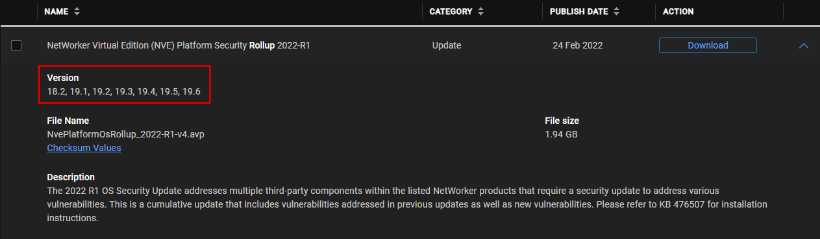
Dalla pagina NetWorker Downloads, i dettagli espansi per il rollup della piattaforma indicano a quali versioni di NetWorker è applicabile. Ad esempio:
NOTA: Questo processo non è previsto o appropriato per il supporto tecnico standard. Per richiedere assistenza, rivolgiti al Dell Site Account Manager (SAM) o al Dell Sales Rep per contattare il team Global Professional Services (PS).
Passaggi di pre-aggiornamento
- Assicurarsi di poter accedere a NVE utilizzando le credenziali amministratore e root . Le password possono essere modificate eseguendo:
sudo /usr/local/avamar/bin/change-passwords
- Eseguire un backup "Server Protection" in NetWorker e raccogliere i dettagli del bootstrap con:
mminfo -B
- Prendere nota della cronologia degli aggiornamenti su NVE:
avi-cli --verbose localhost --password 'ROOT-PASSWORD' --listhistory
- Creare una VM NVE di istantanee VMware.
- Prima di copiare qualsiasi file in NVE, assicurarsi che NVE disponga di spazio sufficiente sulle partizioni /(root) e /data01 eseguendo il seguente comando:
df -Th
- I file .log di grandi dimensioni possono essere spostati o eliminati per identificare i file di grandi dimensioni:
find / -name +1G - Utilizzare un agent SCP (WinSCP, FileZilla e così via) per copiare i log da o da Linux
mvper spostarsi in un'altra posizione con più spazio, facoltativamente i registri possono essere eliminati conrm -rf /path/to/large/file - La partizione /data01 può essere espansa come segue:
- NetWorker Virtual Edition: Come espandere la partizione /data01 (EXT3)
- NetWorker Virtual Edition: Come aumentare la dimensione della partizione /data01 (XFS)
NOTA: Per impostazione predefinita, il database di configurazione di NetWorker (nsrdb), l'indice dei file client e il database dei supporti (mm) vengono archiviati nella partizione /data01.
Processo
- Da un web browser accedere a Installation Manager di NVE:
://NVE_hostname/avi - Accedere con le credenziali root .
- Passare alla scheda Repository. Utilizzare il pulsante Browse per sfogliare e caricare il pacchetto di rollup della piattaforma.
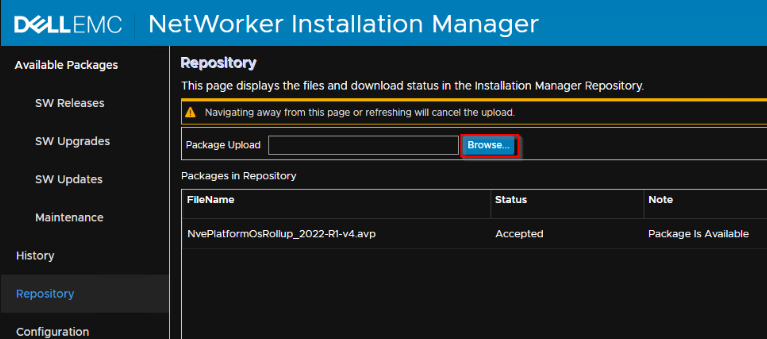
Facoltativamente: È possibile utilizzare un agent SCP per copiare il pacchetto di installazione scaricato nella directory /data01/avamar/repo/packages/ di NVE.
- Una volta che NVE ha analizzato i file dalla directory dei pacchetti, il pacchetto può essere installato dalla scheda Pacchetti disponibili -> Aggiornamenti SW.
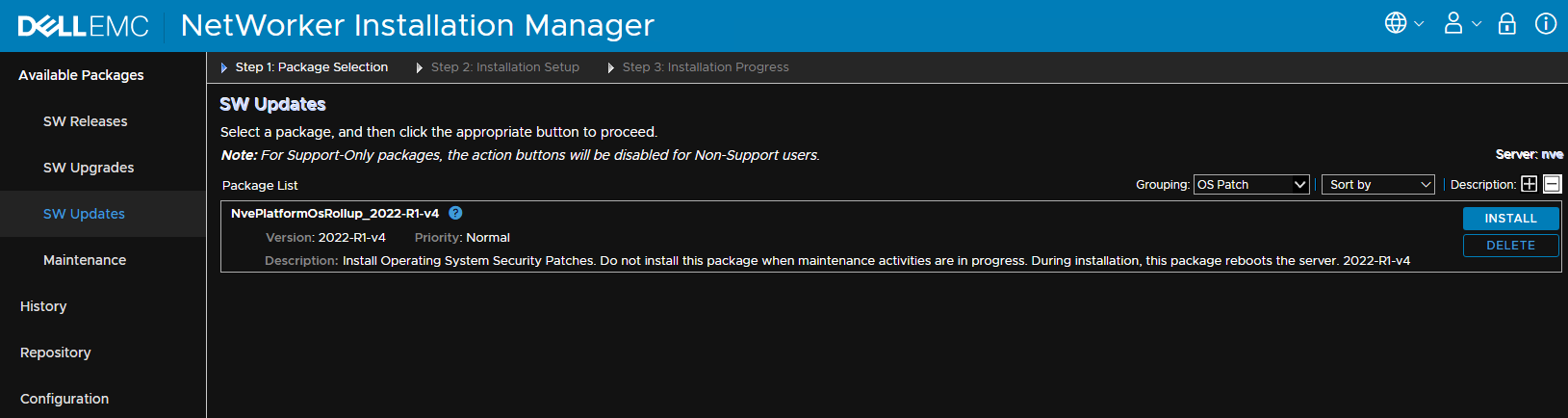
NOTA: Se il pacchetto non viene visualizzato, passare alla scheda Repository e verificare se il pacchetto viene visualizzato. Il pacchetto deve riportare lo stato Accettato e lo stato Pacchetto è Disponibile.
- Da SW Updates, fare clic su Install che avvia il processo di installazione.
- Viene richiesto di immettere la password root. Una volta immessa, cliccare su Continue.
L'esecuzione dell'installazione potrebbe richiedere diversi minuti. Il tempo può variare a seconda delle dimensioni o della quantità di dati sul nodo. Monitorare l'installazione e rispondere a qualsiasi input. Il server viene riavviato come parte del flusso di lavoro. L'utente potrebbe essere disconnesso da Installation Manager. In tal caso, accedere nuovamente a Installation Manager per continuare a monitorare l'avanzamento. Cliccare sul pulsante Monitor per tornare alla schermata di avanzamento dell'installazione. Una volta completata l'installazione al 100%, è possibile disconnettersi (cliccare sulla cartella in alto a destra accanto all'icona di aggiornamento) e disconnettersi.
Additional Information
Errori di installazione:
/space/avamar/var/avi/server_log/avinstaller.log.0/space/avamar/var/avi/server_log/aviserver.log.0/space/avamar/var/avi/server_log/avitask.log.0
Errori di aggiornamento e installazione:
Viene creata una cartella temporanea utilizzando il nome del pacchetto di aggiornamento installato durante l'esecuzione degli aggiornamenti. È possibile visualizzare la directory di aggiornamento temporaneo eseguendo: ls -l /data01/avamar/repo/temp/. Questa cartella non esiste dopo l'aggiornamento e può essere eliminata se l'aggiornamento non riesce e il flusso di lavoro viene chiuso. Per raccogliere questi registri, avviare l'aggiornamento e raccogliere i registri prima di chiudere l'errore.
/data01/avamar/repo/temp/*/tmp/workflow.log/data01/avamar/repo/temp/*/tmp/err.log
Registro specifico del rollup del sistema operativo:
/tmp/sec_install_os_errata_sles.pl.log
Questo registro può essere pulito dopo il completamento di un rollup e il riavvio di NVE.
/var/log/zypp/history
Non si tratta di un registro specifico di NVE; Tuttavia, descrive in dettaglio le informazioni sulle installazioni dei pacchetti del sistema operativo. Il comando seguente elenca il pacchetto installato insieme alla relativa data e ora. I timestamp sono allineati con l'OsRollup. Di seguito viene fornita una panoramica dei pacchetti del sistema operativo aggiornati durante il rollup.
grep "|install|" /var/log/zypp/history
Cronologia degli upgrade e repository:
-
Ottenere l'output che mostra la cronologia di installazione/aggiornamento:
avi-cli --verbose localhost --password ROOT-PASSWORD --listhistory
-
Elencare i pacchetti nel repository:
avi-cli --verbose localhost --password ROOT-PASSWORD --listrepository
-
I registri degli aggiornamenti di rollup e aggiornamenti precedenti sono disponibili in:
/usr/local/avamar/var/avi/server_data/package_data/
========================
Articoli correlati:
- NetWorker Virtual Edition: Percorsi e raccolta dei registri degli errori di aggiornamento o installazione
- Frequenza degli aggiornamenti di sicurezza del rollup del sistema operativo (OS) Dell Avamar e NetWorker
- Versioni di codice minime, consigliate e più recenti per server, prodotti di storage e di rete Dell Technologies (incluso NetWorker)
- Che cos'è NVE in NetWorker?

Affected Products
NetWorkerProducts
NetWorkerArticle Properties
Article Number: 000052627
Article Type: How To
Last Modified: 26 Aug 2025
Version: 9
Find answers to your questions from other Dell users
Support Services
Check if your device is covered by Support Services.