Ala-asennusohjelman purkaminen Dell Data Security -pääasennusohjelmasta
Summary: Aliasennusohjelmat voidaan purkaa Dell Data Security -pääasennusohjelmasta näiden ohjeiden mukaisesti.
This article applies to
This article does not apply to
This article is not tied to any specific product.
Not all product versions are identified in this article.
Symptoms
Huomautus:
- Dell Endpoint Security Suite Enterprisen ylläpito on päättynyt toukokuussa 2022. Dell ei enää päivitä tätä tuotetta ja sitä käsitteleviä artikkeleja.
- Dell Endpoint Security Suite Pron ylläpito on päättynyt tammikuussa 2019. Dell ei enää päivitä tätä tuotetta ja sitä käsitteleviä artikkeleja.
- Lisätietoja on Dell Data Securityn tuotteiden elinkaarikäytännössä (tuen päättyminen ja käytöstä poistaminen). Jos sinulla on kysyttävää vaihtoehtoisista artikkelista, ota yhteys myyntitiimiin tai lähetä sähköpostia osoitteeseen endpointsecurity@dell.com.
- Lisätietoja nykyisistä tuotteista on sivulla Endpoint Security.
Tässä artikkelissa kerrotaan, miten aliasennusohjelmat puretaan Dell Data Security (aiemmin Dell Data Protection) -pääasennusohjelmasta.
Tuotteet, joita asia koskee:
- Dell Encryption Enterprise
- Dell Data Protection | Enterprise Edition
- Dell Encryption Personal
- Dell Data Protection | Personal Edition
- Dell Endpoint Security Suite Enterprise
- Dell Endpoint Security Suite Pro
Cause
-
Resolution
Dell Data Security käyttää pääasennusohjelmia, jotka sisältävät ohjelmistolle yksittäisiä aliasennusohjelmia. Pääasennusohjelmat ovat DDSSetup.exe (aiemmin DDPSetup.exe) tai DDSSuite.exe (aiemmin DDPSuite.exe).
Pääasennusohjelmat ovat saatavilla Dell Data Security -tuotteille:
- DDSSetup.exe – Dell Encryption Enterprise
- DDSSetup.exe – Dell Encryption Personal
- DDSSuite.exe – Dell Endpoint Security Suite Enterprise
- DDSSuite.exe Dell Endpoint Security Suite Pro -ohjelmistolle
Pääasennusohjelmat ovat saatavilla vanhoille Dell Data Protection -tuotteille:
- DDPSetup.exe – Dell Data Protection | Enterprise Edition
- DDPSetup.exe – Dell Data Protection | Personal Edition
- DDPSuite.exe – Dell Data Protection | Endpoint Security Suite
- DDPSuite.exe – Dell Data Protection | Endpoint Security Suite Enterprise
Katso ohjeet aliasennustiedostojen purkamiseen valitsemalla asianmukainen pääasennusohjelma.
Huomautus: Lisätietoja DDPSetup.exe-tiedoston hankkimisesta on Dell Encryption Enterprisen tai Dell Encryption Personalin lataamisessa.
- Napsauta Windowsin Käynnistä-valikkoa hiiren kakkospainikkeella ja valitse Suorita.
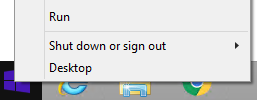
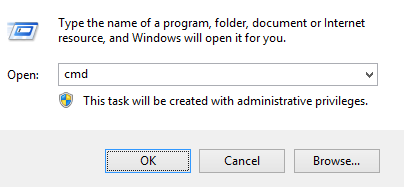
- Kirjoita Suorita-kenttään
cmdOK. Komentokehote avautuu.
- Siirry komentokehotteessa DDSSuite.exe-tiedoston sijaintiin kirjoittamalla
CD "[LOCATION of DDSSetup.EXE]"ja painamalla Enter-näppäintä.
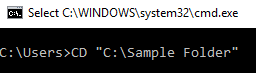
Huomautus: Näyttökuvan sijainti on esimerkki, ja se voi vaihdella ympäristön mukaan.
- Kirjoita
DDSSetup.exe /z"\"EXTRACT_INSTALLERS=C:\extracted\""ja paina Enter-näppäintä. Tämä purkaa aliasennusohjelmat kansioonC:\Extracted.

Huomautus:
- Windows edellyttää, että
EXTRACT_INSTALLERmääritetty polku on alle 256 merkkiä. - Jos merkkirajoitukset aiheuttavat ongelmia purkamisen aikana, yritä purkaa tiedosto työpöydän kansioon uudelleen, jotta polussa käytettyjen merkkien määrä vähenee.
- Esimerkissä
C:\extractedmääritetään polkuEXTRACT_INSTALLER.
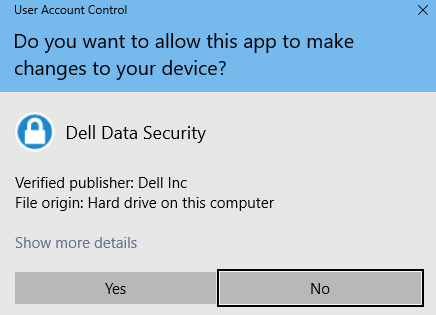
- Jos Käyttäjätilien hallinta on käytössä, avaa DDSSetup.exe valitsemalla Kyllä . Jos UAC on poissa käytöstä, siirry vaiheeseen 6.
- Pääasennusohjelma purkaa aliasennusohjelmat. Kun asennus on valmis, sulje ohjattu InstallShield-toiminto valitsemalla Valmis .
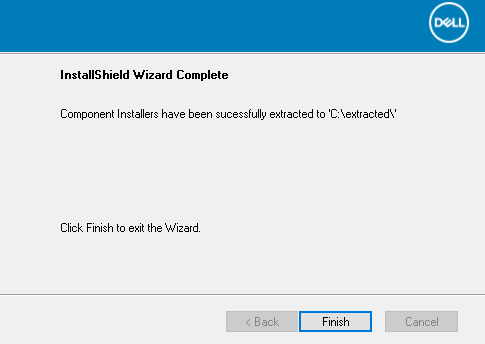
- Aliasennusohjelmat ovat vaiheessa 4 hakemistossa.
Huomautus: Lisätietoja DDPSetup.exe-tiedoston hankkimisesta on Dell Encryption Enterprisen tai Dell Encryption Personalin lataamisessa.
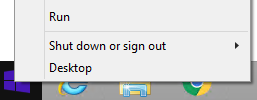
- Napsauta Windowsin Käynnistä-valikkoa hiiren kakkospainikkeella ja valitse Suorita.
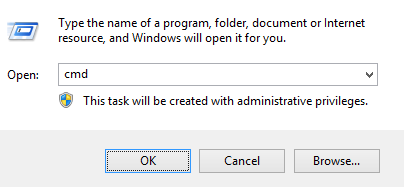
- Kirjoita Suorita-kenttään
cmdOK. Komentokehote avautuu.
- Siirry komentokehotteessa DDSSuite.exe-tiedoston sijaintiin kirjoittamalla
CD "[LOCATION of DDSSUITE.EXE]"ja painamalla Enter-näppäintä.
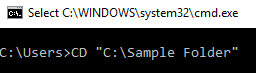
Huomautus: Näyttökuvan sijainti on esimerkki, ja se voi vaihdella ympäristön mukaan.
- Kirjoita
DDSSuite.exe /z"\"EXTRACT_INSTALLERS=C:\extracted\""ja paina Enter-näppäintä. Tämä purkaa aliasennusohjelmat kansioonC:\Extracted.

Huomautus:
- Windows edellyttää, että
EXTRACT_INSTALLERmääritetty polku on alle 256 merkkiä. - Jos merkkirajoitukset aiheuttavat ongelmia purkamisen aikana, yritä purkaa tiedosto työpöydän kansioon uudelleen, jotta polussa käytettyjen merkkien määrä vähenee.
- Esimerkissä
C:\extractedmääritetään polkuEXTRACT_INSTALLER.
- Jos Käyttäjätilien hallinta on käytössä, avaa DDSSuite.exe valitsemalla Kyllä . Jos UAC on poissa käytöstä, siirry vaiheeseen 6.
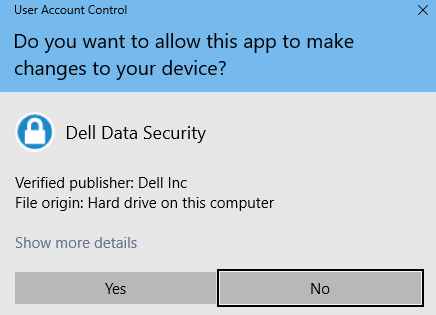
- Pääasennusohjelma purkaa aliasennusohjelmat. Kun asennus on valmis, sulje ohjattu InstallShield-toiminto valitsemalla Valmis .
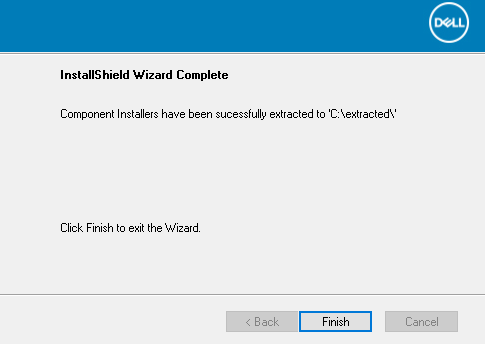
- Aliasennusohjelmat ovat vaiheessa 4 hakemistossa.
Huomautus: Lisätietoja DDPSetup.exe-tiedoston hankkimisesta on Dell Encryption Enterprisen tai Dell Encryption Personalin lataamisessa.
- Napsauta Windowsin Käynnistä-valikkoa hiiren kakkospainikkeella ja valitse Suorita.
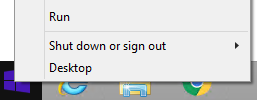
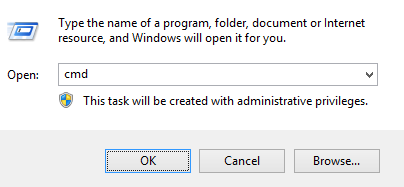
- Kirjoita Suorita-kenttään
cmdOK. Komentokehote avautuu.
- Siirry komentokehotteessa DDSSuite.exe-tiedoston sijaintiin kirjoittamalla
CD "[LOCATION of DDPSETUP.EXE]"ja painamalla Enter-näppäintä.
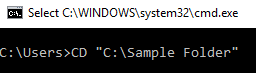
Huomautus: Näyttökuvan sijainti on esimerkki, ja se voi vaihdella ympäristön mukaan.
- Kirjoita
DDPSetup.exe /z"\"EXTRACT_INSTALLERS=C:\extracted\""ja paina Enter-näppäintä. Tämä purkaa aliasennusohjelmat kansioonC:\Extracted.

Huomautus:
- Windows edellyttää, että
EXTRACT_INSTALLERmääritetty polku on alle 256 merkkiä. - Jos merkkirajoitukset aiheuttavat ongelmia purkamisen aikana, yritä purkaa tiedosto työpöydän kansioon uudelleen, jotta polussa käytettyjen merkkien määrä vähenee.
- Esimerkissä
C:\extractedmääritetään polkuEXTRACT_INSTALLER.
- Jos Käyttäjätilien hallinta on käytössä, avaa DDPSetup.exe valitsemalla Kyllä . Jos UAC on poissa käytöstä, siirry vaiheeseen 6.
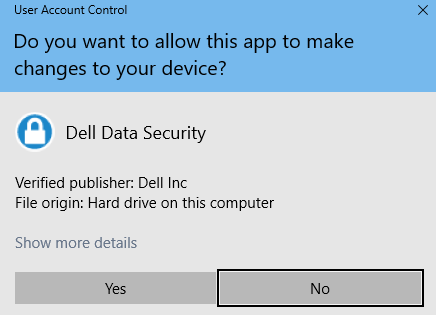
- Asennusohjelmapaketti purkaa aliasennusohjelmat. Kun asennus on valmis, sulje ohjattu InstallShield-toiminto valitsemalla Valmis .
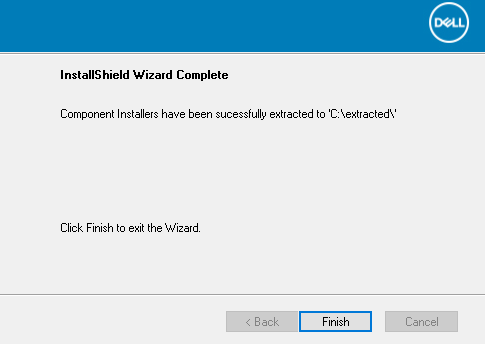
- Aliasennusohjelmat ovat vaiheessa 4 hakemistossa.
Huomautus: Lisätietoja DDPSetup.exe-tiedoston hankkimisesta on Dell Encryption Enterprisen tai Dell Encryption Personalin lataamisessa.
- Napsauta Windowsin Käynnistä-valikkoa hiiren kakkospainikkeella ja valitse Suorita.
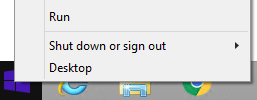
- Kirjoita Suorita-kenttään
cmdOK. Komentokehote avautuu.
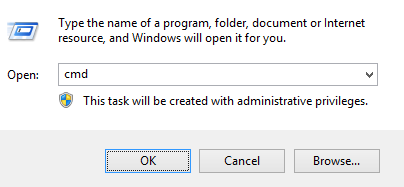
- Siirry komentokehotteessa DDSSuite.exe-tiedoston sijaintiin kirjoittamalla
CD "[LOCATION of DDPSUITE.EXE]"ja painamalla Enter-näppäintä.
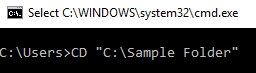
Huomautus: Näyttökuvan sijainti on esimerkki, ja se voi vaihdella ympäristön mukaan.
- Kirjoita
DDPSuite.exe /z"\"EXTRACT_INSTALLERS=C:\extracted\""ja paina Enter-näppäintä. Tämä purkaa aliasennusohjelmat kansioonC:\Extracted.

Huomautus:
- Windows edellyttää, että
EXTRACT_INSTALLERmääritetty polku on alle 256 merkkiä. - Jos merkkirajoitukset aiheuttavat ongelmia purkamisen aikana, yritä purkaa tiedosto työpöydän kansioon uudelleen, jotta polussa käytettyjen merkkien määrä vähenee.
- Esimerkissä
C:\extractedmääritetään polkuEXTRACT_INSTALLER.
- Jos Käyttäjätilien hallinta on käytössä, avaa DDPSuite.exe valitsemalla Kyllä . Jos UAC on poissa käytöstä, siirry vaiheeseen 6.
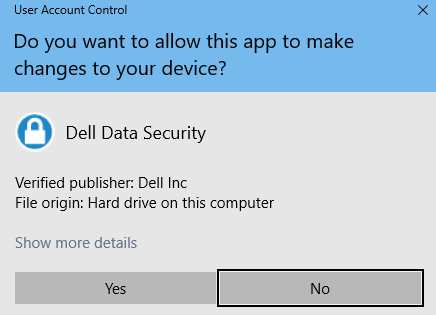
- Pääasennusohjelma purkaa aliasennusohjelmat. Kun asennus on valmis, sulje ohjattu InstallShield-toiminto valitsemalla Valmis .
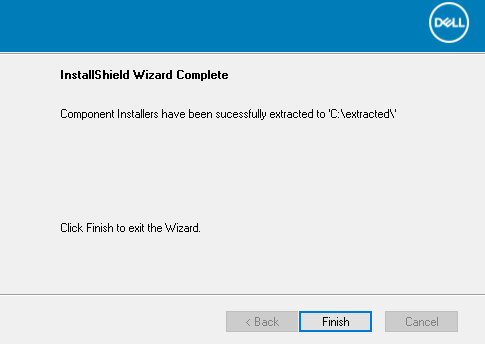
- Aliasennusohjelmat ovat vaiheessa 4 hakemistossa.
Jos haluat ottaa yhteyttä tukeen, katso luettelo Dell Data Securityn kansainvälisen tuen puhelinnumeroista.
TechDirectissä voit luoda teknisen tukipyynnön verkossa.
Lisätietoja ja resursseja on Dell Security Community Forum -keskustelufoorumilla.
Additional Information
Videos
Affected Products
Dell Encryption, Dell Endpoint Security Suite Pro, Dell Endpoint Security Suite EnterpriseArticle Properties
Article Number: 000124409
Article Type: Solution
Last Modified: 01 Nov 2023
Version: 9
Find answers to your questions from other Dell users
Support Services
Check if your device is covered by Support Services.