Dell 액티브 펜 모델: 식별, 컨트롤 패널, 수정
Summary: 9가지 Dell 액티브 펜 모델을 검색하고, 펜을 식별하고, 제어판을 설치하고, 문제를 해결하십시오. 호환성 및 문제 해결 단계에 대해 자세히 알아보세요.
This article applies to
This article does not apply to
This article is not tied to any specific product.
Not all product versions are identified in this article.
Instructions
Dell Active Pen
이 문서에서는 Dell 액티브 펜 모델을 확인하고 컨트롤 패널을 설치하고(있는 경우) 문제를 해결하는 방법을 설명합니다.
Dell 액티브 펜 모델에는 9가지가 있습니다. PN556W, PN557W, PN338M, PN579X, PN350M, PN5122W, PN7522W, PN771M 및 PN7320A.
참고: 시스템 호환성 정보는 아래의 펜 지원 센터 링크를 참조하십시오.
| 펜 | 사진 |
|---|---|
| PN556W |  |
| PN557W |  |
| PN338M |  |
| PN579X |  |
| PN350M |  |
| PN5122W |  |
| PN7522W |  |
참고: Dell PN771M Active Pen은 Inspiron 7300, 7306, 7500 및 7506 2-in-1 Black Edition 노트북과 함께 판매되었습니다. 이러한 노트북과 별도로 구매할 수 없습니다. 다음 링크를 사용하여 Dell PN771M 액티브 펜에 대한 자세한 정보 및 문제 해결 단계를 찾을 수 있습니다.
Dell PN7320A 액티브 펜은 Latitude 7320 분리형 노트북용으로만 판매되었습니다. Dell PN7320A 액티브 펜 및 문제 해결 단계에 대한 자세한 내용은 PN7320A 액티브 펜 사용자 가이드를 참조하십시오.
Dell PN7320A 액티브 펜은 Latitude 7320 분리형 노트북용으로만 판매되었습니다. Dell PN7320A 액티브 펜 및 문제 해결 단계에 대한 자세한 내용은 PN7320A 액티브 펜 사용자 가이드를 참조하십시오.
Dell Active Pen 모델
다음 단계를 수행하여 펜 모델을 식별합니다.
펜에 클립이 있습니까?
- 예
- ➤ 펜의 색이 짙은 회색입니까?
- ✔ 예 => 펜 모델은 PN556W입니다.
- ✔ 아니요 => 펜 모델은 PN338M입니다.
- ➤ 펜의 색이 짙은 회색입니까?
- No
- ➤ 펜의 색이 회색입니까?
- ✔ 예
- ➤ 펜에 USB Type-C 충전 포트가 있습니까?
- ✔ 아니요 => 펜 모델은 PNPN5122W입니다.
- ✔ 예 => 펜 모델은 PN7522W입니다.
- ➤ 펜에 USB Type-C 충전 포트가 있습니까?
- ✔ 아니요
- ➤ 펜에 날짜 코드가 있습니까?
- ✔ 아니요 => 펜 모델은 PN579X입니다.
- ✔ 예
- ➤ 날짜 코드가 MIXXX 형식입니까? 예시:
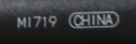
- ✔ 예 => 펜 모델은 PN557W입니다.
- ✔ 아니요 => 펜 모델은 PN350M입니다.
- ➤ 날짜 코드가 MIXXX 형식입니까? 예시:
- ➤ 펜에 날짜 코드가 있습니까?
- ✔ 예
- ➤ 펜의 색이 회색입니까?
액티브 펜 PN579X에 대한 자세한 내용은 다음 Dell 기술 자료 문서를 참조하십시오.
- Dell Premium 액티브 펜 PN579X 빠른 시작 가이드 - 배터리를 삽입하고 모드를 변경하는 방법에 대한 정보를 제공합니다.
- Dell Premium 액티브 펜 PN579X 사용자 가이드 - 액티브 펜 컨트롤 패널의 기능, 설치 및 사용 방법을 설명합니다.
- Dell 액티브 펜 PN579X 지원 센터 – Dell 액티브 펜 PN579X의 설치 및 문제 해결 단계를 제공합니다.
액티브 펜 PN557W에 대한 자세한 내용은 다음 Dell 기술 자료 문서를 참조하십시오.
- Dell 액티브 펜 PN557W 빠른 시작 가이드 - 배터리를 삽입하고 모드를 변경하는 방법에 대한 정보를 제공합니다.
- Dell 액티브 펜 PN557W 사용자 가이드 - 액티브 펜 컨트롤 패널의 기능, 설치 및 사용 방법을 설명합니다.
- Dell 액티브 펜 PN556W 및 PN557W 지원 센터 – Dell 액티브 펜 PN557W의 설치 및 문제 해결 단계를 제공합니다.
액티브 펜 PN556W에 대한 자세한 내용은 다음 Dell 기술 자료 문서를 참조하십시오.
- Dell 액티브 펜 빠른 시작 가이드 - 배터리를 삽입하고 모드를 변경하는 방법에 대한 정보를 제공합니다.
- Dell 액티브 펜 사용자 가이드 - 액티브 펜 컨트롤 패널의 기능, 설치 및 사용 방법을 설명합니다.
- Dell 액티브 펜 PN556W 및 PN557W 지원 센터 – Dell 액티브 펜 PN556W의 설치 및 문제 해결 단계를 제공합니다.
액티브 펜 PN338M에 대한 자세한 내용은 다음 Dell 기술 자료 문서를 참조하십시오.
- Dell 액티브 펜 PN338M 빠른 시작 가이드 - 배터리를 삽입하는 방법 및 기본 사용에 대한 정보를 제공합니다.
- Dell 액티브 펜 PN338M 지원 센터 – Dell 액티브 펜 PN338M의 설치 및 문제 해결 단계를 제공합니다.
액티브 펜 PN350M에 대한 자세한 내용은 다음 Dell 기술 자료 문서를 참조하십시오.
- Dell 액티브 펜 PN350M 빠른 시작 가이드 - 배터리를 삽입하는 방법 및 기본 사용에 대한 정보를 제공합니다.
- Dell 액티브 펜 PN350M 지원 센터 – Dell 액티브 펜 PN350M의 설치 및 문제 해결 단계를 제공합니다.
Dell Pro Plus 액티브 펜 PN5122W에 대한 자세한 내용은 다음 Dell 기술 자료 문서를 참조하십시오.
- Dell Pro Plus 액티브 펜 PN5122W 빠른 시작 가이드 - 배터리를 삽입하는 방법 및 기본 사용에 대한 정보를 제공합니다.
- Dell Pro Plus 액티브 펜 PN5122W 사용자 가이드 - 액티브 펜 컨트롤 패널의 기능, 설치 및 사용에 대해 설명합니다.
- Dell Pro Plus 액티브 펜 PN5122W 지원 센터 - Dell Pro Plus 액티브 펜 PN5122W 설치하고 문제를 해결하는 단계를 제공합니다.
Dell Pro Premium 액티브 펜 PN7522W에 대한 자세한 내용은 다음 Dell 기술 자료 문서를 참조하십시오.
- Dell Pro Premium 액티브 펜 PN7522W 빠른 시작 가이드 - 배터리를 삽입하는 방법 및 기본 사용에 대한 정보를 제공합니다.
- Dell Pro Premium 액티브 펜 PN7522W 사용자 가이드 - 액티브 펜 컨트롤 패널의 기능, 설치 및 사용에 대해 설명합니다.
- Dell Pro Premium 액티브 펜 PN7522W 지원 센터 - Dell Pro Premium 액티브 펜 PN7522W 설치하고 문제를 해결하기 위한 단계를 제공합니다.
목록에서 드라이버 페이지로 이동할 액티브 펜을 선택합니다(새 탭 또는 창에서 열림). 그런 다음 아래 지침에 따라 Dell 액티브 펜 컨트롤 패널 소프트웨어를 다운로드하여 설치합니다.
- Dell Active Pen - PN579X
- Dell Active Pen - PN557W
- Dell Active Pen - PN556W
- Dell Active Pen - PN338M - Dell Active Pen Control Panel 소프트웨어를 사용할 수 없습니다.
- Dell Active Pen - PN350M - Dell Active Pen Control Panel 소프트웨어를 사용할 수 없습니다.
- Dell Pro Plus 액티브 펜 PN5122W
- Dell Pro Premium 액티브 펜 PN7522W
- Dell Active Pen Control Panel(Windows 10 RS2 -Creators Update 이상) 오른쪽에 있는 다운로드(download)를 터치하거나 클릭합니다.
참고: Windows 8(8.1)을 실행하는 경우 Dell 액티브 펜 컨트롤 패널 파일 오른쪽에 있는 다운로드를 터치하거나 클릭합니다.
- 화면 하단 배너에 있는 Save 오른쪽에 있는 위쪽 화살표를 터치하거나 클릭한 다음 Save as를 선택합니다.
- 왼쪽 열에서 Downloads를 선택했는지 확인합니다.
- 저장을 터치하거나 클릭합니다.
- 화면의 맨 아래의 배너에서 실행(Run)을 터치하거나 클릭합니다.
- 설치 프로세스가 시작되면(사용자 계정 컨트롤 창이 나타나면 예를 터치하거나 클릭) 나타나는 메시지를 따릅니다.
Dell 액티브 펜 컨트롤 패널 소프트웨어를 사용하는 방법은 해당 액티브 펜의 Dell 액티브 펜 사용자 가이드를 참조하십시오. 이 가이드는 Manual 탭의 Style 아래에 있는 Electronics and Accessories 섹션에 있습니다. 설명서를 다운로드하고 보는 방법에 대한 자세한 내용은 Dell 기술 자료 문서 Dell 제품 설명서 및 문서를 참조하십시오.
Additional Information
권장 문서
다음은 사용자가 관심 있을 만한, 이 주제와 관련된 몇 가지 권장 문서입니다.
Affected Products
Dell Active Pen - PN338M, Dell Active Pen PN350M, Dell Active Pen - PN557W, Dell Active Pen - PN579X, Dell Active Pen - PN556W, Dell Pro Plus Active Pen PN5122W, Dell Pro Premium Active Pen PN7522W, Dell 14 Plus 2-in-1 DB04250
, Dell 14 Plus 2-in-1 DB04255, Dell 16 Plus 2-in-1 DB06250, Dell Pro 13 Plus PB13250, Dell Pro 14 Plus PB14250, Inspiron 13 5378 2-in-1, Inspiron 13 5379 2-in-1, Inspiron 7300 2-in-1, Inspiron 7306 2-in-1, Inspiron 7370, Inspiron 7373 2-in-1, Inspiron 13 7378 2-in-1, Inspiron 7386 2-in-1, Inspiron 7390 2-in-1, Inspiron 7391 2-in-1, Inspiron 5400 2-in-1, Inspiron 5406 2-in-1, Inspiron 14 5410 2-in-1, Inspiron 5481 2-in-1, Inspiron 5482 2-in-1, Inspiron 14 5485 2-in-1, Inspiron 5490, Inspiron 5491 2-in-1, Inspiron 7405 2-in-1, Inspiron 7415 2-in-1, Inspiron 14 7420 2-in-1, Inspiron 14 7425 2-in-1, Inspiron 14 7430 2-in-1, Inspiron 14 7435 2-in-1, Inspiron 14 7440 2-in-1, Inspiron 14 7445 2-in-1, Inspiron 15 5578 2-in-1, Inspiron 15 5579 2-in-1, Inspiron 15 5582 2-in-1, Inspiron 5591 2-in-1, Inspiron 7500 2-in-1 Black, Inspiron 7500 2-in-1 Silver, Inspiron 7506 2-in-1, Inspiron 7570, Inspiron 7573 2-in-1, Inspiron 15 7579 2-in-1, Inspiron 7586 2-in-1, Inspiron 7590 2-in-1, Inspiron 7591 2-in-1, Inspiron 16 7620 2-in-1, Inspiron 16 7630 2-in-1, Inspiron 16 7635 2-in-1, Inspiron 16 7640 2-in-1, Latitude 3120, Latitude 3190 2-in-1, Latitude 5285 2-in-1, Latitude 5289 2-in-1, Latitude 5290 2-in-1, Latitude 7200 2-in-1, Latitude 7210 2-in-1, Latitude 7220 Rugged Extreme Tablet, Latitude 7285 2-in-1, Latitude 3330, Latitude 3340, Latitude 3390 2-in-1, Latitude 5300 2-in-1 Chromebook, Latitude 5300 2-in-1, Latitude 5310 2-in-1, Latitude 5320, Latitude 5330, Latitude 5340, Latitude 5350, Latitude 7310, Latitude 7320, Latitude 7320 Detachable, Latitude 7330, Latitude 7340, Latitude 7350 Detachable, Latitude 7350 2-in-1 (End of Life), Latitude 7389 2-in-1, Latitude 9330, Latitude 7400 2-in-1, Latitude 7410 Chromebook, Latitude 7410, Latitude 7420, Latitude 7430, Latitude 7440, Latitude 7450, Latitude 9410, Latitude 9420, Latitude 9430, Latitude 9440 2-in-1, Latitude 9450 2-in-1, Latitude 9510, Latitude 9520, Latitude 5420, Precision 5470, Precision 5480, Precision 5490, Precision 5530 2 in 1, XPS 13 7390 2-in-1, XPS 13 9310 2-in-1, XPS 13 9315 2-in-1, XPS 13 9365 2-in-1, XPS 15 9575 2-in-1
...
Products
Vostro, XPS, XPS TabletsArticle Properties
Article Number: 000126601
Article Type: How To
Last Modified: 02 Jul 2025
Version: 26
Find answers to your questions from other Dell users
Support Services
Check if your device is covered by Support Services.