Comment ajouter des fichiers à une liste sécurisée dans Dell Endpoint Security Suite Enterprise
Summary: Les fichiers peuvent être ajoutés à la liste sécurisée dans Dell Endpoint Security Suite Enterprise en suivant ces instructions.
This article applies to
This article does not apply to
This article is not tied to any specific product.
Not all product versions are identified in this article.
Symptoms
Remarque :
- depuis mai 2022, Dell Endpoint Security Suite Enterprise n’est plus couvert par les services de maintenance. Cet article n’est plus mis à jour par Dell. Pour plus d’informations, consultez la politique de cycle de vie du produit (fin de support et fin de vie) pour Dell Data Security. Si vous avez des questions concernant des articles, contactez votre équipe des ventes ou endpointsecurity@dell.com.
- Consultez l’article sur la sécurité des points de terminaison pour plus d’informations sur les produits actuels.
Un administrateur Dell Endpoint Security Suite Enterprise peut être tenu d’ajouter les fichiers sur une liste sécurisée pour :
- Prévenir des conflits avec des tiers
- Résoudre les problèmes de performances
- Effacer les faux positifs
Cet article explique comment ajouter les fichiers de la console d’administration Dell Data Security (anciennement Dell Data Protection) pour Dell Endpoint Security Suite Enterprise sur une liste sécurisée.
Produits concernés :
- Dell Endpoint Security Suite Enterprise
Cause
Sans objet
Resolution
- Ouvrez un navigateur Web et accédez à la page
https://servername.company.com:8443/webui.

Remarque :
- l’exemple de nom de domaine complet (FQDN) diffère de celui du serveur de votre environnement.
- Le port 8443 peut être différent du port de la console d’administration de votre environnement.
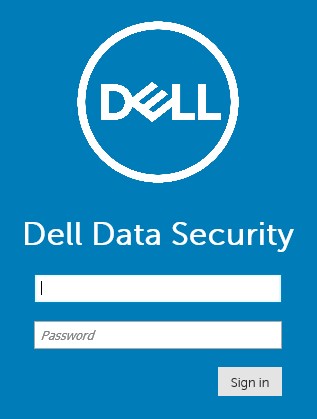
- Connectez-vous à la console d’administration.
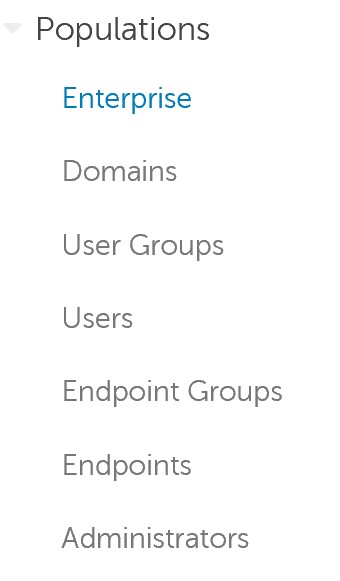
- Dans le menu de gauche, cliquez sur Saisie, puis sur Enterprise.
- Cliquez sur l’onglet Menaces avancées.

- Cliquez sur l’onglet Listes globales.

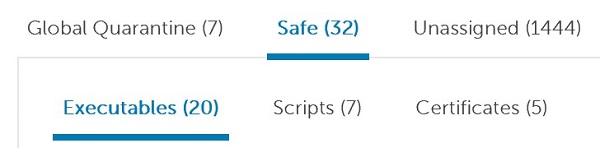
- Cliquez sur Sécurisé, puis sélectionnez l’une des options :
- Exécutables
- Scripts
- Certificats
- Cliquez sur Add File.

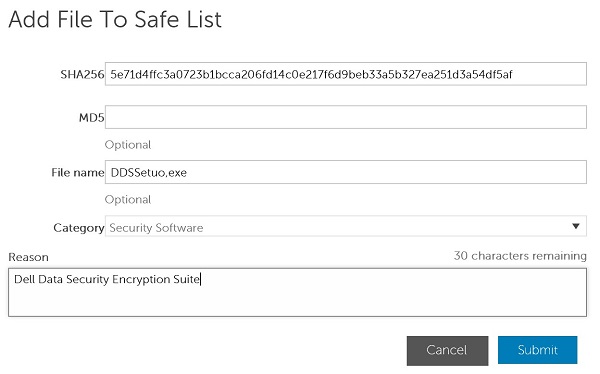
- Dans le menu Add File to Safe List :
- Renseignez le SHA256du fichier.
- Si vous le souhaitez, ajoutez le MD5 du fichier.
- Si vous le souhaitez, ajoutez le nom du fichier.
- Sélectionnez la catégorie appropriée pour le fichier.
- Saisissez la raison d’ajout du fichier à la liste sécurisée.
- Cliquez sur Submit (Soumettre).
Remarque :
- Pour plus d’informations, consultez l’article Identification du hachage SHA-256 d’un fichier pour les applications antivirus/de prévention des programmes malveillants.
- Les exemples qui sont utilisés dans la capture d’écran peuvent différer de votre environnement.
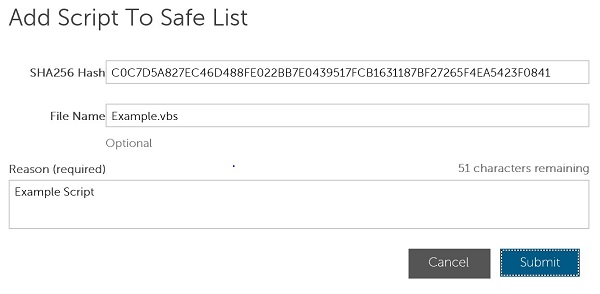
- Cliquez sur Add Script.

- Dans le menu Add Script to Safe List :
- Renseignez le SHA256du fichier.
- Si vous le souhaitez, ajoutez le nom du fichier.
- Saisissez la raison d’ajout du fichier à la liste sécurisée.
- Cliquez sur Submit (Soumettre).
Remarque :
- Pour plus d’informations, consultez l’article Identification du hachage SHA-256 d’un fichier pour les applications antivirus/de prévention des programmes malveillants.
- Les exemples qui sont utilisés dans la capture d’écran peuvent différer de votre environnement.
Remarque : Un certificat de signature doit être ajouté à la console d’administration de Dell Data Security avant d’ajouter les fichiers à la liste. Pour plus d’informations, consultez la page Ajout d’un certificat de signature d’application à Dell Endpoint Security Suite Enterprise.
- Cliquez sur Ajouter un certificat.

- Dans le menu Ajouter à la liste sécurisée :
- Cochez au moins un certificat.
- Sélectionnez une catégorie pour les certificats.
- Saisissez la raison d’ajout du fichier à la liste sécurisée.
- Cliquez sur Submit (Soumettre).
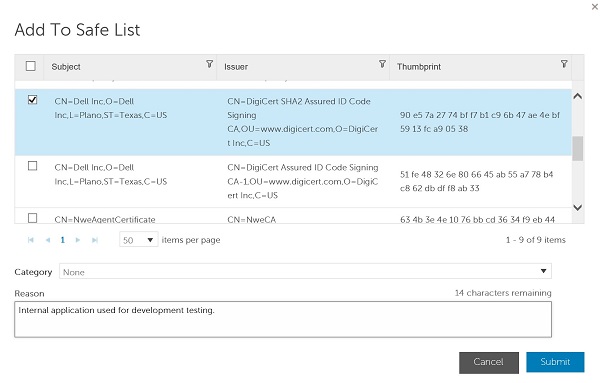
Remarque : Les exemples qui sont utilisés dans la capture d’écran peuvent différer de votre environnement.
Pour contacter le support technique, consultez l’article Numéros de téléphone du support international Dell Data Security.
Accédez à TechDirect pour générer une demande de support technique en ligne.
Pour plus d’informations et de ressources, rejoignez le Forum de la communauté Dell Security.
Additional Information
Videos
Affected Products
Dell Endpoint Security Suite EnterpriseArticle Properties
Article Number: 000129502
Article Type: Solution
Last Modified: 25 Oct 2023
Version: 10
Find answers to your questions from other Dell users
Support Services
Check if your device is covered by Support Services.