CrowdStrike Falcon Sensorin ylläpitotunnuksen hallitseminen
Summary: Opi hallitsemaan CrowdStrike Falcon Sensor -huoltotunnusta näiden ohjeiden avulla tunnuksen ottamiseksi käyttöön, paikantamiseksi tai poistamiseksi käytöstä Falcon-konsolista.
This article applies to
This article does not apply to
This article is not tied to any specific product.
Not all product versions are identified in this article.
Symptoms
Tässä artikkelissa on ohjeet CrowdStrike Falcon Sensorin ylläpitotunnuksen käyttöönottamiseen, etsimiseen ja käytöstä poistamiseen.
Tuotteet, joita asia koskee:
- CrowdStrike Falcon Sensor
Versiot, joita asia koskee:
- 5.10.0 ja uudemmat
Käyttöjärjestelmät, joita asia koskee:
- Windows
- Mac
- Linux
Cause
-
Resolution
CrowdStrike Falcon Sensor 5.10 -versiossa ja sitä uudemmissa versioissa käytetään ylläpitotunnusta, joka suojaa ohjelmistoa luvattomalta poistamiselta tai muuttamiselta. Ylläpitotunnus korvaa aiemman salasanasuojauksen. CrowdStrike Falcon -järjestelmänvalvoja voi ottaa ylläpitotunnuksia käyttöön, etsiä niitä tai poistaa niitä käytöstä ympäristössään. Katso lisätietoja valitsemalla asianmukainen toiminto.
Huomautus: Uusien tunnistimien päivityskäytäntöjen mukaan asennuksen poisto ja ylläpitosuojaus ovat käytössä yksittäisissä isännissä. Nämä vaiheet ovat pakollisia vain vanhemmissa Sensor Update Policies -käytännöissä tai Bulk maintenance mode -tilan käyttöönottamisessa.
- Siirry Google Chrome- tai Microsoft Edge -selaimessa Falcon Consolen kirjautumisosoite.
- Haukka US-1: https://falcon.crowdstrike.com/login/
- Falcon US-2: https://falcon.us-2.crowdstrike.com/login/
- Haukka EU-1: https://falcon.eu-1.crowdstrike.com/login/
- Falcon US-GOV-1: https://falcon.laggar.gcw.crowdstrike.com/login/
- Haukka US-1: https://falcon.crowdstrike.com/login/
- Anna CrowdStrike-tilin haltijan tunnistetiedot ja valitse Kirjaudu sisään.


- Valitse vasemmanpuoleisesta valikkoruudusta Isännän asetukset ja hallinta ja valitse sitten Tunnistimen päivityskäytännöt.

- Valitse haluttu Sensor Update Policy Name ja valitse sitten Edit Policy.

Huomautus: Sensor Update Policy Name voi vaihdella ympäristössäsi.
- Ota käyttöön Uninstall and maintenance protection.

- Jos käytät Bulk maintenance mode -tilaa, siirry vaiheeseen 7. Siirry muutoin vaiheeseen 9.
- Valitse Sensor version -kohdasta Sensor version updates off.

- Ota käyttöön Bulk maintenance mode.

- Valitse Sensor-päivityskäytännön asetusten oikealta puolelta Save.

- Vahvista käytännön muutos.
Huomautus: Voi kestää viisi minuuttia, ennen kuin online-isännät vastaanottavat uuden käytännön.
Ylläpitotunnus voidaan määrittää:
- Yksilölliset isäntänimet yksilöllisen tunnuksen avulla
- Joukkoryhmät staattisen tunnuksen avulla
Katso sijaintitiedot valitsemalla Yksittäinen tai Joukko.
Yksittäinen
- Siirry Google Chrome- tai Microsoft Edge -selaimessa Falcon Consolen kirjautumisosoite.
- Haukka US-1: https://falcon.crowdstrike.com/login/
- Falcon US-2: https://falcon.us-2.crowdstrike.com/login/
- Haukka EU-1: https://falcon.eu-1.crowdstrike.com/login/
- Falcon US-GOV-1: https://falcon.laggar.gcw.crowdstrike.com/login/
- Haukka US-1: https://falcon.crowdstrike.com/login/
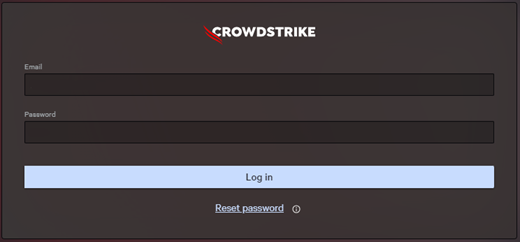
- Anna CrowdStrike-tilin haltijan tunnistetiedot ja valitse Kirjaudu sisään.
- Valitse vasemmanpuoleisesta valikkoruudusta Isännän asetukset ja hallinta ja valitse sitten Isännän hallinta.
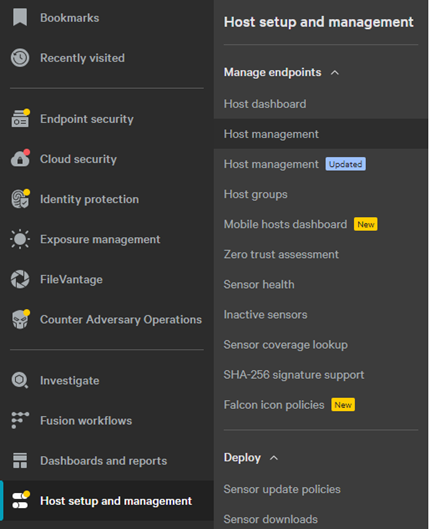
Huomautus: esimerkin asettelu saattaa vaihdella hiukan ympäristön mukaan.
- Etsi haluttu isäntänimi ja napsauta sitä.
- Valitse isäntänimen näytössä Reveal maintenance token.
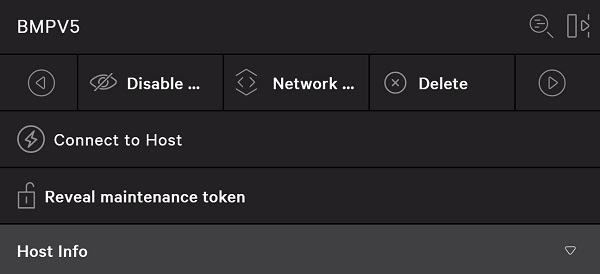
Huomautus: Reveal maintenance token poistetaan käytöstä, jos Bulk Maintenance Token on käytössä.
- Voit myös kirjoittaa Reason for Token Reveal -ruutuun ja valita sitten Reveal Token.
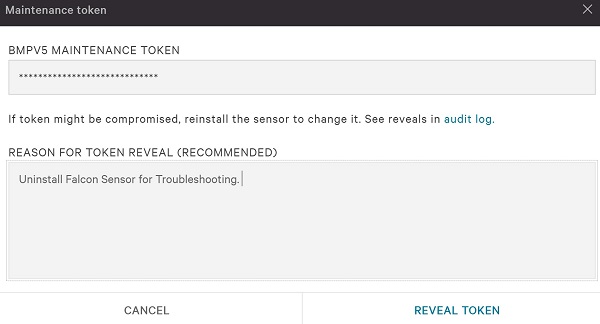
- Tallenna isäntänimen ylläpitotunnus ja valitse sitten Done.
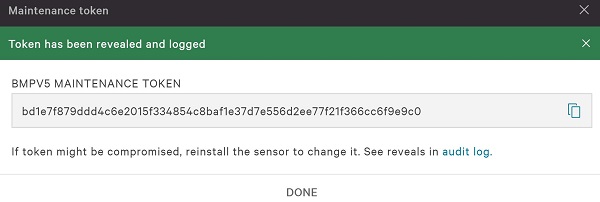
Huomautus: Ylläpitotunnus vaihtelee ympäristön mukaan.
Joukko
- Siirry Google Chrome- tai Microsoft Edge -selaimessa Falcon Consolen kirjautumisosoite.
- Haukka US-1: https://falcon.crowdstrike.com/login/
- Falcon US-2: https://falcon.us-2.crowdstrike.com/login/
- Haukka EU-1: https://falcon.eu-1.crowdstrike.com/login/
- Falcon US-GOV-1: https://falcon.laggar.gcw.crowdstrike.com/login/
- Haukka US-1: https://falcon.crowdstrike.com/login/
- Anna CrowdStrike-tilin haltijan tunnistetiedot ja valitse Kirjaudu sisään.
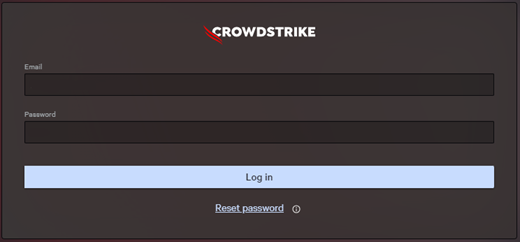
- Valitse vasemmanpuoleisesta valikkoruudusta Isännän asetukset ja hallinta ja valitse sitten Tunnistimen päivityskäytännöt.
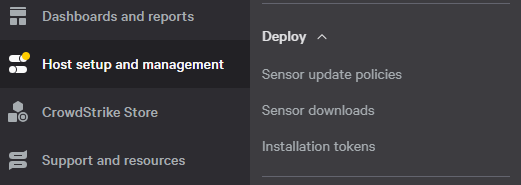
- Valitse haluttu Sensor Update Policy Name ja valitse sitten Edit Policy.

Huomautus:
- Sensor Update Policy Name voi sijaita myös isäntänimen alla Host Management -kohdassa.
- Sensor Update Policy Name voi vaihdella ympäristössäsi.
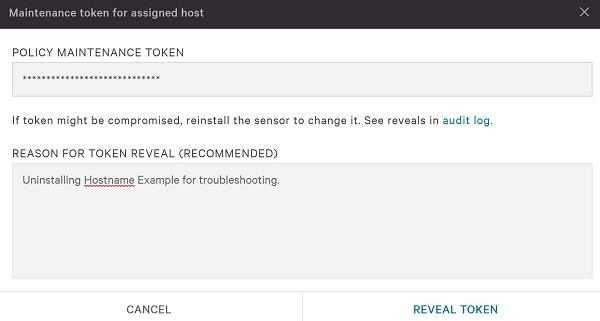
- Valitse Bulk maintenance mode -kohdassa REVEAL TOKEN.
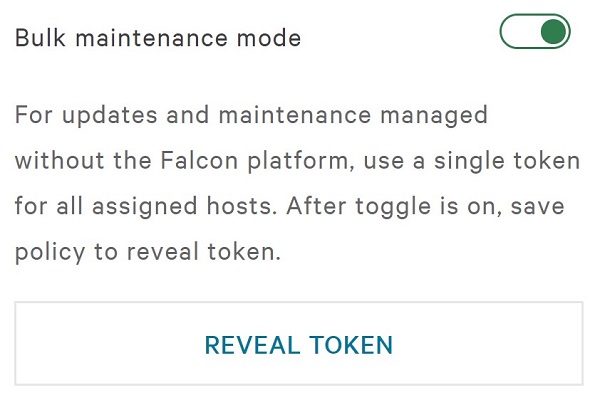
- Voit myös kirjoittaa Reason for Token Reveal -ruutuun ja valita sitten Reveal Token.
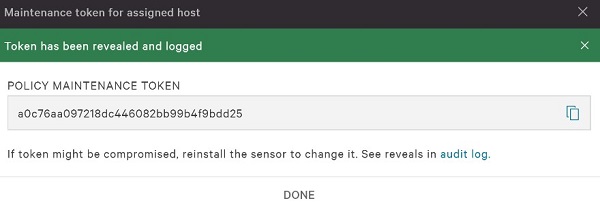
- Tallenna Policy Maintenance Token ja valitse sitten Done.
Varoitus:
- Policy Maintenance Token -tunnusta ei luoda uudelleen uudelleenasennuksen yhteydessä.
- Policy Maintenance Token -tunnusta ei saa antaa suoraan loppukäyttäjälle.
- Policy Maintenance Token vaihtelee ympäristön mukaan.
- Siirry Google Chrome- tai Microsoft Edge -selaimessa Falcon Consolen kirjautumisosoite.
- Haukka US-1: https://falcon.crowdstrike.com/login/
- Falcon US-2: https://falcon.us-2.crowdstrike.com/login/
- Haukka EU-1: https://falcon.eu-1.crowdstrike.com/login/
- Falcon US-GOV-1: https://falcon.laggar.gcw.crowdstrike.com/login/
- Haukka US-1: https://falcon.crowdstrike.com/login/
- Anna CrowdStrike-tilin haltijan tunnistetiedot ja valitse Kirjaudu sisään.

- Valitse vasemmanpuoleisesta valikkoruudusta Isännän asetukset ja hallinta ja valitse sitten Tunnistimen päivityskäytännöt.

- Valitse haluttu Sensor Update Policy Name ja valitse sitten Edit Policy.

Huomautus: Sensor Update Policy Name voi vaihdella ympäristössäsi.
- Poista käytöstä Uninstall and maintenance protection.

- Valitse Sensor-päivityskäytännön asetusten oikealta puolelta Save.

- Vahvista käytännön muutos.
Huomautus:
- Jos Bulk maintenance mode on otettu käyttöön, se poistetaan käytöstä, kun Confirm-painiketta on napsautettu.
- Voi kestää viisi minuuttia, ennen kuin online-isännät vastaanottavat uuden käytännön.
Jos haluat ottaa yhteyttä tukeen, katso luettelo Dell Data Securityn kansainvälisen tuen puhelinnumeroista.
TechDirectissä voit luoda teknisen tukipyynnön verkossa.
Lisätietoja ja resursseja on Dell Security Community Forum -keskustelufoorumilla.
Additional Information
Videos
Affected Products
CrowdStrikeArticle Properties
Article Number: 000130591
Article Type: Solution
Last Modified: 09 Feb 2024
Version: 16
Find answers to your questions from other Dell users
Support Services
Check if your device is covered by Support Services.