Administrere vedlikeholdstokenet for CrowdStrike Falcon Sensor
Summary: Finn ut hvordan du administrerer vedlikeholdstokenet for CrowdStrike Falcon Sensor med disse instruksjonene for å aktivere, lokalisere eller deaktivere tokenet fra Falcon-konsollen.
This article applies to
This article does not apply to
This article is not tied to any specific product.
Not all product versions are identified in this article.
Symptoms
Denne artikkelen inneholder fremgangsmåten for å aktivere, finne og deaktivere vedlikeholdstokenet for CrowdStrike Falcon Sensor.
Berørte produkter:
- CrowdStrike Falcon Sensor
Berørte versjoner:
- v5.10.0 og nyere
Berørte operativsystemer:
- Windows
- Mac
- Linux
Cause
Ikke aktuelt
Resolution
I CrowdStrike Falcon Sensor v5.10 og nyere brukes et vedlikeholdstoken til å beskytte programvaren mot uautorisert fjerning og tukling. Vedlikeholdstokenet erstatter den tidligere funksjonen for passordbeskyttelse. En CrowdStrike Falcon-administrator kan aktivere, finne eller deaktivere vedlikeholdstokener i miljøet. Klikk på den aktuelle handlingen for å få mer informasjon.
Merk: Nye retningslinjer for sensoroppdatering har avinstallerings- og vedlikeholdsbeskyttelse aktivert for individuelle verter. Disse trinnene kreves bare for eldre retningslinjer for sensoroppdatering eller aktivering av modus for massevedlikehold.
- I en Google Chrome- eller Microsoft Edge-nettleser går du til URL-adressen til pålogging til Falcon Console.
- Falcon US-1: https://falcon.crowdstrike.com/login/
- Falcon US-2: https://falcon.us-2.crowdstrike.com/login/
- Falcon EU-1: https://falcon.eu-1.crowdstrike.com/login/
- Falcon US-GOV-1: https://falcon.laggar.gcw.crowdstrike.com/login/
- Falcon US-1: https://falcon.crowdstrike.com/login/
- Fyll ut legitimasjonen for CrowdStrike-kontoinnehaveren, og klikk deretter på Logg på.


- Velg Vertsoppsett og -administrasjon i den venstre menyruten, og velg deretter Policyer for sensoroppdatering.

- Velg retningslinjenavnet for ønsket sensoroppdatering, og klikk deretter på Edit Policy (Rediger retningslinje).

Merk: Retningslinjenavnet for sensoroppdatering kan være annerledes i miljøet ditt.
- Slå på Uninstall and maintenance protection (Avinstallasjons- og vedlikeholdsbeskyttelse).

- Hvis du bruker modus for massevedlikehold, går du til trinn 7. Hvis ikke, går du til trinn 9.
- Velg Sensor version updates off (Oppdateringer for sensorversjon av) under Sensor version (Sensorversjon).

- Slå på Bulk maintenance mode (Modus for massevedlikehold).

- Klikk på Save (Lagre) til høyre for retningslinjeinnstillingene for sensoroppdatering.

- Bekreft retningslinjeendringen.
Merk: Det kan ta opptil fem minutter før tilkoblede verter mottar den nye retningslinjen.
Et vedlikeholdstoken kan konfigureres til følgende:
- Individuelle vertsnavn ved hjelp av et unikt token
- Massegrupper ved hjelp av et statisk token
Klikk på Individuell eller Samlet for stedsinformasjon.
Individuell
- I en Google Chrome- eller Microsoft Edge-nettleser går du til URL-adressen til pålogging til Falcon Console.
- Falcon US-1: https://falcon.crowdstrike.com/login/
- Falcon US-2: https://falcon.us-2.crowdstrike.com/login/
- Falcon EU-1: https://falcon.eu-1.crowdstrike.com/login/
- Falcon US-GOV-1: https://falcon.laggar.gcw.crowdstrike.com/login/
- Falcon US-1: https://falcon.crowdstrike.com/login/
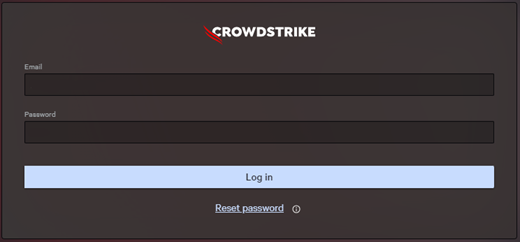
- Fyll ut legitimasjonen for CrowdStrike-kontoinnehaveren, og klikk deretter på Logg på.
- I den venstre menyruten velger du Vertsoppsett og -administrasjon, og deretter velger du Vertsadministrasjon.
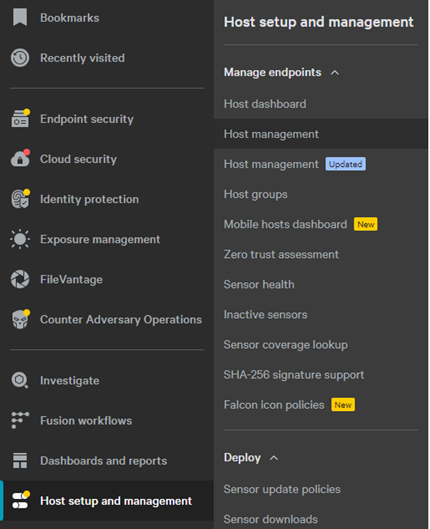
Merk: Oppsettet i eksempelet kan avvike noe fra miljøet ditt.
- Finn og klikk på det aktuelle vertsnavnet.
- Klikk på Reveal maintenance token (Vis vedlikeholdstoken) i vertsnavnvisningen.
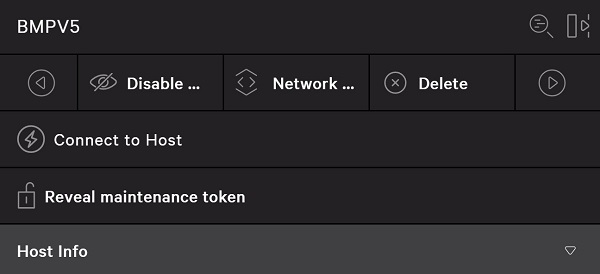
Merk: Vis vedlikeholdstoken er deaktivert hvis token for massevedlikehold er aktivert.
- Du kan også angi en årsak til visning av token og deretter klikke på Reveal Token (Vis token).
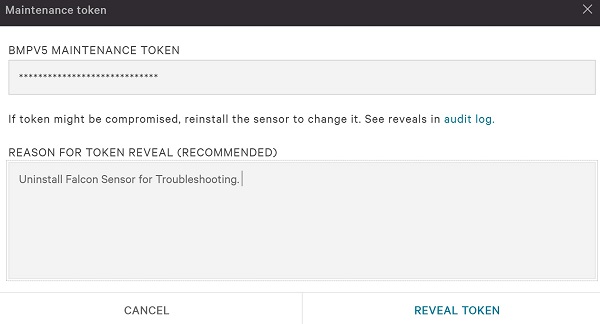
- Registrer vedlikeholdstokenet for vertsnavnet, og klikk deretter på Done (Ferdig).
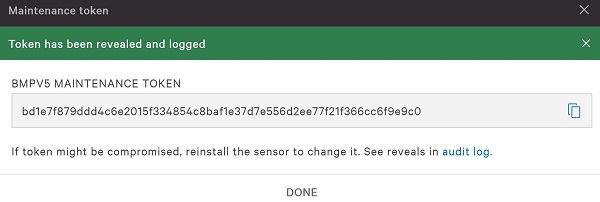
Merk: Vedlikeholdstokenet vil være annerledes i miljøet ditt.
Masse
- I en Google Chrome- eller Microsoft Edge-nettleser går du til URL-adressen til pålogging til Falcon Console.
- Falcon US-1: https://falcon.crowdstrike.com/login/
- Falcon US-2: https://falcon.us-2.crowdstrike.com/login/
- Falcon EU-1: https://falcon.eu-1.crowdstrike.com/login/
- Falcon US-GOV-1: https://falcon.laggar.gcw.crowdstrike.com/login/
- Falcon US-1: https://falcon.crowdstrike.com/login/
- Fyll ut legitimasjonen for CrowdStrike-kontoinnehaveren, og klikk deretter på Logg på.
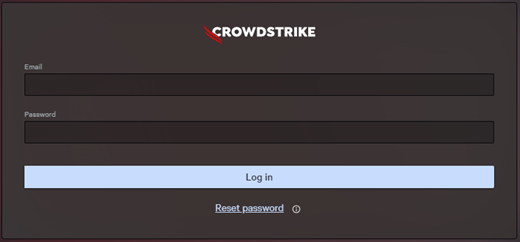
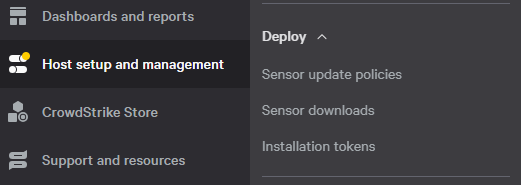
- Velg Vertsoppsett og -administrasjon i den venstre menyruten, og velg deretter Policyer for sensoroppdatering.
- Velg retningslinjenavnet for ønsket sensoroppdatering, og klikk deretter på Edit Policy (Rediger retningslinje).

Merk:
- Du kan også finne retningslinjenavnet for sensoroppdatering under det spesifikke vertsnavnet i Host Management (Vertsadministrasjon).
- Retningslinjenavnet for sensoroppdatering kan være annerledes i miljøet ditt.
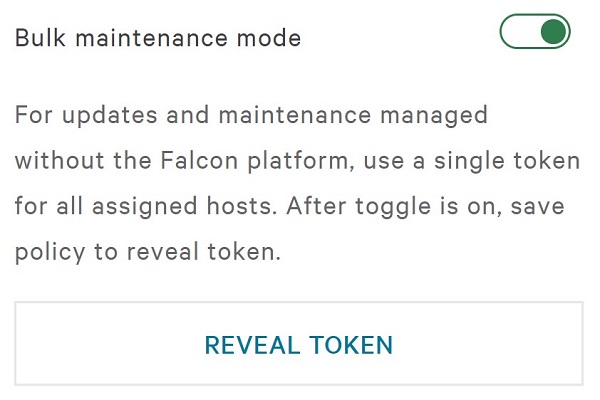
- Klikk på REVEAL TOKEN (Vis token) under Bulk maintenance mode (Modus for massevedlikehold).
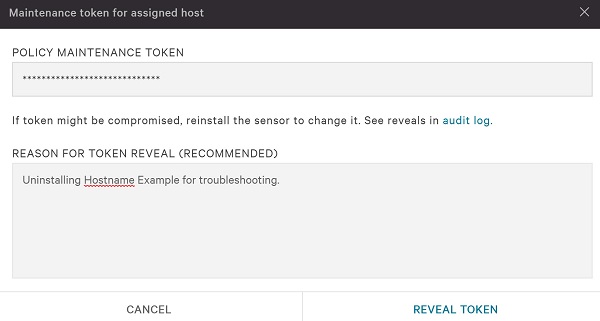
- Du kan også angi en årsak til visning av token og deretter klikke på Reveal Token (Vis token).
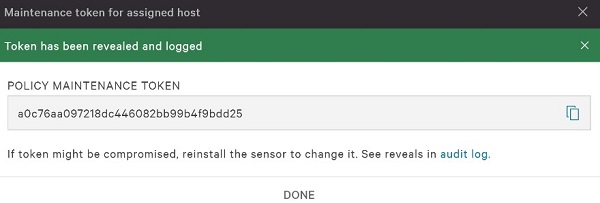
- Registrer vedlikeholdstokenet for retningslinjen, og klikk deretter på Done (Ferdig).
Advarsel:
- Et vedlikeholdstoken for retningslinje blir ikke opprettet på nytt ved reinstallasjon.
- Et vedlikeholdstoken for retningslinje bør ikke oppgis direkte til sluttbrukeren.
- Vedlikeholdstokenet for retningslinje vil være annerledes i miljøet ditt.
- I en Google Chrome- eller Microsoft Edge-nettleser går du til URL-adressen til pålogging til Falcon Console.
- Falcon US-1: https://falcon.crowdstrike.com/login/
- Falcon US-2: https://falcon.us-2.crowdstrike.com/login/
- Falcon EU-1: https://falcon.eu-1.crowdstrike.com/login/
- Falcon US-GOV-1: https://falcon.laggar.gcw.crowdstrike.com/login/
- Falcon US-1: https://falcon.crowdstrike.com/login/
- Fyll ut legitimasjonen for CrowdStrike-kontoinnehaveren, og klikk deretter på Logg på.

- Velg Vertsoppsett og -administrasjon i den venstre menyruten, og velg deretter Policyer for sensoroppdatering.

- Velg retningslinjenavnet for ønsket sensoroppdatering, og klikk deretter på Edit Policy (Rediger retningslinje).

Merk: Retningslinjenavnet for sensoroppdatering kan være annerledes i miljøet ditt.
- Slå av Uninstall and maintenance protection (Avinstallasjons- og vedlikeholdsbeskyttelse).

- Klikk på Save (Lagre) til høyre for retningslinjeinnstillingene for sensoroppdatering.

- Bekreft retningslinjeendringen.
Merk:
- Hvis modus for massevedlikehold er aktivert, vil den bli deaktivert når du klikker på Confirm (Bekreft).
- Det kan ta opptil fem minutter før tilkoblede verter mottar den nye retningslinjen.
Når du skal kontakte kundestøtte, kan du se Dell Data Security internasjonale telefonnumre for støtte..
Gå til TechDirect for å generere en forespørsel om teknisk støtte på Internett.
Hvis du vil ha mer innsikt og flere ressurser, kan du bli med i fellesskapsforumet for Dell Security.
Additional Information
Videos
Affected Products
CrowdStrikeArticle Properties
Article Number: 000130591
Article Type: Solution
Last Modified: 09 Feb 2024
Version: 16
Find answers to your questions from other Dell users
Support Services
Check if your device is covered by Support Services.