Jak upravit zásady v nástroji Dell Encryption Personal
Summary: Podle těchto pokynů se dozvíte, jak upravit zásady v nástroji Dell Encryption Personal (dříve Dell Data Protection Personal Edition).
This article applies to
This article does not apply to
This article is not tied to any specific product.
Not all product versions are identified in this article.
Instructions
Tento článek obsahuje postup k úpravě zásad v nástroji Dell Encryption Personal (dříve Dell Data Protection Personal Edition).
Dotčené produkty:
- Dell Encryption Personal
- Dell Data Protection Personal Edition
Dotčené platformy:
- Windows
Při počáteční aktivaci nástroje Dell Encryption Personal je nutné k dokončení aktivace zvolit šablonu zásad. Šablony zásad obsahují výchozí sadu nastavení zásad, které fungují společně. Po aktivaci může šablona zásad vyžadovat úpravu za účelem:
- Poskytnutí výjimek pro software.
- Dodržení nových bezpečnostních standardů.
- Odstraňování problémů s koncovým bodem.
Šablony zásad slouží jako směrný plán, který musíte přizpůsobit svému prostředí.
Varování: Úprava šablon zásad nebo použití vlastních nastavení zásad může ovlivnit rozsah šifrovaných dat i způsob jejich šifrování. Společnost Dell Technologies doporučuje před provedením úprav kontaktovat službu Dell ProSupport s jakýmikoli dotazy. Další informace naleznete v článku Telefonní čísla mezinárodní podpory Dell Data Security.
Poznámka:
- K provedení jakýchkoli úprav zásad je vyžadováno heslo správce šifrování.
- K zálohování šifrovacích klíčů je vyžadováno úložné zařízení (mimo koncový bod s nainstalovaným nástrojem Dell Encryption Personal).
Postup úpravy zásad se liší mezi verzí v8.15.0 a novější a verzí v8.0.0 až 8.13.X. Konkrétní kroky k úpravě zásad získáte po kliknutí na příslušnou verzi klienta. Další informace o verzích naleznete v článku Jak zjistit verzi nástroje Dell Encryption Enterprise nebo Dell Encryption Personal.
v8.15.0 a novější
Zásady můžete upravit změnou šablony zásad nebo provedením vlastních změn v šabloně. Další informace získáte po kliknutí na příslušnou metodu.
Šablona
- Přihlaste se do počítače se systémem Windows.
- Na hlavním panelu systému Windows klikněte pravým tlačítkem na ikonu Dell Encryption a vyberte možnost Open Dell Encryption.
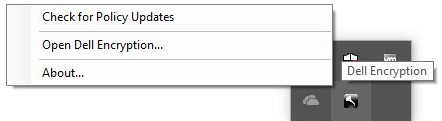
- Vpravo dole klikněte na možnost Advanced.

- Klikněte na položku Default Settings.
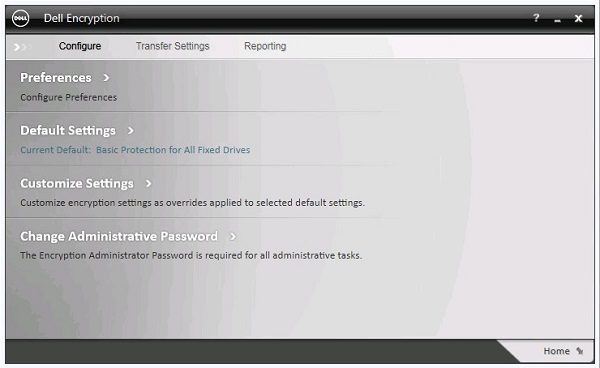
- Zadejte heslo správce šifrování a klikněte na tlačítko OK.
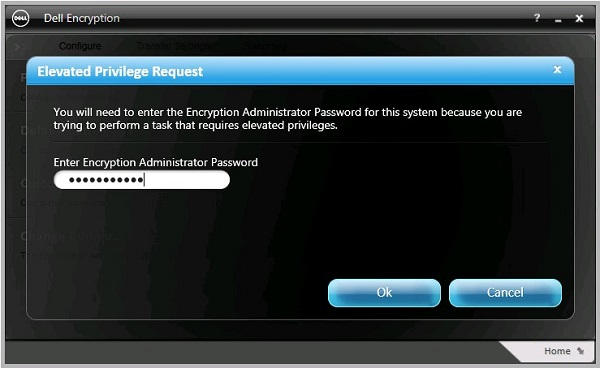
- V uživatelském rozhraní (UI) Default Settings :
- Vyberte šablonu zásady.
- Klikněte na tlačítko Uložit.
- Klikněte na tlačítko Back to configure.
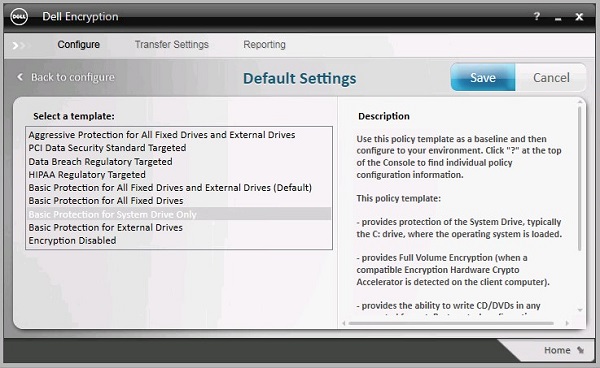 Poznámka: Další informace o šablonách zásad naleznete v článku Šablony zásad v nástroji Dell Encryption Personal.
 - V pravém dolním rohu klikněte na tlačítko Home.

- Zálohujte šifrovací klíče.
 Poznámka: Další informace naleznete v článku Jak ručně zálohovat šifrovací klíče v nástroji Dell Encryption Personal.
Vlastní
- Přihlaste se do počítače se systémem Windows.
- Na hlavním panelu systému Windows klikněte pravým tlačítkem na ikonu Dell Encryption a vyberte možnost Open Dell Encryption.
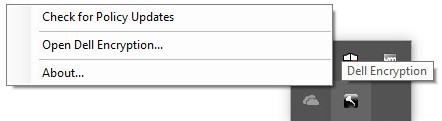
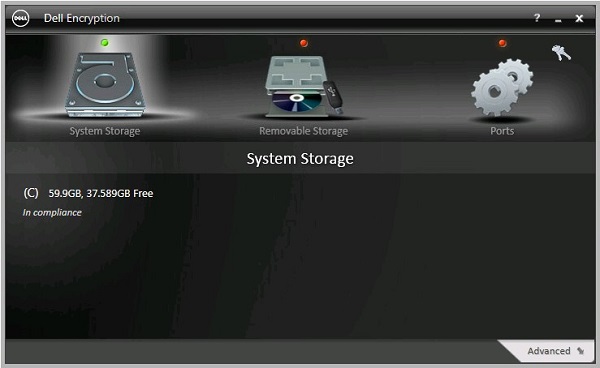
- Vpravo dole klikněte na možnost Advanced.
- Klikněte na možnost Customize Settings.
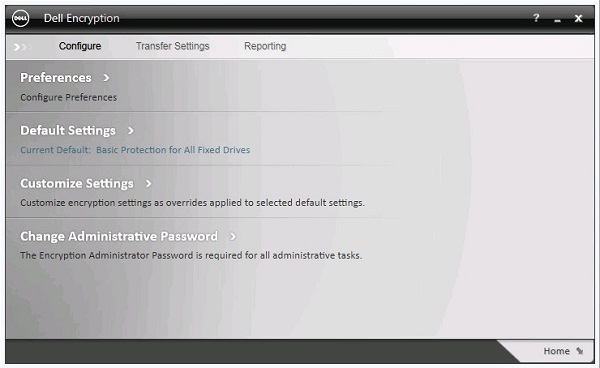
- Zadejte heslo správce šifrování a klikněte na tlačítko OK.

- V uživatelském rozhraní (UI) možnosti Customize :
- Upravte příslušné zásady sloupce Customization .
- Klikněte na tlačítko Uložit.
- Klikněte na tlačítko Back to configure.
 Varování:
- Pokud přizpůsobujete zásadu textového pole namísto zásady z rozevíracího seznamu, zkontrolujte, zda je do pole Customization zkopírován veškerý text z části Default Settings.
- Nekompatibilní úpravy zásad mohou vést k chybám nebo ztrátě funkčnosti.
- Podrobné definice zásad naleznete v souboru nápovědy.
- Potřebujete-li pomoc s konflikty zásad, obraťte se na mezinárodní podporu Dell Data Security. Další informace naleznete v článku Telefonní čísla mezinárodní podpory Dell Data Security.
Poznámka: Chcete-li obnovit vlastní zásady na výchozí šablonu zásad, klikněte na možnost Reset. - V pravém dolním rohu klikněte na tlačítko Home.
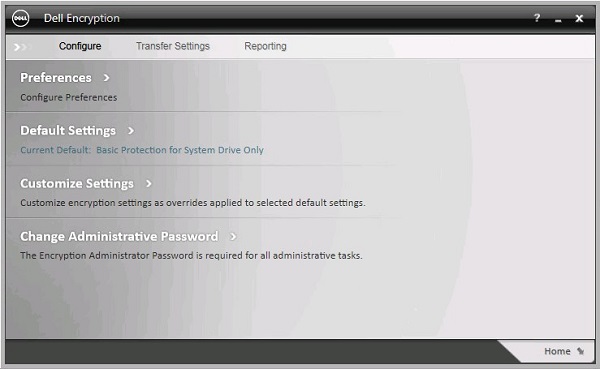
- Zálohujte šifrovací klíče.
 Poznámka: Další informace naleznete v článku Jak ručně zálohovat šifrovací klíče v nástroji Dell Encryption Personal.
v8.0.0 až 8.13.X
Zásady můžete upravit změnou šablony zásad nebo provedením vlastních změn v šabloně. Další informace získáte po kliknutí na příslušnou metodu.
Šablona
- Přihlaste se do počítače se systémem Windows.
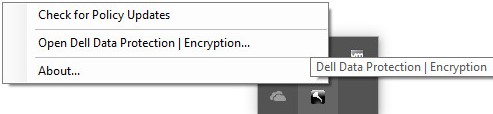
- Na hlavním panelu systému Windows klikněte pravým tlačítkem na ikonu Dell Data Protection Encryption a poté vyberte možnost Otevřít nástroj Dell Data Protection Encryption.
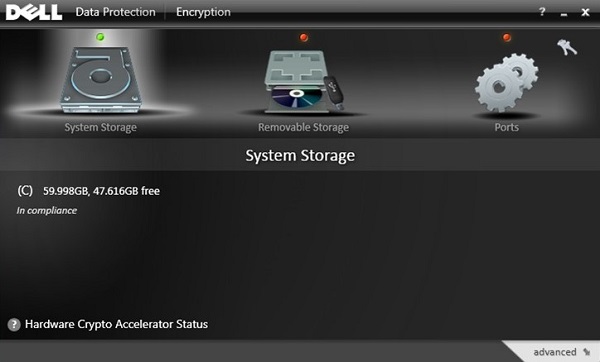
- Vpravo dole klikněte na možnost Advanced.
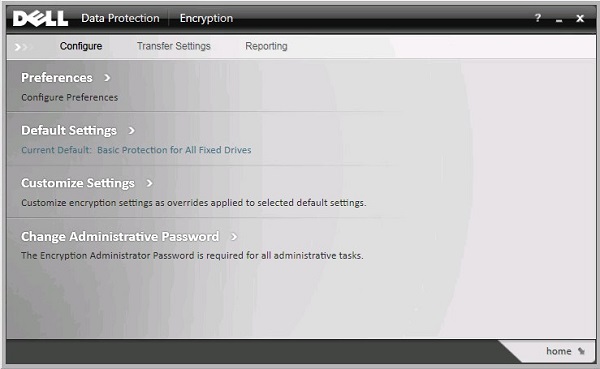
- Klikněte na položku Default Settings.
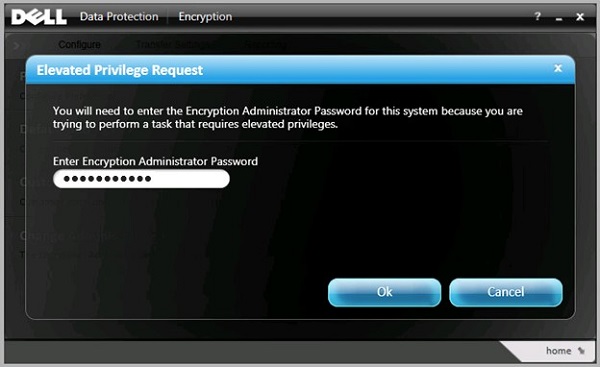
- Zadejte heslo správce šifrování a klikněte na tlačítko OK.
- V uživatelském rozhraní (UI) Default Settings :
- Vyberte šablonu zásady.
- Klikněte na tlačítko Save.
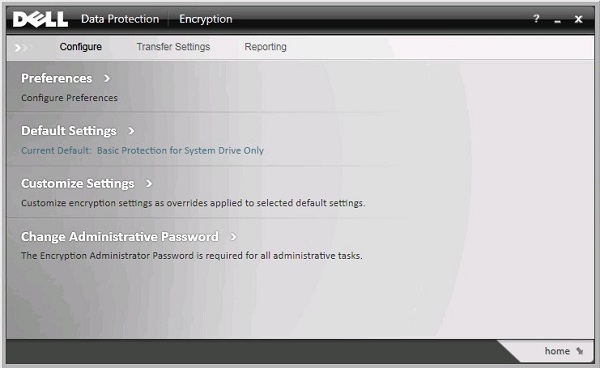
- Klikněte na tlačítko Back to configure.
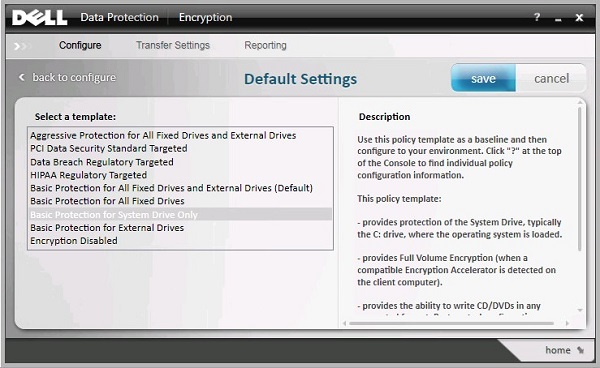 Poznámka: Další informace o šablonách zásad naleznete v článku Šablony zásad v nástroji Dell Encryption Personal.
 - V pravém dolním rohu klikněte na tlačítko Home.
- Zálohujte šifrovací klíče.
 Poznámka: Další informace naleznete v článku Jak ručně zálohovat šifrovací klíče v nástroji Dell Encryption Personal.
Vlastní
- Přihlaste se do počítače se systémem Windows.
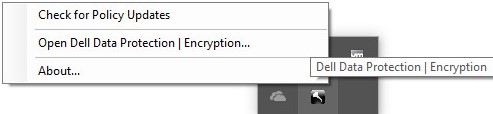
- Na hlavním panelu systému Windows klikněte pravým tlačítkem na ikonu Dell Data Protection Encryption a poté vyberte možnost Otevřít nástroj Dell Data Protection Encryption.
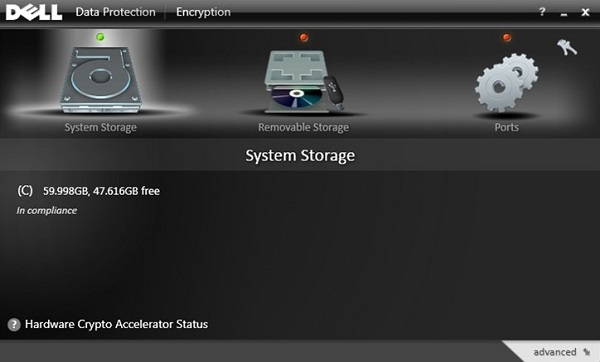
- Vpravo dole klikněte na možnost Advanced.
- Klikněte na možnost Customize Settings.
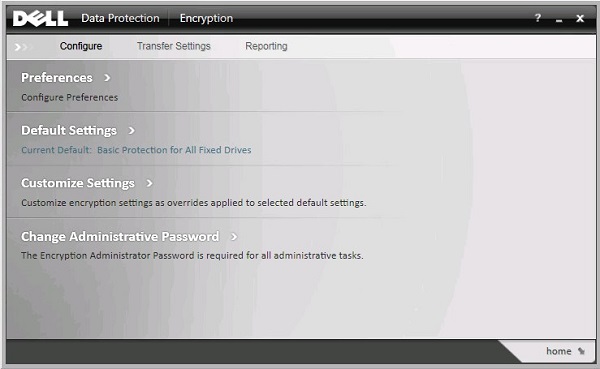
- Zadejte heslo správce šifrování a klikněte na tlačítko OK.
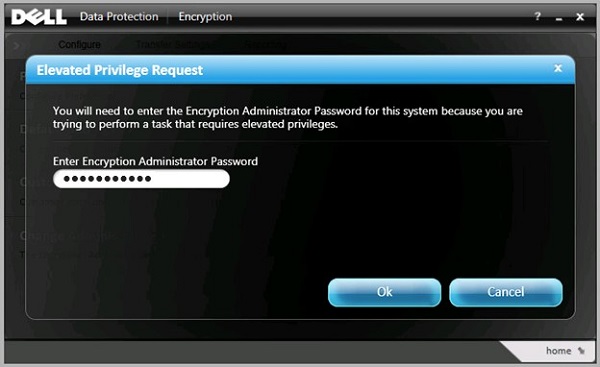
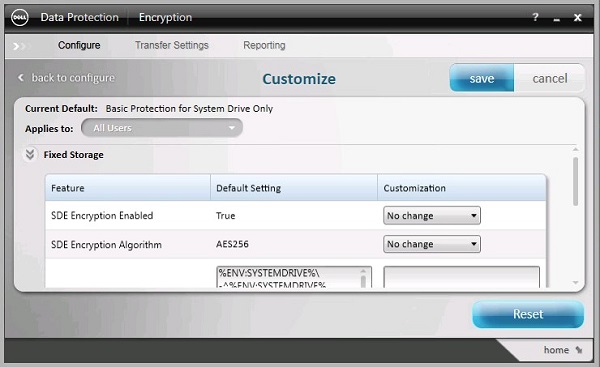
- V uživatelském rozhraní (UI) možnosti Customize :
- Upravte příslušné zásady sloupce Customization.
- Klikněte na tlačítko Save.
- Klikněte na tlačítko Back to configure.
 Varování:
- Pokud přizpůsobujete zásadu textového pole namísto zásady z rozevíracího seznamu, zkontrolujte, zda je do pole Customization zkopírován veškerý text z části Default Settings.
- Nekompatibilní úpravy zásad mohou vést k chybám nebo ztrátě funkčnosti.
- Podrobné definice zásad naleznete v souboru nápovědy.
- Potřebujete-li pomoc s konflikty zásad, obraťte se na mezinárodní podporu Dell Data Security. Další informace naleznete v článku Telefonní čísla mezinárodní podpory Dell Data Security.
Poznámka: Chcete-li obnovit vlastní zásady na výchozí šablonu zásad, klikněte na možnost Reset. - V pravém dolním rohu klikněte na tlačítko Home.
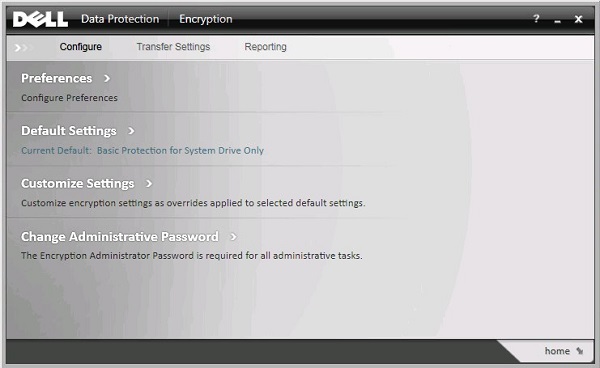
- Zálohujte šifrovací klíče.
 Poznámka: Další informace naleznete v článku Jak ručně zálohovat šifrovací klíče v nástroji Dell Encryption Personal.
Chcete-li kontaktovat podporu, přečtěte si článek Telefonní čísla mezinárodní podpory Dell Data Security.
Přejděte na portál TechDirect a vygenerujte online žádost o technickou podporu.
Další informace a zdroje získáte na fóru komunity Dell Security.
Additional Information
Videos
Affected Products
Dell EncryptionArticle Properties
Article Number: 000131804
Article Type: How To
Last Modified: 07 Jul 2025
Version: 12
Find answers to your questions from other Dell users
Support Services
Check if your device is covered by Support Services.