Modification d’une stratégie dans Dell Encryption Personal
Summary: Découvrez comment modifier des règles dans Dell Encryption Personal (anciennement Dell Data Protection Personal Edition) en suivant ces instructions.
This article applies to
This article does not apply to
This article is not tied to any specific product.
Not all product versions are identified in this article.
Instructions
Cet article décrit les étapes à suivre pour modifier des règles dans Dell Encryption Personal (anciennement Dell Data Protection Personal Edition).
Produits concernés :
- Dell Encryption Personal
- Dell Data Protection Personal Edition
Plates-formes concernées :
- Windows
Lors de l’activation initiale de Dell Encryption Personal, un modèle de politique doit être choisi pour terminer l’activation. Les modèles de politique contiennent un ensemble par défaut de paramètres de politique qui fonctionnent ensemble. Après l’activation, il peut être nécessaire de modifier le modèle de politique pour :
- Fournir des exclusions pour les logiciels.
- Respecter les nouvelles normes de sécurité.
- Dépanner le point de terminaison.
Les modèles de politique doivent être utilisés comme ligne de base pour être personnalisés en fonction de votre environnement.
Avertissement : la modification des modèles de politique ou l’application de paramètres de politique personnalisés peut avoir un impact sur le périmètre des données chiffrées et sur leur chiffrement. Dell Technologies recommande de contacter Dell ProSupport pour toute question avant d’apporter des modifications. Pour plus d’informations, consultez l’article Numéros de téléphone du support international Dell Data Security.
Remarque :
- le mot de passe d’administrateur de chiffrement est requis pour apporter des modifications à la politique.
- Un périphérique de stockage (en dehors du point de terminaison avec Dell Encryption Personal installé) est requis pour sauvegarder les clés de chiffrement.
Les étapes à suivre pour modifier les règles diffèrent entre les versions v8.15.0 et supérieures et entre les versions 8.0.0 et 8.13.X. Cliquez sur la version du client appropriée pour connaître les étapes spécifiques à suivre pour modifier la règle. Pour plus d’informations sur les versions, consultez l’article Comment identifier la version de Dell Encryption Enterprise ou de Dell Encryption Personal.
v8.15.0 et versions ultérieures
Modifiez les politiques en modifiant le modèle de politique ou en appliquant des modifications personnalisées au modèle. Cliquez sur la méthode appropriée pour obtenir plus d’informations.
Modèle
- Connectez-vous à l’ordinateur Windows.
- Dans la barre d’état système de Windows, cliquez avec le bouton droit de la souris sur l’icône Dell Encryption , puis sélectionnez Open Dell Encryption.

- Cliquez sur Avancé en bas à droite.

- Cliquez sur Paramètres par défaut.

- Renseignez le mot de passe de l’administrateur de chiffrement, puis cliquez sur OK.

- À partir de l’interface utilisateur (UI) Paramètres par défaut :
- Sélectionnez un modèle de politique.
- Cliquez sur Save (Enregistrer).
- Cliquez sur Précédent pour configurer.
 Remarque : Pour plus d’informations sur les modèles de stratégie, reportez-vous à la section Modèles de stratégie dans Dell Encryption Personal.
 - En bas à droite, cliquez sur Accueil.

- Sauvegardez les clés de chiffrement.
 Remarque : Pour plus d’informations, consultez l’article Comment sauvegarder manuellement les clés de chiffrement dans Dell Encryption Personal.
Personnalisé
- Connectez-vous à l’ordinateur Windows.
- Dans la barre d’état système de Windows, cliquez avec le bouton droit de la souris sur l’icône Dell Encryption , puis sélectionnez Open Dell Encryption.
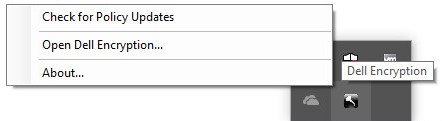
- Cliquez sur Avancé en bas à droite.

- Cliquez sur Paramètres personnalisés.

- Renseignez le mot de passe de l’administrateur de chiffrement, puis cliquez sur OK.

- À partir de Personnaliser l’interface utilisateur (UI) :
- Modifiez les politiques de colonne Personnalisation appropriées.
- Cliquez sur Save (Enregistrer).
- Cliquez sur Précédent pour configurer.
 Avertissement :
- Si vous personnalisez une règle de zone de texte au lieu d’une règle de liste déroulante, assurez-vous que tout le texte du paramètre par défaut est copié dans la zone de personnalisation .
- Des personnalisations de politiques incompatibles peuvent entraîner des erreurs ou une perte de fonctionnalité.
- Pour obtenir des définitions de politiques détaillées, consultez le fichier d’aide.
- Pour obtenir de l’aide en cas de conflit entre politiques, contactez le support international Dell Data Security. Pour plus d’informations, consultez l’article Numéros de téléphone du support international Dell Data Security.
Remarque : Pour réinitialiser les politiques personnalisées sur le modèle de politique par défaut, cliquez sur Réinitialiser. - En bas à droite, cliquez sur Accueil.

- Sauvegardez les clés de chiffrement.
 Remarque : Pour plus d’informations, consultez l’article Comment sauvegarder manuellement les clés de chiffrement dans Dell Encryption Personal.
v8.0.0 à 8.13.X
Modifiez les politiques en modifiant le modèle de politique ou en appliquant des modifications personnalisées au modèle. Cliquez sur la méthode appropriée pour obtenir plus d’informations.
Modèle
- Connectez-vous à l’ordinateur Windows.
- Dans la barre d’état système de Windows, cliquez avec le bouton droit de la souris sur l’icône Dell Data Protection Encryption , puis sélectionnez Open Dell Data Protection Encryption.

- Cliquez sur Avancé en bas à droite.

- Cliquez sur Paramètres par défaut.

- Renseignez le mot de passe de l’administrateur de chiffrement, puis cliquez sur OK.

- À partir de l’interface utilisateur (UI) Paramètres par défaut :
- Sélectionnez un modèle de politique.
- Cliquez sur Enregistrer.
- Cliquez sur Précédent pour configurer.
 Remarque : Pour plus d’informations sur les modèles de stratégie, reportez-vous à la section Modèles de stratégie dans Dell Encryption Personal.
 - En bas à droite, cliquez sur Accueil.

- Sauvegardez les clés de chiffrement.
 Remarque : Pour plus d’informations, consultez l’article Comment sauvegarder manuellement les clés de chiffrement dans Dell Encryption Personal.
Personnalisé
- Connectez-vous à l’ordinateur Windows.
- Dans la barre d’état système de Windows, cliquez avec le bouton droit de la souris sur l’icône Dell Data Protection Encryption , puis sélectionnez Open Dell Data Protection Encryption.

- Cliquez sur Avancé en bas à droite.

- Cliquez sur Paramètres personnalisés.

- Renseignez le mot de passe de l’administrateur de chiffrement, puis cliquez sur OK.

- À partir de Personnaliser l’interface utilisateur (UI) :
- Modifiez les politiques des colonnes Personnalisation appropriées.
- Cliquez sur Enregistrer.
- Cliquez sur Précédent pour configurer.
 Avertissement :
- Si vous personnalisez une règle de zone de texte au lieu d’une règle de liste déroulante, assurez-vous que tout le texte du paramètre par défaut est copié dans la zone de personnalisation .
- Des personnalisations de politiques incompatibles peuvent entraîner des erreurs ou une perte de fonctionnalité.
- Pour obtenir des définitions de politiques détaillées, consultez le fichier d’aide.
- Pour obtenir de l’aide en cas de conflit entre politiques, contactez le support international Dell Data Security. Pour plus d’informations, consultez l’article Numéros de téléphone du support international Dell Data Security.
Remarque : Pour réinitialiser les politiques personnalisées sur le modèle de politique par défaut, cliquez sur Réinitialiser. - En bas à droite, cliquez sur Accueil.

- Sauvegardez les clés de chiffrement.
 Remarque : Pour plus d’informations, consultez l’article Comment sauvegarder manuellement les clés de chiffrement dans Dell Encryption Personal.
Pour contacter le support technique, consultez l’article Numéros de téléphone du support international Dell Data Security.
Accédez à TechDirect pour générer une demande de support technique en ligne.
Pour plus d’informations et de ressources, rejoignez le Forum de la communauté Dell Security.
Additional Information
Videos
Affected Products
Dell EncryptionArticle Properties
Article Number: 000131804
Article Type: How To
Last Modified: 07 Jul 2025
Version: 12
Find answers to your questions from other Dell users
Support Services
Check if your device is covered by Support Services.